
Как перенести SMS и iMessage с iPhone на Android
Кратко
Кратко: можно перенести SMS и iMessage с iPhone на Android двумя основными путями — прямым кабельным переносом во время начальной настройки (наиболее надёжный) или через сторонние инструменты/резервные копии (альтернатива, когда прямой перенос недоступен). В статье пошагово описаны подготовка iPhone, инструкции для Samsung и Google Pixel, варианты на случай проблем и контрольный чеклист.
Быстрая навигация
- Подготовка iPhone
- Перенос сообщений на Samsung Galaxy
- Перенос сообщений на Google Pixel
- Альтернативные методы и сторонние приложения
- Чеклист и рекомендации по проверке
- Частые проблемы и как их решать
- Краткое руководство по решению проблем (Mermaid)
Почему это важно
Сообщения часто содержат важные данные: подтверждения, коды, воспоминания. При смене телефона потерять их неприятно и рискованно. Хорошая новость: при правильной подготовке вы можете перенести и SMS, и iMessage.
Подготовка iPhone
Перед началом убедитесь, что ваш iPhone готов к переносу.
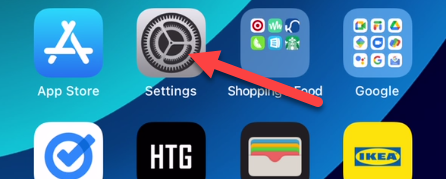
- Откройте «Настройки».
- Нажмите на профиль Apple ID в верхней части экрана.
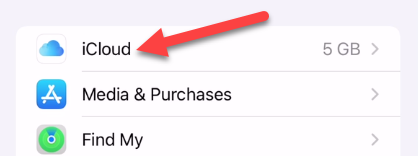
- Выберите «iCloud».
- Прокрутите и убедитесь, что переключатель «Сообщения» включён.

Если вы планируете использовать прямой кабельный перенос, убедитесь, что оба устройства заряжены и у вас есть кабель Lightning и переходник USB-C↔USB-A или USB-C↔USB-C в зависимости от модели Android.
Важно
- Включение синхронизации сообщений в iCloud упрощает некоторые сценарии переноса, но при прямом кабельном переносе это не обязательно.
- Перед отключением iPhone от Apple ID отключите «iMessage» после переноса, чтобы сообщения не продолжали приходить на старое устройство.
Перенос сообщений с iPhone на Samsung Galaxy
Samsung предоставляет решение «Smart Switch» — оно наиболее простое и надёжное при переносе переписок.
- Установите или откройте приложение Smart Switch на Galaxy.
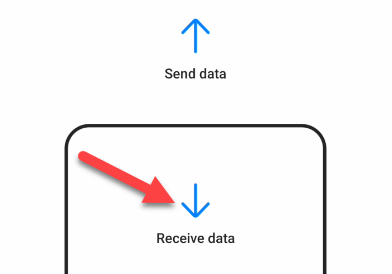
- Выберите «Получить данные» в приложении.
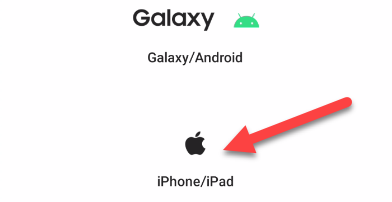
- Укажите источник — «iPhone/iPad».
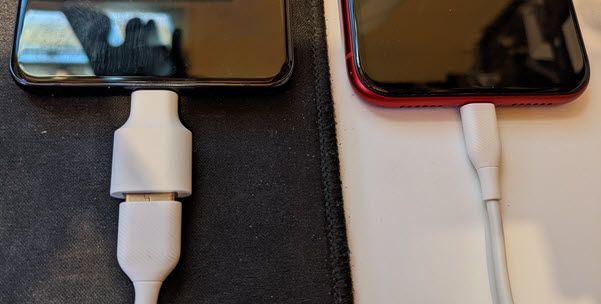
- Подключите телефон через переходник: вставьте USB‑переходник в Galaxy, подсоедините Lightning‑кабель к iPhone и соедините устройства.
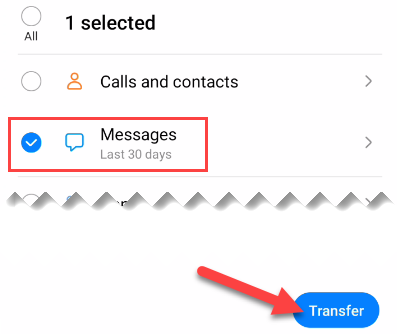
- Дождитесь, пока Smart Switch просканирует данные. На экране появится список элементов для переноса. Выберите «Сообщения» и другие нужные данные, затем нажмите «Перенести».
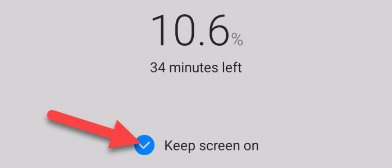
- Процесс может занять время. Рекомендуется выбрать «Не гасить экран» или аналогичную опцию, чтобы соединение не прервалось.
- После окончания нажмите «Далее» и следуйте подсказкам. Вам напомнят отключить iMessage на iPhone — выполните это, чтобы сообщения продолжили приходить на новый телефон.
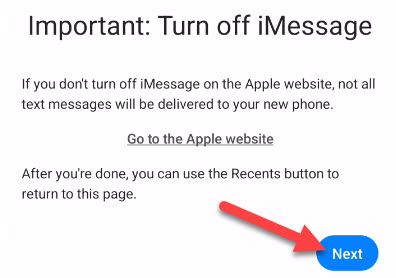
Результат: все SMS и iMessage (включая вложения) будут доступны в стандартном приложении для сообщений на Galaxy.
Перенос сообщений с iPhone на Google Pixel
У Pixel нет постоянного эквивалента Smart Switch — прямой кабельный перенос возможен только во время начальной настройки устройства.
- Если Pixel уже настроен, решением будет либо сброс и повторная настройка, либо использование стороннего приложения.
- Во время первичной настройки выберите копирование данных и подключите iPhone так же, как в инструкции для Samsung (адаптер + Lightning‑кабель).

- На экране Pixel выберите «Копировать приложения и данные» → подключите iPhone и следуйте подсказкам.
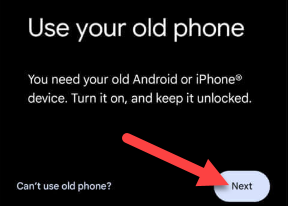
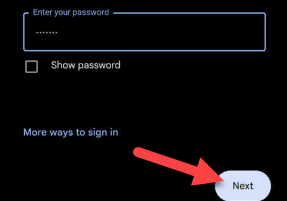
- Войдите в Google‑аккаунт на Pixel по запросу.
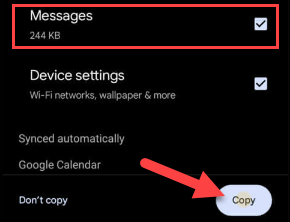
- На шаге выбора данных отметьте «Сообщения» и любые другие элементы и нажмите «Копировать».
- Завершите настройку и отключите iMessage на iPhone по инструкции на экране.
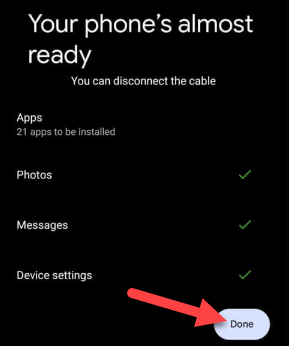
Результат: переписки появятся в стандартном приложении для сообщений Pixel.
Важно
- Если вы пропустили перенос при первой настройке Pixel, придётся либо сбросить телефон к заводским настройкам, либо воспользоваться сторонними инструментами.
Альтернативные методы и сторонние приложения
Когда прямой кабельный перенос невозможен, доступны альтернативы:
- Сторонние программы на ПК (например, утилиты для резервного копирования iPhone и конвертации сообщений). Они требуют компьютер и осторожности: выбирайте проверенные инструменты с репутацией.
- Облачные промежуточные решения: резервная копия iCloud + экспорт с помощью сторонних сервисов.
- Переадресация важных разговоров вручную: пересылка сообщений почтой или сохранение скриншотов для истории.
Противопоказания и когда методы не работают
- Если iPhone выключен или повреждён, прямой перенос невозможен.
- Если вы используете двухфакторную авторизацию, добавьте устройство в аккаунты заранее или подготовьте коды восстановления.
- Сторонние приложения могут не поддерживать сквозное шифрование iMessage или потерять форматирование вложений.
Чеклист перед переносом (роль: пользователь)
- Зарядите оба устройства до >50%.
- Подготовьте кабель Lightning и нужный переходник (USB‑C↔USB‑А или USB‑C↔USB‑C).
- Сделайте резервную копию iPhone (iCloud или iTunes).
- Включите «Сообщения» в iCloud или убедитесь, что сообщения доступны локально.
- Отключите блокировку экрана (или установите длительность авто‑блокировки больше).
- Подготовьте пароль Apple ID и Google аккаунта.
Критерии приёмки
- Все SMS и iMessage отображаются в приложении «Сообщения» на Android.
- Вложенные файлы (фото, видео, документы) доступны и открываются.
- Получение новых сообщений происходит на новом устройстве (iMessage отключён на iPhone).
Частые проблемы и решения
Проблема: часть сообщений не перенеслась.
Решение: проверьте, не были ли сообщения удалены на iPhone; повторите перенос или используйте резервную копию.Проблема: iMessage всё ещё приходит на iPhone.
Решение: на iPhone откройте «Настройки» → «Сообщения» → отключите «iMessage» и перезагрузите устройство.Проблема: Pixel уже настроен.
Решение: либо сбросьте устройство и повторите настройку, либо используйте стороннюю утилиту с компьютера.Проблема: сторонняя утилита просит доступ к личным данным.
Решение: оцените репутацию разработчика, почитайте обзоры и политику конфиденциальности; по возможности используйте локальные решения.
Мини‑методология переноса (коротко)
- Подготовить оба устройства и кабели.
- Сделать резервную копию iPhone.
- Подключить устройства кабелем в момент переноса.
- Выбрать «Сообщения» в списке данных для копирования.
- Завершить процесс и отключить iMessage.
Решение проблем — схема принятия решения
flowchart TD
  A[Нужно перенести сообщения?] --> B{Устройство Android}
  B -->|Samsung| C[Использовать Smart Switch]
  B -->|Pixel 'пока не настроен'| D[Перенос при первоначальной настройке]
  B -->|Другие / уже настроен| E[Сторонние утилиты или сброс]
  C --> F[Подключить кабель, выбрать «Сообщения»]
  D --> F
  E --> G[Сделать резервную копию iPhone -> экспорт сообщений]
  F --> H[Проверить сообщения на Android]
  G --> H
  H --> I{Все сообщения на месте?}
  I -->|Да| J[Отключить iMessage, завершить]
  I -->|Нет| K[Повторить шаги или использовать другой метод]
1‑строчная глоссарий
- iMessage — зашифрованная служба обмена сообщениями Apple между устройствами iOS; требует отключения при переходе на Android.
- Smart Switch — официальный инструмент Samsung для переноса данных.
Заключение
Перенос SMS и iMessage с iPhone на Android вполне реализуем. Лучший опыт даёт прямой кабельный перенос во время первоначальной настройки Android (особенно для Samsung и Pixel). Если такой вариант недоступен, рассмотрите проверенные сторонние утилиты, но обязательно сделайте резервную копию и следуйте чеклисту.
Краткая сводка
- Подготовьте кабели и сделайте резервную копию.
- Для Samsung используйте Smart Switch.
- Для Pixel перенос возможен только при первой настройке или через сброс.
- Если перенос не сработал — проверьте настройки iMessage и повторите процедуру или используйте надёжную стороннюю утилиту.

Похожие материалы

Несколько аккаунтов Skype: Multi Skype Launcher

Журнал для работы: повысить продуктивность

Персональные звуки уведомлений на Android

Скачивание шоу Hulu для офлайн‑просмотра

Microsoft Start: персонализированная новостная лента
