
Как перенести программы с Windows 7 на Windows 10
Переход с одной операционной системы на другую вызывает естественный вопрос: что случится с программами, которые уже установлены? Копирование личных файлов на внешний диск — простая задача. С переносом установленных приложений всё сложнее: многие программы записывают данные в реестр, системные каталоги и в папки пользователя.
Ниже — подробное руководство по безопасной миграции программ с Windows 7 на Windows 10. Я объясню два основных подхода, перечислю сценарии, когда они работают или не работают, и дам проверенный чек‑лист перед началом.
Почему перенос программ важен
- Переустановка большого количества приложений занимает время.
- Некоторые старые установки имеют сложные настройки или лицензии, которые трудно восстановить.
- Корректная миграция сохраняет профили и настройки.
Важно: перенести программы не всегда возможно — особенно драйверы, низкоуровневые утилиты и некоторые коммерческие лицензионные менеджеры. В таких случаях потребуется чистая переустановка.
Подготовка перед миграцией
- Сделайте полную резервную копию важных файлов на отдельный внешний диск или в облако.
- Сохраните ключи и серийные номера программ, если они у вас есть.
- Запишите список установленных программ (Панель управления → Программы и компоненты).
- Освободите место на диске Windows 10: минимум 20–50 ГБ для плавного обновления.
- Убедитесь, что у вас есть действующий ключ Windows 10 или цифровая лицензия.
Важно: даже при использовании инструментов миграции — резервная копия обязательна.
Метод 1 — Специализированный софт: Laplink PCmover
Laplink PCmover — сторонний инструмент, созданный для переноса программ, файлов и профилей между компьютерами и ОС. Он считывает установки, файлы и настройки и восстанавливает их на целевой системе.
Плюсы:
- Автоматизирует перенос программ и профилей.
- Минимизирует ручную переустановку.
- Удобный пошаговый интерфейс.
Ограничения:
- Платный продукт (есть разные версии по функциям).
- Для некоторых системных драйверов и низкоуровневых служб перенос не возможен.
- Рекомендуется иметь второй диск или резервное хранилище на случай отката.
Шаги общего плана при использовании Laplink PCmover:
- Скачайте и установите Laplink PCmover на старый и новый ПК или на один ПК и запустите в режиме миграции.
- Следуйте мастеру переноса, выберите программы, файлы и профили для миграции.
- Дождитесь завершения и перезагрузите систему при необходимости.
- Проверьте работоспособность основных приложений и обновите лицензии при запросе.
⇒ Get Laplink PCmover
Метод 2 — Microsoft Media Creation Tool (ин‑плейс обновление)
Microsoft предоставляет Media Creation Tool для обновления Windows 7 до Windows 10. Этот способ выполняет ин‑плейс обновление и может сохранить личные файлы и некоторые приложения.
Плюсы:
- Бесплатный инструмент от Microsoft.
- Подходит для ин‑плейс обновления без отдельного внешнего диска.
Минусы:
- Не гарантирует перенос всех приложений и настройок.
- Некоторые программы потребуют переустановки или дополнительной настройки.
Ключевые шаги:
- Перейдите на сайт Microsoft Media Creation Tool.
- Нажмите кнопку «Download tool now» (Скачать средство сейчас).
- Запустите загруженный установщик.
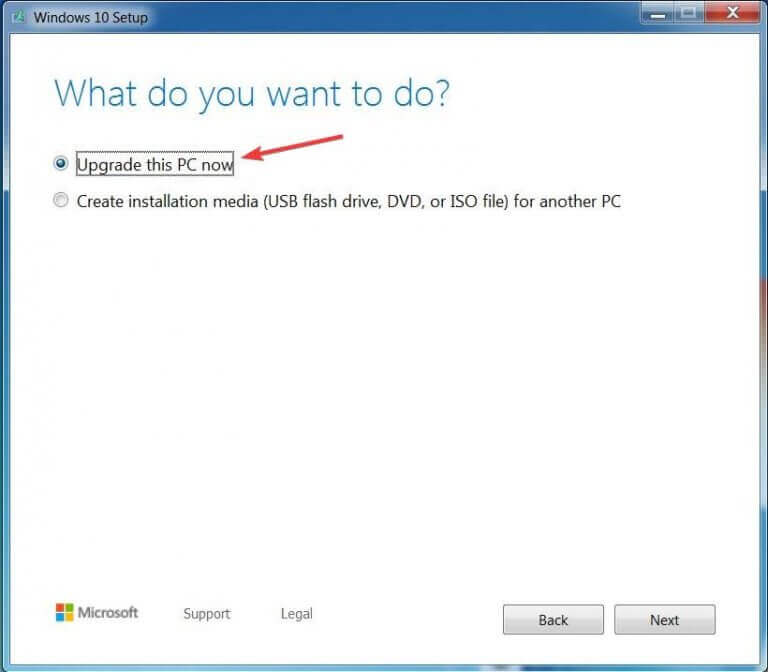
- В меню «What do you want to do» выберите опцию «Upgrade this PC now» (Обновить этот компьютер сейчас).
- Введите ключ Windows 10, если будет запрошен.
- Нажмите Далее.
- Согласитесь с условиями лицензии.
- Выберите «Keep personal files and apps» (Сохранить личные файлы и приложения).
- Нажмите Установить и дождитесь завершения.
Примечание: даже если вы выберете сохранение приложений, некоторые программы могут потерять настройки или требовать повторной регистрации.
Сравнение методов
| Критерий | Laplink PCmover | Media Creation Tool |
|---|---|---|
| Сохранение программ | Высокая вероятность для пользовательских приложений | Частично, зависит от приложения |
| Простота | Интуитивный мастер | Требует внимательности при выборе опций |
| Стоимость | Платный | Бесплатный |
| Нужен внешний диск | Рекомендуется | Не требуется |
Когда перенос не сработает
- Программы, зависящие от старых драйверов или ядра ОС.
- Защищённое ПО с аппаратной привязкой лицензии.
- Утилиты, модифицирующие системные файлы.
В таких случаях придется переустановить программу либо искать обновлённые версии для Windows 10.
Альтернативы и дополнительные подходы
- Использовать виртуальную машину: установить Windows 7 в VM под Windows 10 для запуска устаревших приложений.
- Переустановить критичные приложения вручную и восстановить данные из резервной копии.
- Проверить обновления от производителя программного обеспечения — возможно, выпущена версия, совместимая с Windows 10.
Чек‑лист перед началом (шаги, которые должен выполнить пользователь)
- Сделать полную резервную копию данных.
- Экспортировать/сохранить ключи и лицензии.
- Составить список необходимых программ.
- Освободить место на диске и подключиться к источнику питания.
- Убедиться, что драйверы и BIOS обновлены до рекомендованных версий.
Чек‑лист для IT‑админа
- Подготовить групповые политики и список исключений.
- Проверить совместимость корпоративного ПО и защитных решений.
- Протестировать миграцию на одном реальном или виртуальном образце.
- Подготовить план отката и уведомить пользователей.
Ментальные модели и принятие решения
- Если важно сэкономить время и сохранить максимум настроек — используйте Laplink PCmover.
- Если вы предпочитаете бесплатный вариант и готовы допустить ручную дозагрузку нескольких программ — Media Creation Tool подходит.
- Если программа критична и её перенос ненадёжен — планируйте чистую установку и восстановление данных.
Короткая методика проверки после миграции
- Проверьте запуск 5–10 ключевых приложений.
- Откройте профили пользователей и убедитесь в наличии данных.
- Проверьте сетевые подключения и принтеры.
- Перезапустите систему и повторно протестируйте приложения.
Критерии приёмки
- Приложение запускается без ошибок для основного набора пользователей.
- Пользовательские данные и настройки восстановлены.
- Лицензии активны или доступны для активации.
Часто встречующиеся ошибки и их исправления
- Ошибка запуска после переноса: попробуйте запустить программу от имени администратора или переустановить Visual C++ Redistributable.
- Программа требует ключа: используйте сохранённый серийный номер или связь с техподдержкой производителя.
- Отсутствуют драйверы: скачайте свежие драйверы с сайта производителя оборудования.
Короткое резюме
Перенос программ с Windows 7 на Windows 10 возможен и в большинстве случаев выполняется с помощью специализированных инструментов. Laplink PCmover даёт больше автоматизации и сохранения настроек, а Media Creation Tool подходит для бесплатного ин‑плейс обновления. Всегда делайте резервную копию и тестируйте ключевые приложения после миграции.
Если статья была полезна — напишите в комментариях, какие сценарии миграции вас интересуют ещё, и я добавлю инструкции или чек‑листы.

Похожие материалы

Несколько аккаунтов Skype: Multi Skype Launcher

Журнал для работы: повысить продуктивность

Персональные звуки уведомлений на Android

Скачивание шоу Hulu для офлайн‑просмотра

Microsoft Start: персонализированная новостная лента
