
Как перенести файлы из Google Drive на iPhone
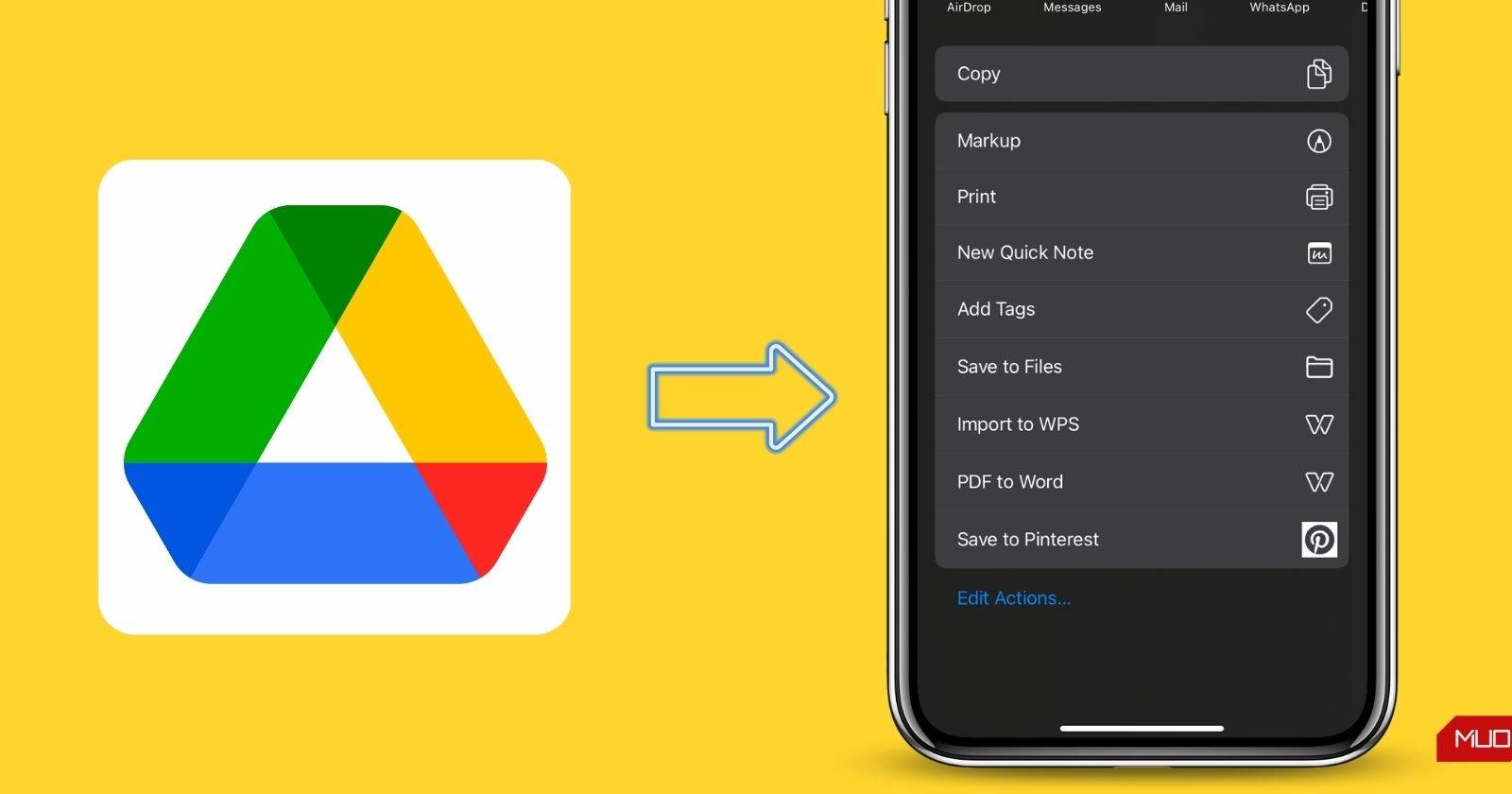
Google Drive — один из самых популярных облачных сервисов: он доступен на разных платформах и даёт 15 ГБ бесплатного хранилища. На iPhone и iPad Drive отлично работает для просмотра файлов, но когда нужно перенести файлы в локальные приложения («Фото» или «Файлы»), процесс немного отличается в зависимости от типа файла. Ниже подробно описаны шаги, советы и варианты на случай проблем.
Как перенести фото из Google Drive на iPhone
Google Drive позволяет просматривать изображения и воспроизводить видео прямо в приложении. Чтобы редактировать фото в «Фото», применять фильтры или просто сохранить копию на устройство, выполните следующие шаги.
- Откройте приложение Google Drive на iPhone.
- Найдите фото или видео, которое хотите перенести.
- Нажмите на файл, чтобы открыть предпросмотр.
- Нажмите на три горизонтальные точки в правом верхнем углу экрана.
- В меню выберите Отправить копию.
- В панели «Поделиться» выберите Сохранить изображение для фото или Сохранить видео для видео.
- Дождитесь окончания сохранения; затем откройте приложение «Фото», чтобы проверить файл.

Важно: мобильное приложение Google Drive не позволяет массово выделять и сохранять сразу несколько фото или видео — каждый файл нужно экспортировать по отдельности. При переносе больших видео держите приложение Google Drive открытым до окончания сохранения.
Как перенести PDF и другие документы из Google Drive на iPhone
Чтобы сохранить PDF, документ или таблицу в локальное хранилище iPhone (приложение «Файлы»), используйте опцию «Открыть в» или «Сохранить в Файлы».
- Откройте Google Drive на iPhone.
- Найдите документ, который хотите перенести.
- Откройте предварительный просмотр файла.
- Нажмите три горизонтальные точки для вызова меню.
- Выберите Открыть в.
- Затем выберите Сохранить в Файлы.
- Укажите папку в приложении «Файлы», куда нужно сохранить документ.
- При желании переименуйте файл и нажмите Сохранить.
Примечание: как и с медиа, в мобильном приложении Google Drive нельзя выделить и скачать множество файлов за один раз. Если нужно массово экспортировать документы, рассмотрите вариант использования веб-версии на компьютере или синхронизацию через настольное приложение Google Drive.
Как перенести файлы из Google Drive в исходном формате
По умолчанию при сохранении документов Google Файлы (Документы, Таблицы, Презентации) могут экспортироваться в PDF. Чтобы получить файл в исходном или другом удобном формате, сделайте следующее:
- Откройте документ (Документы, Таблицы или Презентации) в приложении Google Drive.
- Приложение предложит открыть файл в соответствующем приложении Google Workspace (если требуется).
- Нажмите три горизонтальные точки в правом верхнем углу.
- Выберите Поделиться и экспортировать.
- Нажмите Отправить копию и в появившемся списке выберите нужный формат (например, .docx, .xlsx, .pptx или PDF).
- Подтвердите формат (OK) и выберите Сохранить в Файлы.
- Укажите место и нажмите Сохранить.
Совет: чтобы убедиться в формате сохранённого файла, в приложении «Файлы» зажмите файл и выберите «Сведения» — там будет указано расширение и размер.
Как просматривать Google Drive через приложение «Файлы» на iPhone
Интеграция Google Drive с приложением «Файлы» на iPhone позволяет просматривать и переносить файлы без постоянного открытия приложения Drive.
- Откройте приложение Файлы на iPhone.
- Нажмите три горизонтальные точки в правом верхнем углу.
- Выберите Править.
- В списке поставьте переключатель рядом с Google Drive в положение «вкл». После этого Google Drive появится в списке доступных местоположений.
- Откройте Google Drive в «Файлах», найдите нужный файл, зажмите его и используйте кнопку «Поделиться» → Сохранить изображение / Сохранить видео / Сохранить в Файлы.
Преимущество этого подхода в том, что вы работаете в едином интерфейсе «Файлы» и можете перемещать элементы между облаками и локальными каталогами привычными способами.
Как использовать Google Drive офлайн на iPhone
Если вам нужно иметь доступ к документам без интернета, пометьте их для офлайн-доступа.
- Откройте Google Drive и найдите файл.
- Нажмите три горизонтальные точки рядом с именем файла.
- Выберите Сделать доступным в автономном режиме.
- В приложении появится галочка или индикатор, означающий, что файл доступен офлайн.
- Все офлайн-файлы можно просмотреть через меню «Офлайн» в боковой панели приложения.
Полезно: Google Drive позволяет пометить файлы как «Избранные» (Звёздочка), а также защитить доступ к самому приложению Google Drive через Face ID/Touch ID для дополнительной приватности.
Частые ошибки и как их решать
- Невозможно сохранить файл в «Фото»: проверьте разрешение доступа к «Фото» для приложения Google Drive (Настройки iOS → Google Drive → Фото). Дайте доступ «Чтение и запись».
- Файл не сохраняется в «Файлы»: проверьте свободное место в iPhone и доступ к хранилищу. Иногда помогает перезапуск приложения.
- Файлы экспортируются только в PDF: используйте «Поделиться и экспортировать» → «Отправить копию» и выберите нужный формат.
- Массовая загрузка нужна сразу для многих файлов: откройте Google Drive на компьютере и скачайте набор файлов через веб-интерфейс или используйте синхронизацию через Backup and Sync / Google Drive для создания локальной копии, затем перенесите на iPhone через Finder/Explorer, AirDrop или iTunes/Finder.
Если проблема остаётся, обновите приложение Google Drive до последней версии или выполните выход и повторный вход в аккаунт.
Альтернативные подходы
- Использовать Google Фото для фото и видео: синхронизация с Google Фото предоставляет удобные инструменты для экспорта и массовой загрузки.
- Перенос с компьютера по USB или через Finder (macOS): скачайте нужные файлы на компьютер и синхронизируйте с iPhone напрямую.
- AirDrop: если у вас есть Mac или другое iOS-устройство, передайте файлы напрямую по AirDrop.
- Третьи стороны: некоторые файловые менеджеры в App Store предлагают расширенные возможности экспорта и пакетной обработки (проверяйте отзывы и политику приватности).
Факты и краткие данные
- Бесплатное место в Google Drive — 15 ГБ на аккаунт (общее для Gmail, Google Фото и Drive).
- Мобильное приложение Google Drive не поддерживает массовый экспорт нескольких файлов в «Фото» одновременно.
- Офлайн-доступ делает файл доступным без интернета, но он занимает место на устройстве.
Критерии приёмки
- Фото/видео появилось в приложении «Фото» и открывается локально.
- Документ виден в приложении «Файлы» и при открытии имеет ожидаемый формат.
- Офлайн-файлы отображаются в разделе «Офлайн» Google Drive.
Ролевые чеклисты
Для обычного пользователя:
- Установить Google Drive и войти в аккаунт.
- Разрешить доступ к «Фото» и «Файлам» (при запросе).
- Открыть файл → «Отправить копию» → «Сохранить изображение/видео» или «Сохранить в Файлы».
Для продвинутого пользователя:
- Если нужно множество файлов, использовать веб-интерфейс на компьютере.
- Для сохранения исходного формата использовать «Поделиться и экспортировать» → «Отправить копию» и выбирать нужный формат.
- Настроить интеграцию Google Drive в приложении «Файлы» для удобного перемещения.
Вопросы и ответы
Можно ли перенести сразу много фото из Google Drive на iPhone? Нет: в мобильном приложении Google Drive массовая выгрузка фото в «Фото» не поддерживается. Для массовой загрузки используйте веб-версию на компьютере или Google Фото.
Почему файл сохраняется как PDF вместо исходного формата? По умолчанию Google экспортирует документы в PDF при простом сохранении. Чтобы получить исходный формат, воспользуйтесь «Поделиться и экспортировать» → «Отправить копию» и выберите нужный формат.
Как проверить формат сохранённого файла? В приложении «Файлы» зажмите файл и выберите «Сведения» — там указано расширение и размер.
Файлы не загружаются — что делать? Проверьте подключение к интернету, свободное место на iPhone, разрешения приложения, а также обновления Google Drive. При необходимости перезапустите приложение.
Можно ли защитить Google Drive на iPhone паролем? Да. В настройках Google Drive можно включить блокировку приложения через Face ID/Touch ID.
Краткое резюме
Перенос файлов из Google Drive на iPhone зависит от типа файлов: фотографии и видео сохраняются через «Отправить копию» → «Сохранить изображение/видео», документы — через «Открыть в» → «Сохранить в Файлы» или экспорт в исходном формате через «Поделиться и экспортировать». Если нужно массово загрузить много файлов, используйте компьютер или синхронизацию. При проблемах проверьте разрешения приложений, свободное место и обновления.

Похожие материалы

Несколько аккаунтов Skype: Multi Skype Launcher

Журнал для работы: повысить продуктивность

Персональные звуки уведомлений на Android

Скачивание шоу Hulu для офлайн‑просмотра

Microsoft Start: персонализированная новостная лента
