
Как перенести контакты Gmail в iCloud и на iPhone
Коротко: можно перенести контакты Google на iPhone тремя способами — автоматической синхронизацией между устройствами, ручным экспортом vCard и импортом в iCloud, либо с помощью сторонних приложений. Выберите синхронизацию, если у вас есть оба устройства; экспорт vCard — если работаете с браузером на ПК; приложение — если хотите простое одноразовое решение.
В этой инструкции подробно показаны три проверенных способа переноса контактов из аккаунта Google в iCloud и на iPhone. Инструкция подходит как для единичного переноса, так и для постоянной синхронизации списка контактов между Android и iOS.
Важно: не удаляйте контакты в источнике, пока не убедитесь, что копия корректно импортировалась на устройстве-получателе.
Когда использовать какой способ
- Нужна постоянная синхронизация между Android и iPhone — используйте автоматическую синхронизацию через учетную запись Google на iPhone.
- Нет доступа к другому телефону, но есть ПК — экспортируйте контакты из Google в vCard и импортируйте в iCloud.
- Хотите простое одноразовое решение и не любите возиться — используйте сторонние приложения, создающие VCF.
1. Автоматическая синхронизация Google-контактов с iPhone
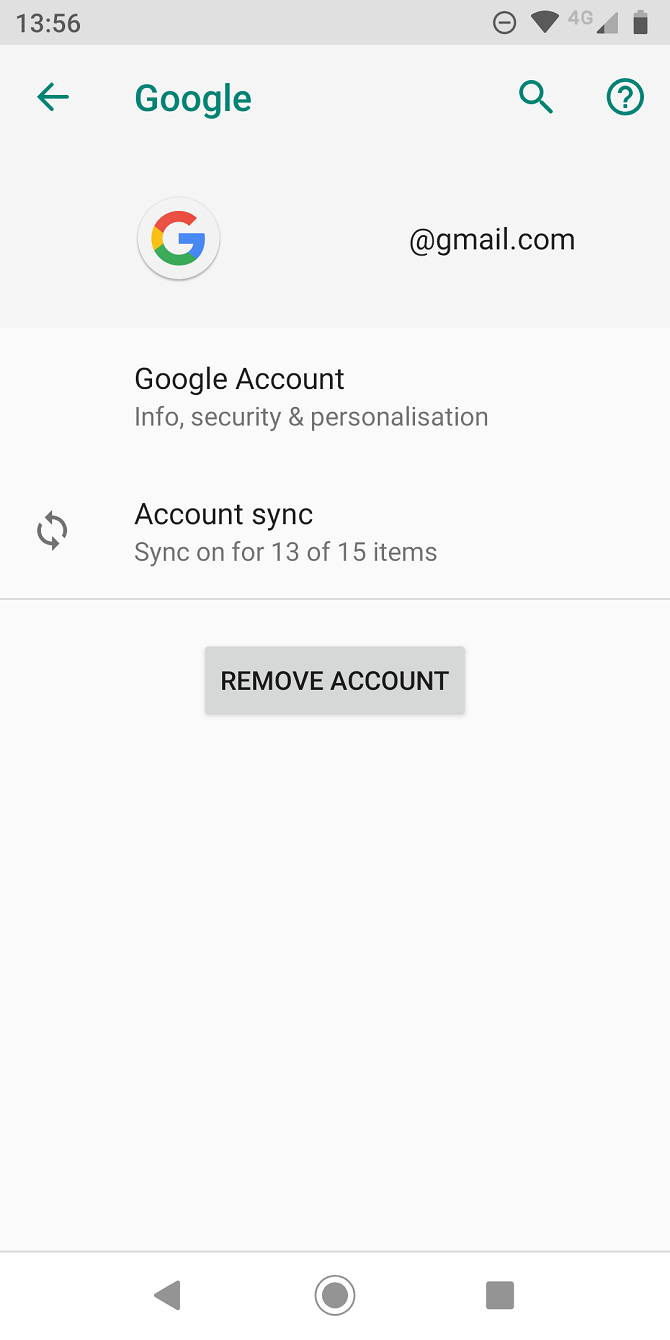
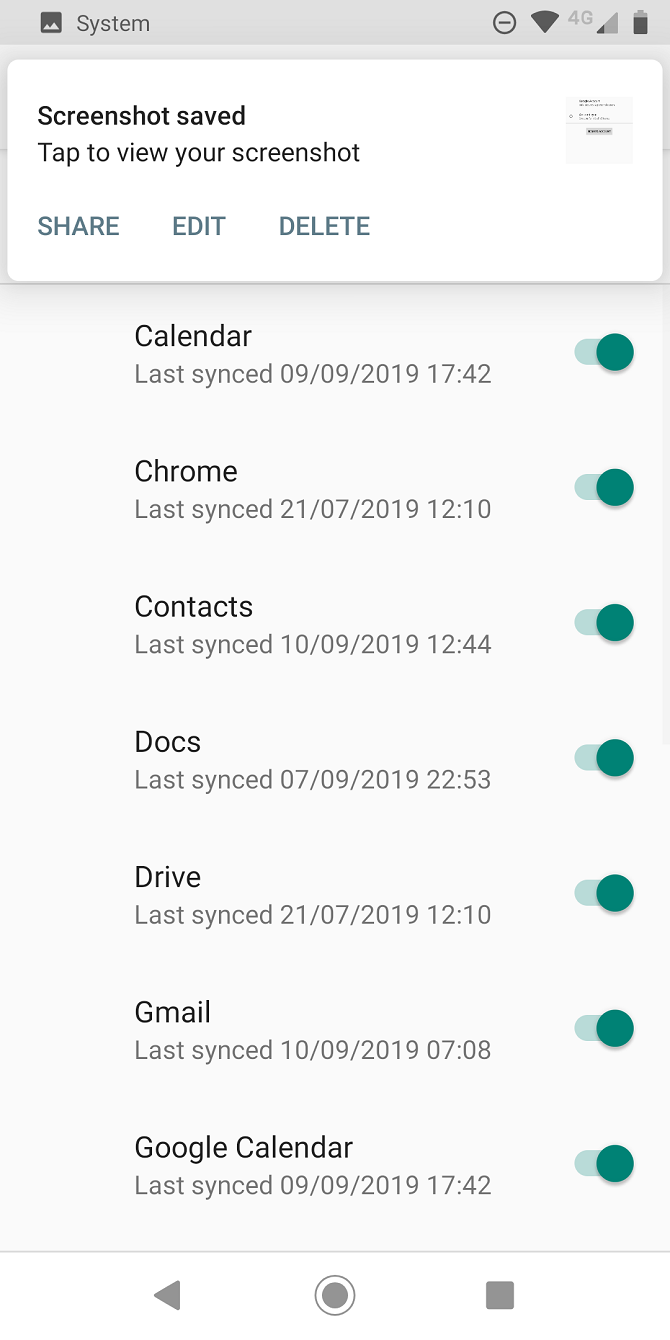
Этот способ использует возможности Android и iOS: контакты хранятся в Google и подтягиваются на iPhone. Требуется иметь оба устройства под рукой.
Шаги на Android:
- Откройте приложение Настройки на Android.
- Перейдите в раздел Аккаунты → Google.
- Выберите адрес Google, на котором хранятся контакты (если аккаунтов несколько).
- Нажмите Синхронизация аккаунта и убедитесь, что переключатель напротив Контакты включен.
- Нажмите на три точки или меню и выберите Синхронизировать сейчас. Подождите несколько минут — система выгрузит последние изменения в аккаунт Google.
Совет: если контакты хранятся не в Google, а локально на устройстве, сначала экспортируйте их в Google (в приложении «Контакты» есть опция «Перенести контакты» или «Импорт/экспорт»).
На iPhone
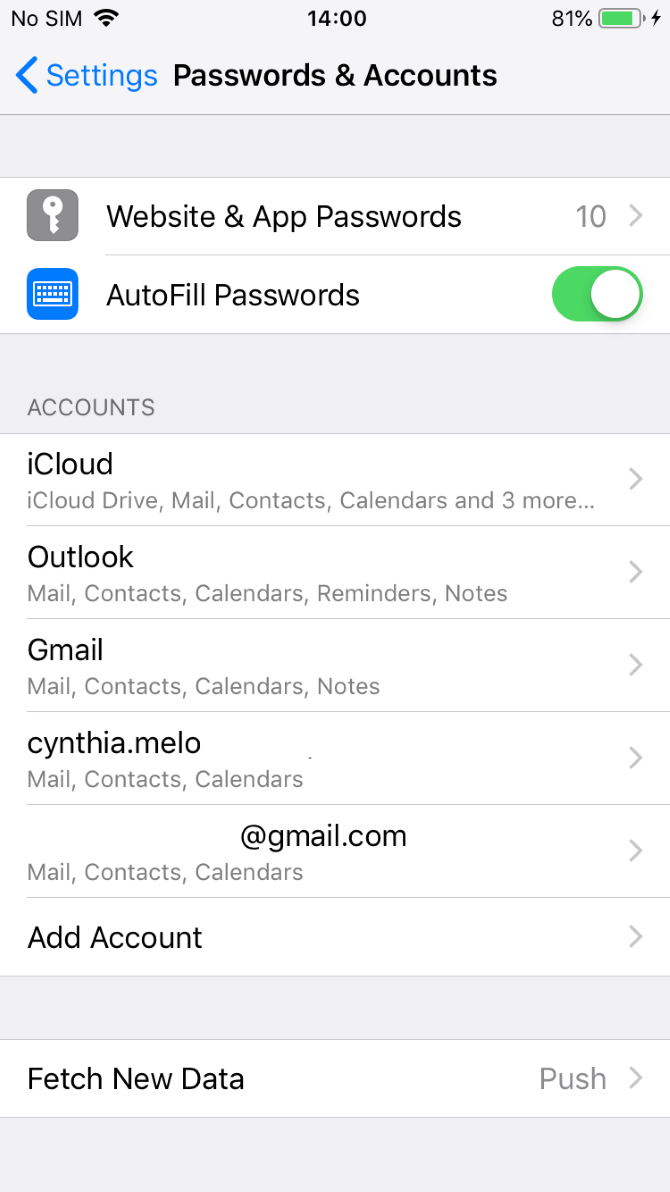
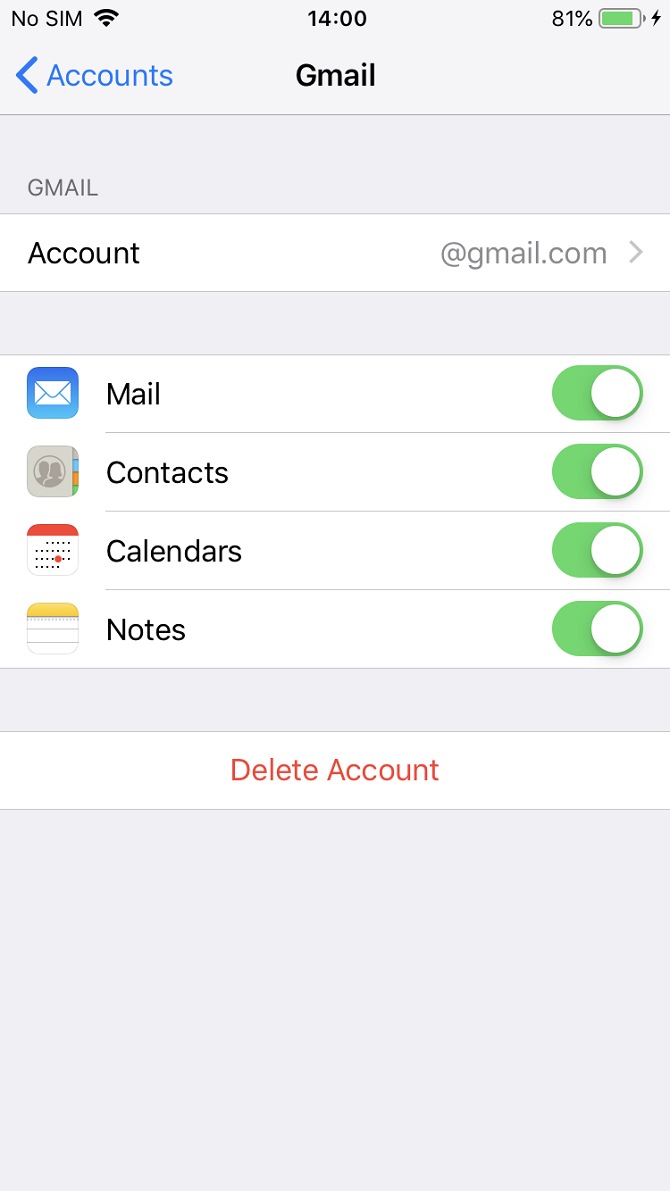
- Откройте Настройки на iPhone.
- Перейдите в Пароли и учётные записи (или Почта → Аккаунты в более новых версиях iOS) и выберите Добавить аккаунт.
- Выберите Google, войдите под тем же аккаунтом, где находятся контакты.
- В параметрах аккаунта включите синхронизацию Контактов.
- Подождите — контакты из Google появятся в приложении «Контакты» на iPhone.
Примечание: этот способ не переносит контакты в iCloud автоматически — контакты будут привязаны к Google-аккаунту в iPhone. Если хотите, чтобы они были в iCloud (и синхронизировались через iCloud на всех iOS-устройствах), используйте раздел 2 (экспорт vCard → импорт в iCloud).
Важно
- Синхронизация сохраняет связь с Google: удаление контакта в Google удалит его и на iPhone (если включена синхронизация).
- Проверьте дублирование: иногда одни и те же контакты отображаются и из Google, и из iCloud.
2. Ручной импорт контактов через vCard (подходит без второго смартфона)
Этот способ удобен, если у вас только ПК и вы хотите перенести контакты непосредственно в iCloud без сохранения их в Google на iPhone.
Шаг 1 — экспорт из Google Contacts:
- Откройте в браузере страницу Google Контактов (contacts.google.com) и войдите в аккаунт.
- Выделите нужные контакты или оставьте “Все контакты”.
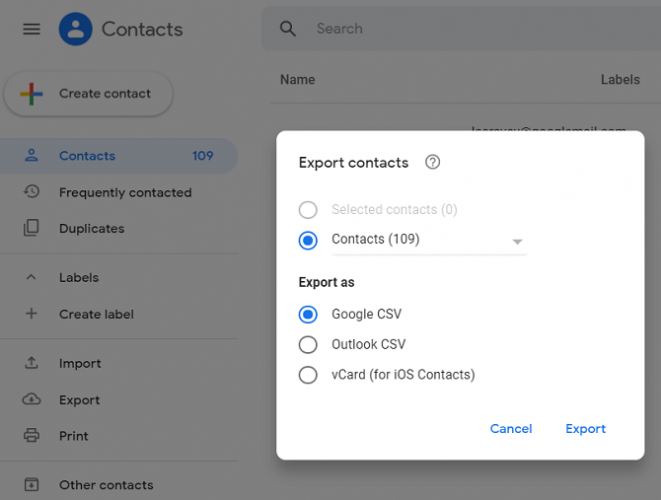
- В меню слева выберите Экспорт.
- В появившемся окне выберите формат vCard (для контактов iOS) и подтвердите экспорт — на компьютер загрузится файл .vcf.
Шаг 2 — импорт в iCloud:
- Перейдите на сайт iCloud.com и войдите под своим Apple ID.
- Выберите приложение Контакты.
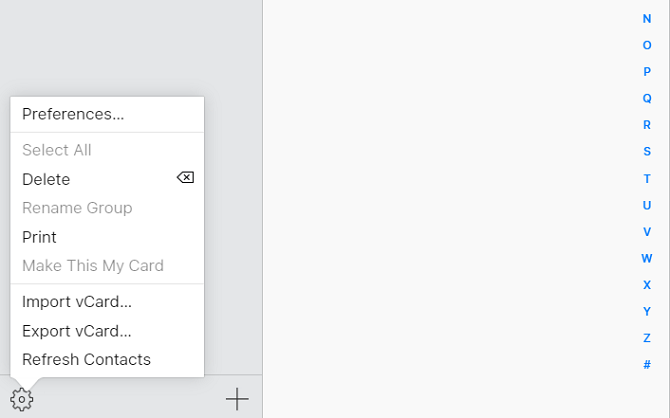
- В левом нижнем углу нажмите значок шестерёнки (настройки) и выберите Импорт vCard.
- Найдите скачанный файл .vcf и загрузите его — iCloud добавит все контакты в ваш аккаунт.
После завершения импорта откройте приложение «Контакты» на iPhone — если он привязан к тому же Apple ID и синхронизируется с iCloud, новые контакты появятся автоматически.
Плюсы метода:
- Полный контроль над файлами и резервными копиями.
- Контакты оказываются в iCloud, а значит синхронизируются между всеми устройствами Apple.
Минусы:
- Нужен доступ к ПК или браузеру.
- При повторных импортех возможны дубликаты — их нужно объединять вручную или через инструменты iCloud/Google.
3. Сторонние приложения для переноса контактов
Если вы предпочитаете простое приложение, которое делает всё за вас, можно воспользоваться утилитами из Google Play. Они полезны, если у вас нет желания работать с ПК или выбирать форматы.
Bluetooth Contact Transfer
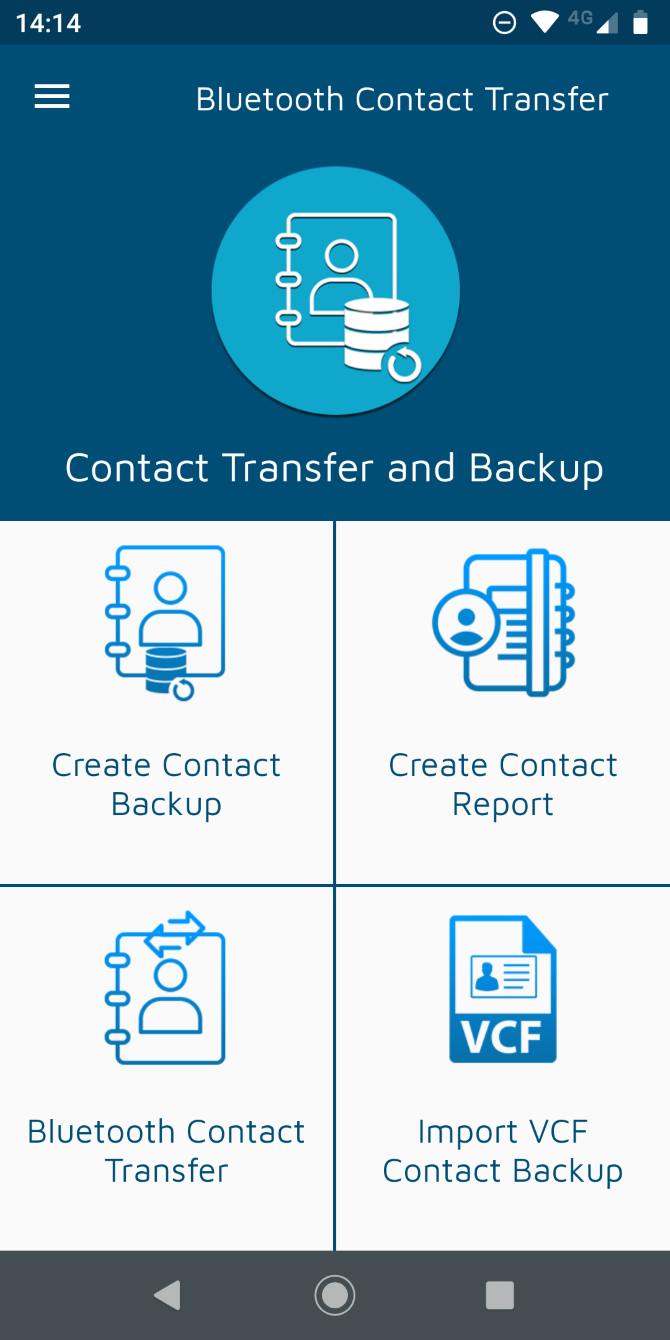
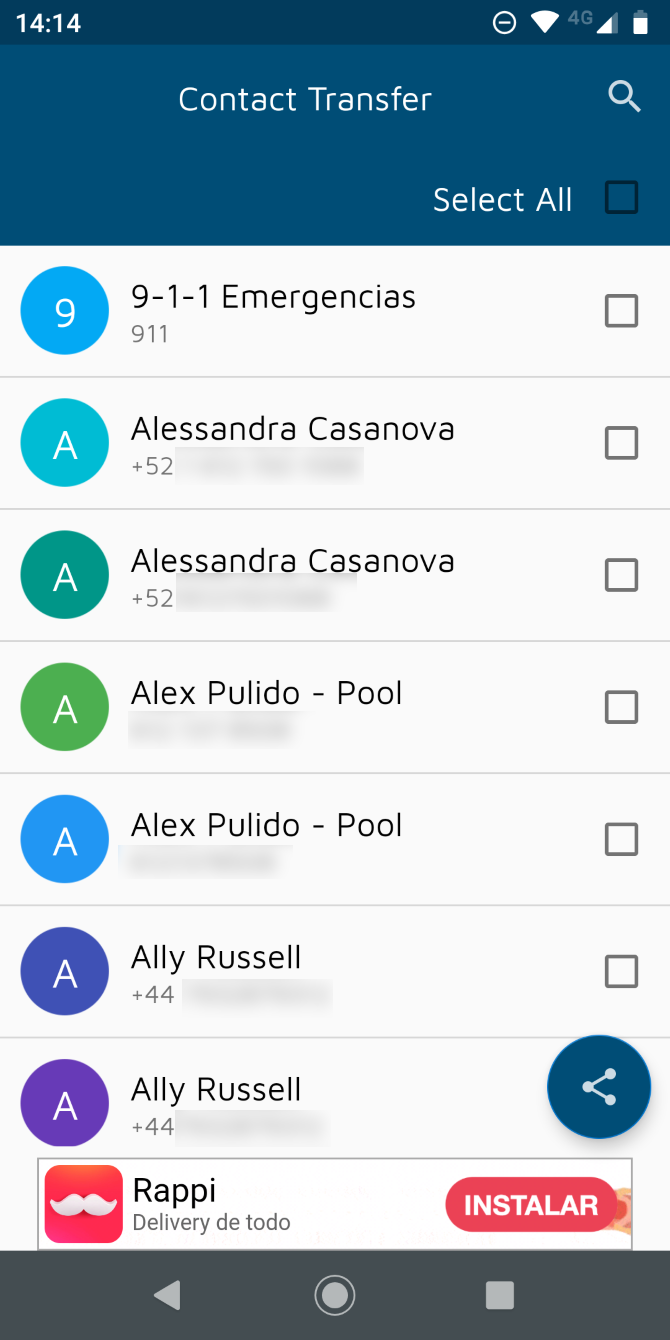
Bluetooth Contact Transfer создаёт файл VCF и передаёт его по Bluetooth. При выборе формата отдавайте предпочтение VCF — iPhone умеет открывать такие файлы и импортировать контакты.
Плюсы:
- Удобно, если нет кабелей и вы хотите локальную передачу.
- Можно создать резервную копию в PDF/TXT/VCF.
Минус:
- Возможно наличие рекламы и ограничений в бесплатной версии.
My Contacts Backup
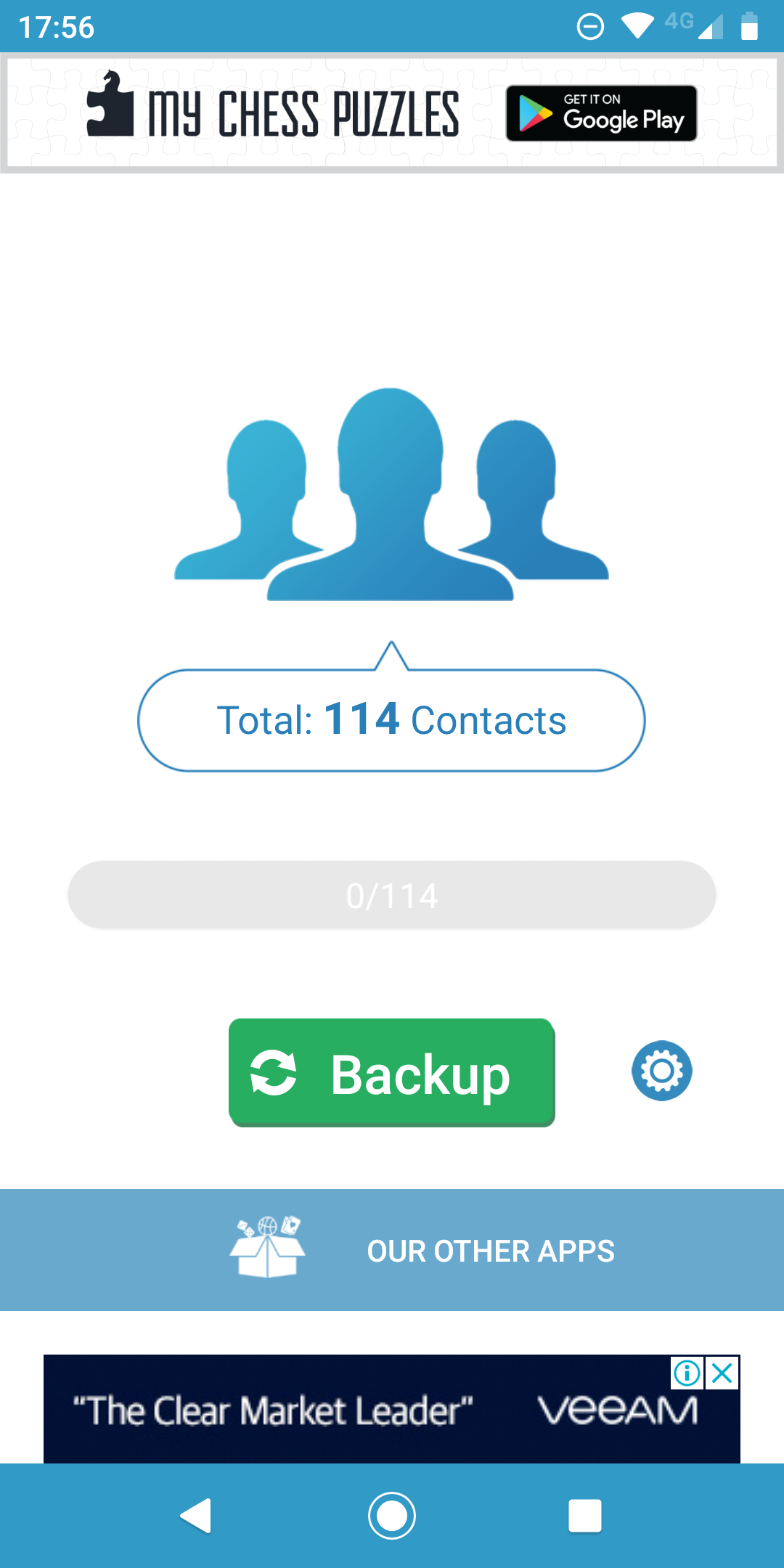
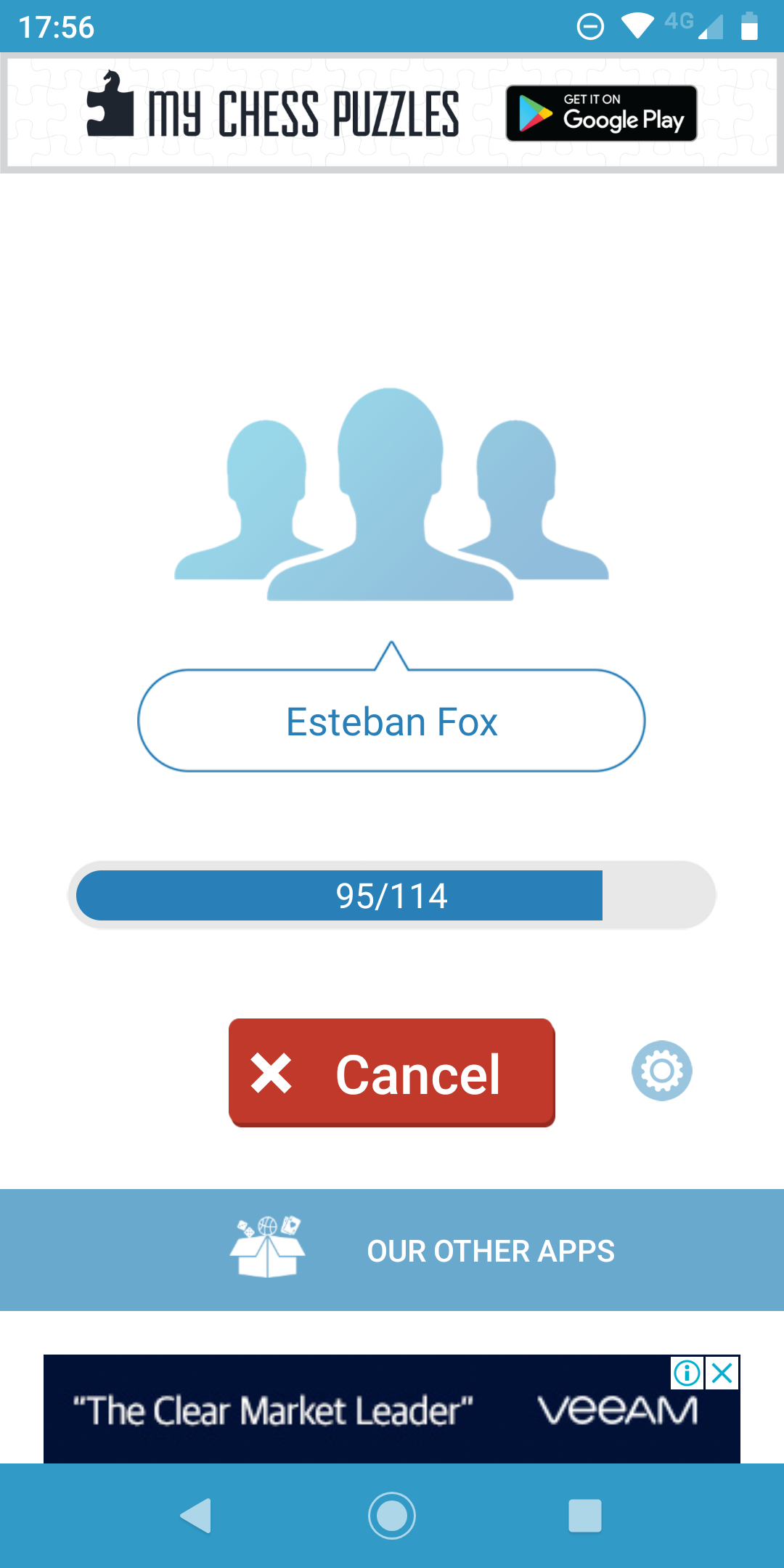
My Contacts Backup генерирует VCF-файл и позволяет отправить его на email. На iPhone откройте письмо и тапните по вложению — система предложит импорт контактов.
Ограничение: бесплатная версия ограничивает перенос 500 контактами за раз. Платная версия (Pro) снимает это ограничение и добавляет восстановление в приложении. Цена в исходном материале указана как $1 для Pro-версии.
Рекомендация при выборе приложения:
- Читайте отзывы и оцените политику приватности приложения.
- Предпочтительнее приложения, не требующие загрузки контактов на свои серверы.
Контрольный список перед переносом
- Сделайте резервную копию исходных контактов (Google — экспорт vCard/CSV).
- Убедитесь, что вы вошли в нужный Google-аккаунт и/или Apple ID.
- Отключите автоматические удаления и синхронизацию, если боитесь удаления контактов в источнике.
- Проверьте количество контактов и наличие важных полей (телефон, e-mail).
Краткая методология (шаги одного взгляда)
- Решите, нужен ли вам постоянный доступ к контактам в Google или вы хотите перенести их в iCloud.
- Если нужен доступ — на iPhone добавьте Google-аккаунт и включите синхронизацию контактов.
- Если нужен перенос в iCloud — экспортируйте vCard из Google и импортируйте в iCloud.
- Если нет ПК — используйте приложение на Android для создания VCF и отправьте его на iPhone.
- Проверьте на iPhone корректность записей и объедините дубликаты.
Критерии приёмки
- Все контакты из выбранного набора отображаются в приложении «Контакты» на iPhone.
- Для каждого контакта присутствует номер телефона и/или e-mail, если они были в исходнике.
- Количество импортированных контактов совпадает (или меньше, если вы сознательно отбрасывали пустые записи).
- Дубликаты обработаны (объединены или удалены в соответствии с пожеланиями).
Устранение неполадок и часто встречающиеся проблемы
Контакты не появились на iPhone
- Проверьте, что вы вошли под тем же Apple ID и включена синхронизация iCloud (Настройки → [ваше имя] → iCloud → Контакты).
- Если вы использовали автоматическую синхронизацию Google, убедитесь, что аккаунт добавлен в iPhone и синхронизация Контактов включена.
- Попробуйте перезагрузить iPhone и повторить синхронизацию.
Появились дубли
- На iPhone в приложении «Контакты» в iOS есть функция объединения дубликатов (в новых версиях iOS — «Похожих контактов»). Также можно удалить дубли вручную или использовать сторонние утилиты.
Поля контакта исчезли (например, фото, заметки)
- Некоторые поля могут не переноситься корректно между форматами. vCard обычно сохраняет стандартные поля (телефон, email, адрес, заметки), но кастомные метки могут потеряться.
Ограничение по числу контактов в стороннем приложении
- Используйте экспорт в несколько файлов или купите Pro-версию, если переносите большое число контактов.
Когда способы не сработают
- Если контакты локально хранятся только в памяти старого телефона и не экспортировались — сначала экспортируйте их в Google или в файл VCF.
- Если у вас корпоративный Google-аккаунт с ограничениями администратора, экспорт может быть запрещён.
- Если контакты защищены политиками безопасности (MDM), сторонние приложения могут не иметь доступа.
Приватность и безопасность
- Экспорт vCard — локальная операция: файл создаётся на вашем устройстве или ПК. Не загружайте VCF на непроверенные облачные сервисы без необходимости.
- При использовании сторонних приложений читайте политику конфиденциальности: убедитесь, что контакты не отправляются на сторонние серверы.
- Для корпоративных/рабочих аккаунтов уточните у администратора, разрешён ли экспорт данных.
Мини‑шпаргалка: что выбрать по сценариям
- Хочу постоянную синхронизацию между Android и iPhone: автоматическая синхронизация Google на iPhone.
- Хочу, чтобы контакты были в iCloud: экспорт vCard → импорт в iCloud.
- Нет ПК, хочу быстро и просто: приложение, создающее VCF и отправляющее на почту.
Схема выбора метода (диаграмма)
flowchart TD
  A[У вас есть оба телефона?] -->|Да| B{Нужна постоянная синхронизация?}
  A -->|Нет| C[Есть ПК с браузером?]
  B -->|Да| D[Настроить Google на iPhone и включить Контакты]
  B -->|Нет| E[Хотите импорт в iCloud?]
  E -->|Да| F[Экспорт vCard из Google → Импорт в iCloud]
  E -->|Нет| G[Использовать стороннее приложение для VCF и отправить на iPhone]
  C -->|Да| F
  C -->|Нет| G
Часто задаваемые вопросы
Можно ли перенести контакты без потери заметок и фотографий?
Нет гарантии полной сохранности всех нестандартных полей. Телефон и email обычно переносятся, а фото/заметки — чаще всего тоже, если экспорт в vCard сделан корректно. Кастомные поля могут потеряться.
Отобразятся ли контакты из Google и iCloud одновременно?
Да — iPhone может показывать контакты из нескольких источников одновременно. В приложении «Контакты» можно выбрать, какие группы показывать.
Как удалить синхронизацию Google с iPhone, но оставить контакты в iCloud?
Вариант: импортируйте контакты из Google в iCloud (см. раздел 2), затем в iPhone отключите синхронизацию Контактов для Google-аккаунта. После этого контакты останутся в iCloud.
Короткое резюме
- Если у вас есть оба устройства, включите синхронизацию Google на iPhone — это самый простой путь.
- Если вы хотите, чтобы контакты оказались в iCloud, экспортируйте их из Google в формате vCard и импортируйте в iCloud.
- Сторонние приложения удобны для простого одноразового переноса, но проверяйте политику конфиденциальности.
Ключевые советы: сделайте резервную копию перед операцией, проверьте совпадение количества записей и объедините дубликаты после импорта.

Похожие материалы

Несколько аккаунтов Skype: Multi Skype Launcher

Журнал для работы: повысить продуктивность

Персональные звуки уведомлений на Android

Скачивание шоу Hulu для офлайн‑просмотра

Microsoft Start: персонализированная новостная лента
