
Как перенести игры PS5 на M.2 SSD
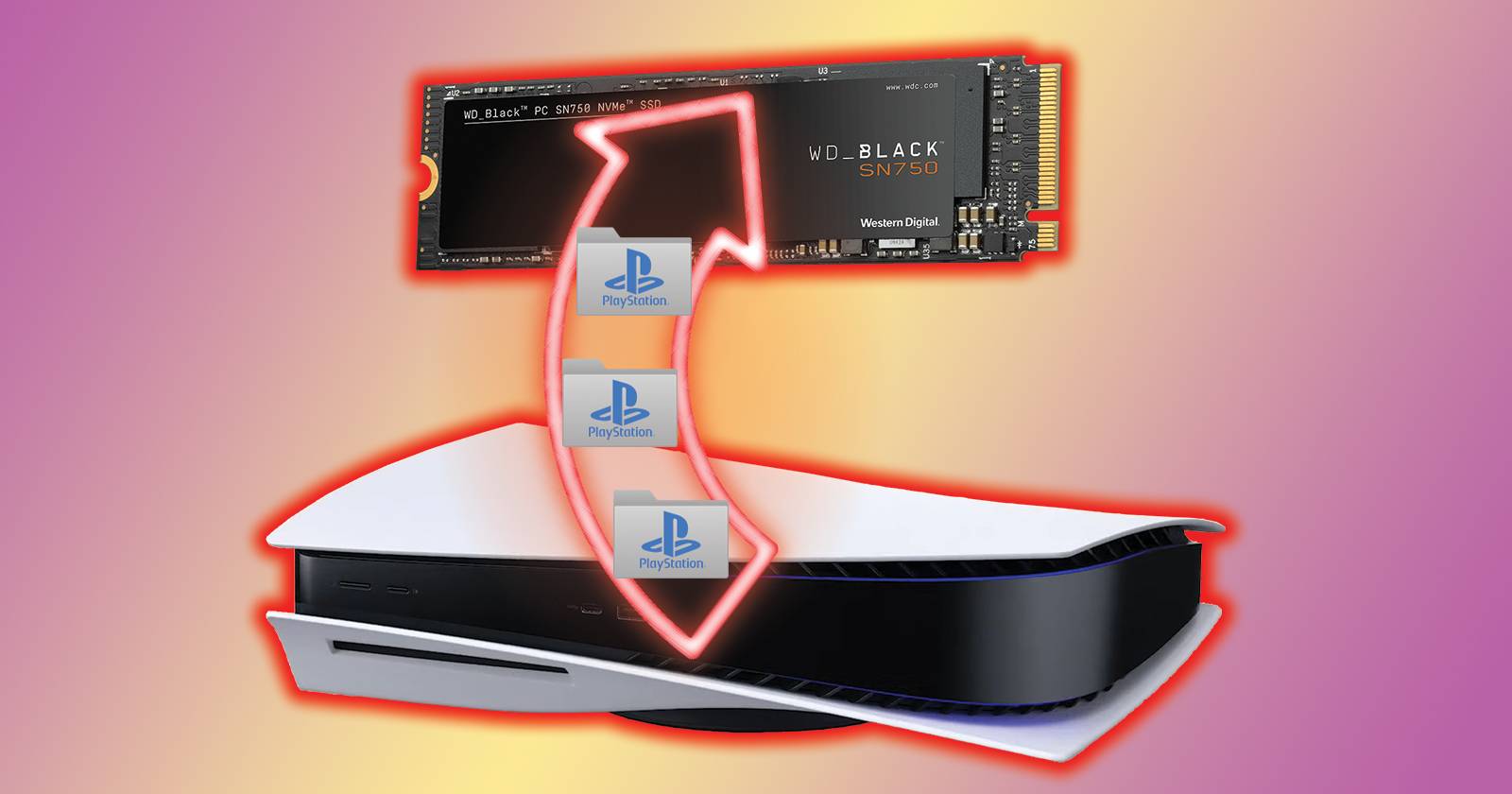
Sony в обновлении системы PS5 от сентября 2021 года добавила возможность расширять внутреннюю память консоли с помощью M.2 NVMe SSD. Это удобно: вы можете хранить больше игр прямо во внутреннем хранилище и загружать их без повторной установки из сети.
Ниже — полный пошаговый гид по безопасному переносу игр с «Памяти консоли» на внутренний M.2 SSD и обратно, советы по совместимости, когда этот способ не подходит, а также компактные чек-листы и глоссарий.
Что такое M.2 SSD для PS5
M.2 SSD — это компактный твердотельный накопитель. В контексте PS5 под ним подразумевается высокоскоростной NVMe-накопитель, который устанавливается в специальный слот внутри корпуса консоли. Он даёт дополнительное пространство для установки игр и улучшает управление библиотекой.
Важно: PS5 требует совместимый M.2 NVMe SSD (см. раздел Совместимость ниже). Перед покупкой проверьте требования Sony.
Когда это полезно
- У вас большая библиотека и недостаточно места во встроенной памяти.
- Вы хотите хранить игры, не полагаясь на внешний USB-накопитель.
- Нужна быстрая загрузка большого объёма данных — M.2 подключается напрямую к шине PCIe.
Важно: перенос — это не удаление, если вы случайно выберете «Выбрать элементы для удаления», файлы будут удалены и их придётся заново загружать.
Как перенести игры с Памяти консоли на M.2 SSD — пошагово
- Убедитесь, что M.2 SSD правильно установлен и распознан PS5.
- С домашнего экрана PS5 выберите Настройки (значок шестерёнки) в верхнем правом углу рядом с аватаром.
- В меню Настройки пролистайте вниз и выберите Память.
- На экране Память выберите Память консоли.
Перейдите к разделу Игры и приложения.
Выделите игру, которую хотите переместить, и нажмите кнопку X на контроллере.
В появившемся окне обязательно выберите Выбрать элементы для перемещения — НЕ Выбрать элементы для удаления, иначе данные будут удалены. Затем нажмите X.
Отметьте галочками дополнительные файлы/загружаемые пакеты, которые хотите перенести.
Нажмите Переместить.
- Подтвердите действие, выбрав ОК в диалоге подтверждения.
- Появится индикатор прогресса — дождитесь завершения операции.
Готово — игры теперь находятся на вашем M.2 SSD и видны в библиотеке как обычно.
Как вернуть игры с M.2 SSD обратно в Память консоли
Повторите шаги 1–3 из предыдущего раздела, затем:
- На экране Память выберите Память M.2 SSD.
- Перейдите в Игры и приложения.
- Выберите нужную игру и нажмите X.
- Выберите Выбрать элементы для перемещения, отметьте файлы и нажмите Переместить.
- Подтвердите ОК и дождитесь завершения.
Процесс обратим и такой же простой.
Важные замечания и советы
Important: Никогда не выключайте консоль и не отсоединяйте питание во время операции перемещения — это может повредить данные.
Note: Если игра была запущена при попытке её переноса, PS5 может запретить перемещение до закрытия приложения.
Совет: Переносите сначала большие игры, чтобы быстрее освободить место в Памяти консоли. Для массового переноса используйте отметки флажком в списке.
Совместимость и требования (кратко)
Fact box:
- Поддержка расширения M.2 появилась в обновлении системы PS5 от сентября 2021.
- Sony требует совместимый NVMe M.2 SSD (обычно PCIe Gen4 x4) и часто — радиатор/теплоотвод.
- Форматы M.2, которые поддерживаются в PS5: 2230, 2280, 22110 (проверьте точное требование в официальной документации Sony перед покупкой).
- Перед установкой обязательно отключите питание и следуйте инструкции по разборке корпуса PS5.
Important: Требования к физическим размерам и наличию радиатора зависят от модели PS5. Неподходящий SSD может не поместиться или работать некорректно.
Когда перенос не подойдёт — типичные проблемы и их решения
- Накопитель не распознаётся: проверьте совместимость по интерфейсу и размеру; убедитесь, что установлен радиатор, если требуется.
- Операция прерывается или выдает ошибку: проверьте целостность файловой системы и наличие свободного места на цели; попробуйте перезагрузить консоль.
- Не хватает места на M.2 SSD: удалите ненужные игры или используйте внешний USB-накопитель для долгосрочного хранения.
Альтернативные подходы
- Внешний USB-накопитель: если нужен переносимость, храните игры на внешнем USB-HDD/SSD. Игры можно запускать с внешнего диска (но некоторые игры требуют внутреннего хранилища для установки).
- Облачное хранилище PS Plus: сохраняет прогресс, но не сами установочные файлы.
Быстрый чек-лист перед началом (роль: игрок)
- Консоль выключена и отсоединена от сети при установке SSD.
- M.2 SSD совместим и при необходимости снабжён радиатором.
- Создан список игр для переноса (приоритетно большие).
- Контроллер заряжен (для удобства управления процессом).
Краткая методология переноса
- Подготовка: установить SSD, включить PS5.
- Навигация: Настройки → Память → выберите источник.
- Отметка: выберите игры, выберите «Выбрать элементы для перемещения».
- Перемещение и проверка: подтвердите, дождитесь окончания.
Короткий глоссарий
- M.2 SSD — компактный NVMe-накопитель для установки внутрь PS5.
- Память консоли — встроенное хранилище PS5.
- Память M.2 SSD — внутренний дополнительный накопитель после установки.
Короткое резюме
- Перенос игр с Памяти консоли на M.2 SSD выполняется через Настройки → Память → Игры и приложения → Переместить.
- Процесс прост, обратим и не требует повторной загрузки при правильном выборе опции.
- Проверьте совместимость M.2 SSD и соблюдайте меры предосторожности при установке и во время операции.
Summary:
- Перенос позволяет расширить доступное хранилище быстро и безопасно.
- Альтернативы: внешний USB-накопитель или облако для сохранений.
- Всегда подтверждайте, что вы выбираете «Выбрать элементы для перемещения», а не «Выбрать элементы для удаления».

Похожие материалы

Несколько аккаунтов Skype: Multi Skype Launcher

Журнал для работы: повысить продуктивность

Персональные звуки уведомлений на Android

Скачивание шоу Hulu для офлайн‑просмотра

Microsoft Start: персонализированная новостная лента
