
Как быстро и безопасно перенести файлы на Steam Deck

Быстрые ссылки
- Почему стоит переносить данные на Steam Deck?
- Передача по USB
- Беспроводная передача через SSH
- Беспроводная передача через Winpinator
- Копирование файлов напрямую на microSD
- Облачные сервисы (Google Drive и другие)
Почему стоит переносить данные на Steam Deck
Steam Deck — полнофункциональный портативный ПК. В отличие от загрузки больших ROM‑образов, модов или нестандартных игр напрямую в браузере Deck, перенос файлов с настольного компьютера обычно быстрее и удобнее. Частые сценарии:
- Установка ретро‑эмуляторов и ROM/ISO образов.
- Перенос модов и больших патчей для игр.
- Копирование мультимедиа (видео, музыка) для автономного воспроизведения.
Важно: переносим только легально полученные файлы и бэкапы собственных данных.
Передача по USB
Перенос через USB обычно самый простой: «перетащил — готово». Но требуется подготовка накопителя.
- Выберите флеш‑накопитель с USB‑C или адаптером USB‑A↔USB‑C, поддерживающим нужную скорость.
- Отформатируйте накопитель в совместимой файловой системе.
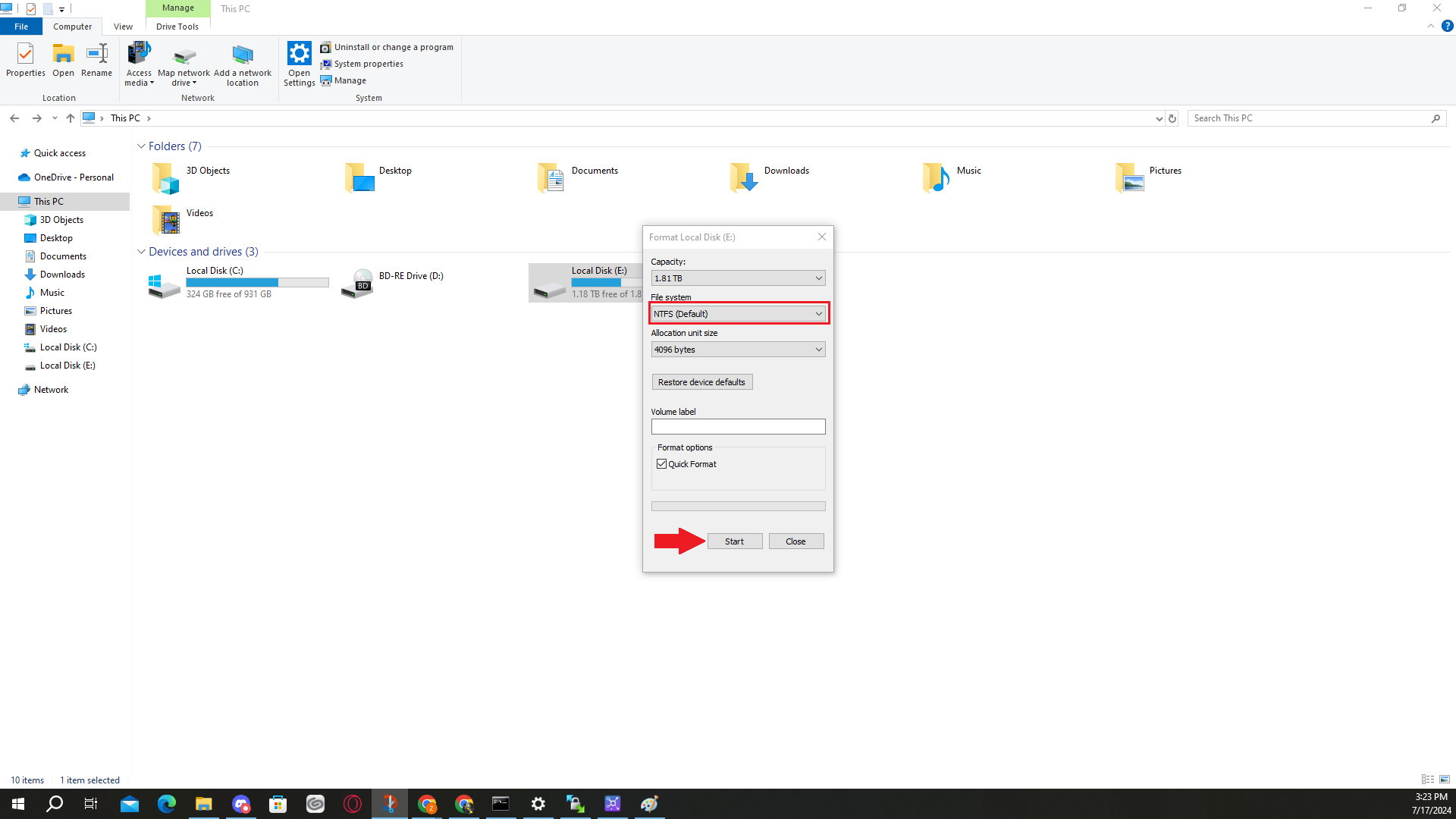
Если вы используете Windows, форматирование выглядит так:
- Подключите накопитель к ПК.
- Откройте «Этот компьютер», щёлкните правой кнопкой по диску → Форматировать.
- В поле “Файловая система” выберите NTFS и нажмите “Начать”.

Примечание: для совместимости с Linux/SteamOS NTFS обычно читается корректно. FAT32/ExFAT имеют ограничения на размер файла и поведение при правах доступа.
Процесс на Deck: вставьте накопитель, переключитесь в Desktop Mode, используйте трекпад или сенсорный экран для перемещения файлов в нужную папку на внутреннем накопителе или на карте microSD.
Важно: если вы используете внешний накопитель для запуска игр напрямую, сохраняйте структуру папок и учитывайте, что некоторые игры/эмуляторы чувствительны к путям.
Беспроводная передача через SSH
SSH (Secure Shell) позволяет безопасно подключаться к файловой системе Steam Deck по локальной сети и копировать файлы с ПК без кабеля. Подходит, когда оба устройства в одной Wi‑Fi сети.
Подготовка Steam Deck:
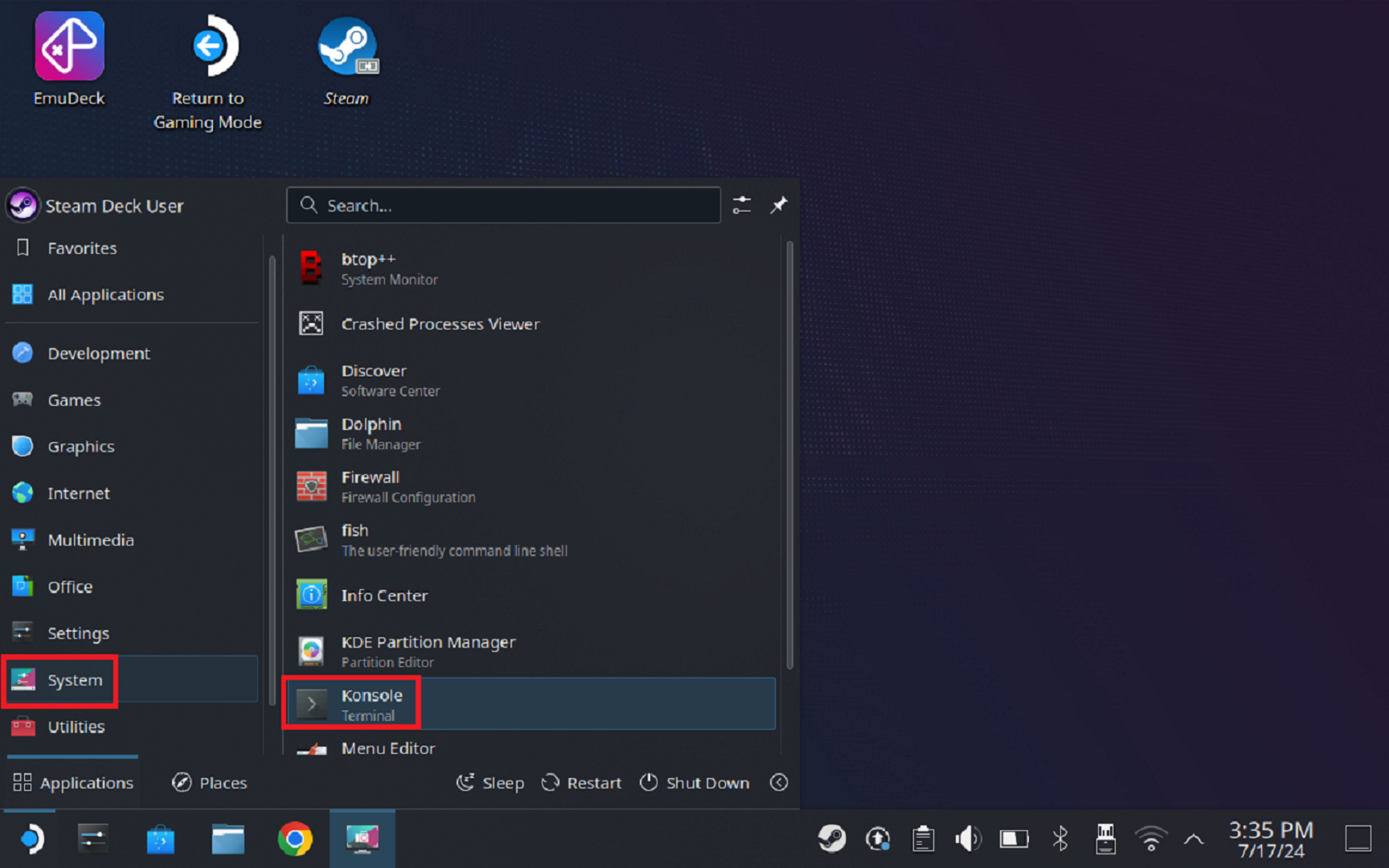
- Переключитесь в Desktop Mode: удерживайте кнопку питания и выберите “Switch to Desktop”.
- Откройте меню в левом нижнем углу → System → Konsole (терминал).
- Установите пароль для учётной записи, введя команду:
passwd- Включите сервис SSH и запустите его:
sudo systemctl enable sshd
sudo systemctl start sshd
Подтвердите вводом своего пароля при запросе.
- Узнайте IP‑адрес Deck:
IP aНайдите строку с “inet” и запомните адрес в вашей подсети.
Копирование с ПК (пример для Windows с OpenSSH или Linux/Mac терминала):
- Подключение по SSH вручную (пример):
ssh deck@192.168.1.42Вместо 192.168.1.42 используйте IP вашего Deck. Когда подключитесь, вводите пароль, который задали ранее.
- Для копирования файлов используйте scp или rsync:
scp C:\path\to\file.zip deck@192.168.1.42:/home/deck/Downloads/или
rsync -avh /path/to/local/folder/ deck@192.168.1.42:/home/deck/Downloads/Если хотите «смонтировать» удалённую файловую систему в Windows, можно использовать SSHFS (через сторонние инструменты), что сделает диск Deck видимым как сетевой том.
Примечание: команды mv и cp работают уже в сеансе SSH, но удобнее запускать копирование с клиентской машины (scp/rsync) для контроля прогресса.
Когда SSH не нужен постоянно, отключайте сервис или используйте настройки фаервола для безопасности.
Беспроводная передача через Winpinator (Warpinator на Win)
Warpinator — простое приложение для локальной передачи файлов, изначально для Linux. На Windows есть порт — Winpinator. Преимущество: графический интерфейс и автоматическое обнаружение устройств в локальной сети.
Шаги:
- Установите Winpinator на ПК с Windows.
- Убедитесь, что ПК и Steam Deck находятся в одной локальной сети.
- На Deck перейдите в Desktop Mode → Discover → найдите и установите Warpinator.
- Запустите оба приложения — они автоматически найдут друг друга и предложат обмен файлами через интерфейс.
Winpinator удобен для быстрых переносов без настройки SSH, особенно если вы не хотите работать с командной строкой.
Ограничения: скорость зависит от скорости Wi‑Fi; для очень больших наборов файлов или если сеть перегружена, USB будет быстрее.
Копирование файлов напрямую на microSD
Если у вас есть microSD‑карта с расширением хранилища в Steam Deck, можно извлечь её и вставить в кардридер на ПК.
- На Linux: обычно можно просто вставить карту, открыть файловый менеджер и перетащить файлы.
- На Windows: microSD может быть отформатирована в файловую систему, которую Windows не распознаёт корректно (например, ext4). В этом случае перенос через Windows возможен, но при повторном вставлении в Deck может потребоваться форматирование карты, что удалит данные.
Рекомендации:
- Используйте microSD только как дополнительный носитель для хранения данных, которым вы управляете на Deck или на Linux‑ПК.
- Для переносимых игр и медиа предпочтительнее использовать отформатированный под NTFS внешний диск или копировать через SSH.
Важно: форматирование под SteamOS обычно использует ext4 с поддержкой Linux‑прав. Перед форматированием резервируйте данные.
Облачные сервисы (Google Drive и другие)
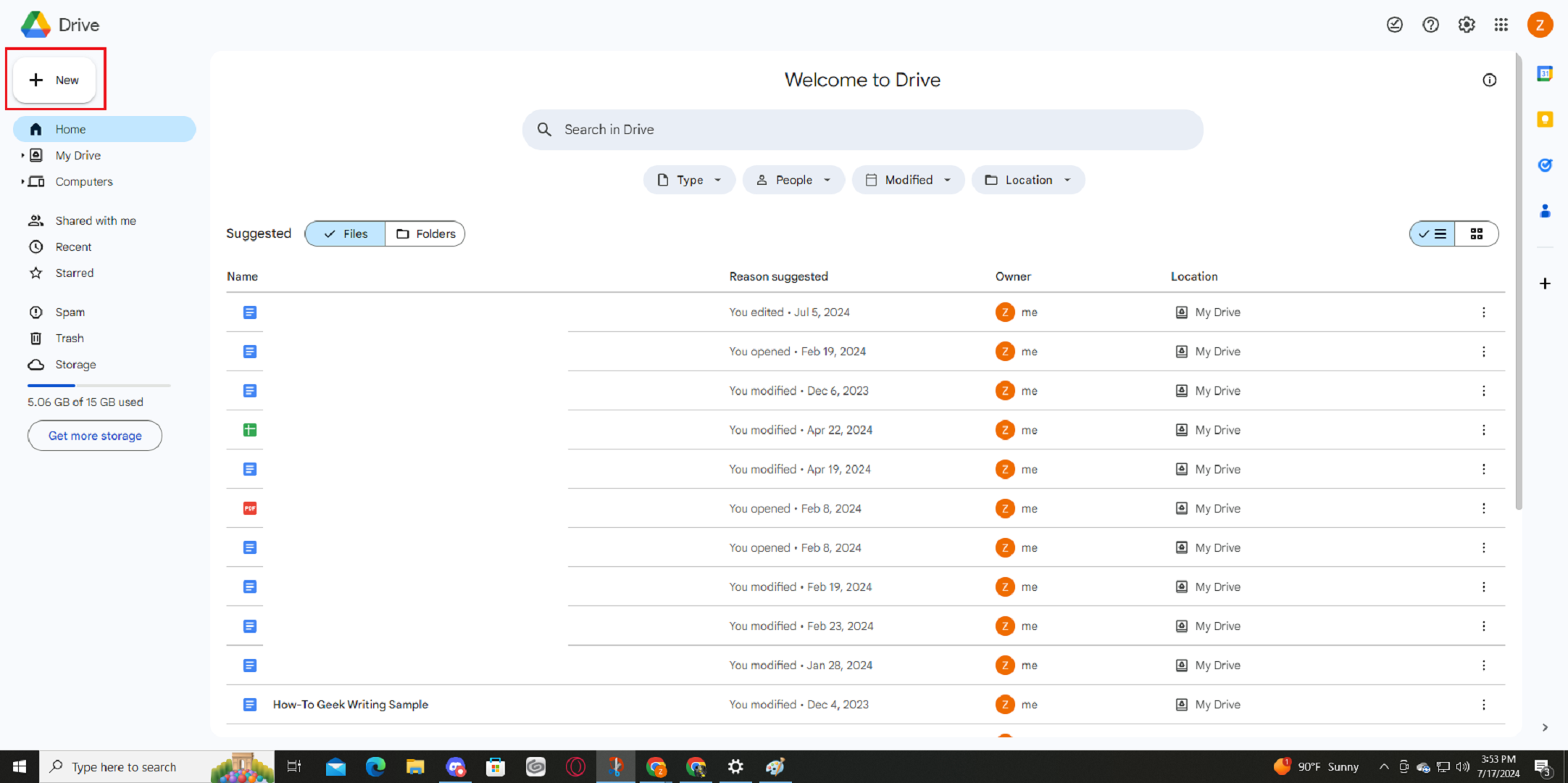
Если другие способы недоступны, загрузите файлы в облако (Google Drive, OneDrive, Dropbox) с ПК и скачайте их на Deck через браузер в Desktop Mode.
- На Google Drive: нажмите “New” → “File upload” и загрузите файл.
Недостатки: загрузка и скачивание занимают интернет‑трафик и время; встроенный браузер Deck в Desktop Mode может загружать медленнее, чем на настольном ПК. Облачный метод полезен для небольших файлов или когда у вас стабильный быстрый интернет.
Когда тот или иной метод не подходит (контрпримеры)
- Если ваш Wi‑Fi медленный или нестабилен — избегайте Winpinator и облачных загрузок для больших файлов.
- Если вы работаете только на Windows и карта microSD отформатирована в ext4 — простое копирование с Windows на карту может привести к необходимости её заново форматировать на Deck.
- Если вам нужна безопасность данных в локальной сети с незнакомыми устройствами — SSH с паролем/ключами и отключение SSH после работы предпочтительнее.
Альтернативные подходы и сочетания методов
- Используйте внешний SSD в док‑станции: подключите к доку Deck и к ПК по USB‑C — получите быструю передачу и доступ к файлам с обеих машин.
- Для регулярного обмена больших объёмов используйте rsync по SSH: он синхронизирует только изменённые файлы.
- Если у вас есть NAS (сетевое хранилище) — настройте SMB/FTP и монтируйте сетевой ресурс на Deck.
Мини‑методология: пошаговый чеклист для безопасной передачи
- Оцените объём данных и среднюю скорость соединения.
- Выберите метод: USB/microSD (большие объёмы), SSH/Winpinator (LAN, удобство), облако (мобильно).
- Подготовьте накопитель: отформатируйте, проверьте целостность.
- Если используете SSH — задайте надёжный пароль, при возможности настройте ssh‑ключи.
- Выполните передачу, контролируйте ошибки и права доступа.
- Проверьте файлы на Deck: корректность запуска/открытия.
- После завершения отключите службы (SSH) и безопасно извлеките носители.
Ролевые чеклисты
Для пользователя ПК
- Подключить накопитель и проверить файловую систему.
- Отформатировать в NTFS при необходимости (Windows).
- Подготовить папки и архивы для копирования.
- Установить Winpinator/настроить SSH/подключить внешний SSD.
Для пользователя Steam Deck
- Переключиться в Desktop Mode.
- Установить пароль для учётной записи, включить SSH при необходимости.
- Установить Warpinator через Discover, если планируете Winpinator.
- Проверить свободное место и права доступа папок.
Критерии приёмки (как понять, что перенос удался)
- Файлы открываются на Deck без ошибок.
- Размеры и контрольные суммы совпадают с исходными (если проверяли).
- При установке модов/игр они запускаются и работают как ожидается.
- Не требуется повторное форматирование носителя.
Примеры тестовых случаев
- Перенести один большой файл (например, архив > 5 ГБ) через USB и убедиться, что он цел и открывается.
- Синхронизировать папку с несколькими мелкими файлами через rsync и проверить, что все права и временные метки сохранены.
- Передать с помощью Winpinator несколько файлов одновременно и контролировать скорость и целостность.
Краткий факт‑бокс: что важно помнить
- USB и физические носители обычно быстрее и надёжнее для больших объёмов.
- SSH/rsync даёт гибкий контроль и подходит для автоматизации.
- Winpinator удобен для пользователей, которые предпочитают GUI.
- microSD удобна для хранения, но будьте осторожны с форматированием и совместимостью.
Важно: всегда делайте резервные копии важных данных перед форматированием или массовыми операциями записи.
Безопасность и приватность
- Не оставляйте SSH включённым постоянно без необходимости.
- Используйте сильные пароли или SSH‑ключи.
- В публичных сетях избегайте передачи чувствительных данных без шифрования.
Сводка и рекомендации
Для большинства пользователей, которым нужно просто перенести пару гигабайт данных, лучший выбор — USB‑накопитель или microSD (если совместимость гарантирована). Если вы часто переносите файлы между ПК и Deck в одной сети, настройка SSH с rsync или использование Winpinator даст наилучший опыт без физического подключения.
Если вы не уверены в формате microSD или планируете использовать карту в Windows и Deck — лучше держать копию данных на внешнем диске, отформатированном в файловой системе, совместимой с обоими устройствами, либо работать через сеть.
Краткое повторение: USB — для скорости и простоты; SSH/rsync — для гибкости и автоматизации; Winpinator — для GUI‑удобства; облако — для доступа отовсюду, но медленнее.
Глоссарий (одна строка)
- SSH: защищённый удалённый доступ к командной строке и файлам.
- rsync: инструмент для синхронизации и копирования файлов с поддержкой дельта‑переноса.
- Winpinator/Warpinator: приложение для обмена файлами по локальной сети.
- microSD: карта расширяемого хранилища для Steam Deck.

Похожие материалы

Несколько аккаунтов Skype: Multi Skype Launcher

Журнал для работы: повысить продуктивность

Персональные звуки уведомлений на Android

Скачивание шоу Hulu для офлайн‑просмотра

Microsoft Start: персонализированная новостная лента
