Как быстро обмениваться файлами между iPhone и ПК с помощью FileApp
Введение
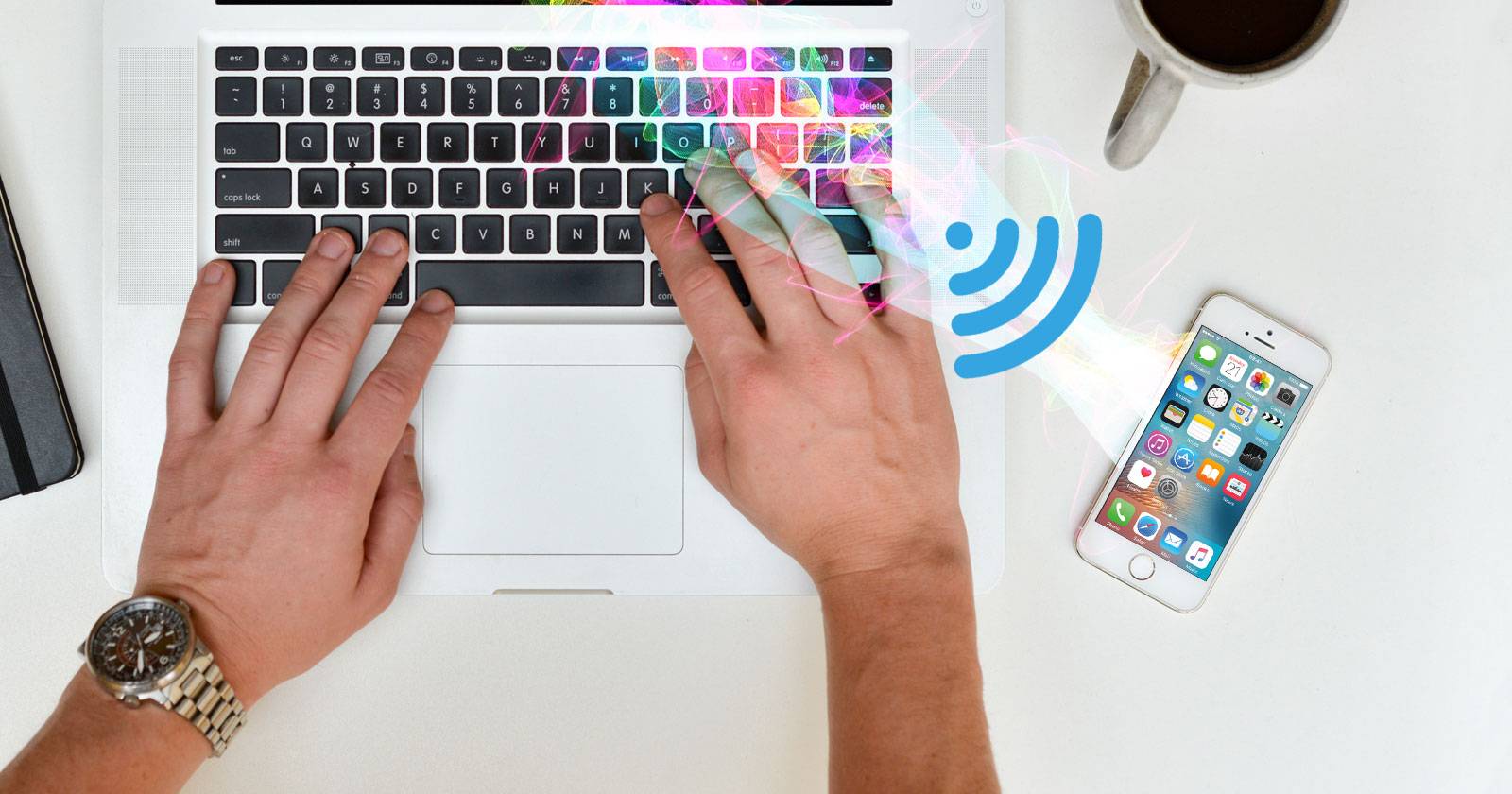
Перенос и синхронизация файлов стали проще, но иногда всё ещё приходится искать обходные пути. iCloud и Dropbox подходят не всегда. FileApp — простое приложение, которое помогает быстро обмениваться файлами между iPhone и ПК без установки множества программ на чужие компьютеры.
Коротко: FileApp делает ваш iPhone экранно-доступным для передачи файлов. Это полезно, если нужно скопировать документы с чужого Windows-компьютера или дать возможность другу скачать файлы с телефона.
Important: FileApp не работает как прозрачный доступ к всем файлам телефона. Вы сначала импортируете только те файлы, которыми хотите поделиться.
Почему AirDrop не всегда решает задачу
AirDrop удобен для обмена между Apple-устройствами. Но есть ограничения:
- Работает только на платформах Apple.
- Не поможет при обмене с Windows или Linux.
- На старых версиях система была несовместима между macOS и iOS.
Когда вам нужен обмен между iPhone и ПК с Windows, AirDrop бесполезен. FileApp закрывает эту нишу.
Что предлагает FileApp
FileApp превращает iPhone в мини-сервер. Приложение обслуживает запросы с компьютера, поэтому вы не устанавливаете ничего на чужой ПК. Среди возможностей:
- Локальная передача файлов через браузер.
- Поддержка FTP с нестандартным портом.
- Управление аккаунтом и паролями для локального доступа.
- Импорт из Фото и Камеры, создание папок, вставка файлов из буфера.
Преимущества:
- Быстро и без установки клиентского ПО на Windows.
- Контроль над тем, какие файлы доступны.
- Подходит для одноразовых обменов с друзьями или коллегами.
Установка FileApp на iPhone или iPad
- Откройте App Store и установите FileApp.
- Запустите приложение и изучите интерфейс.
- Импортируйте файлы, которыми собираетесь делиться. FileApp не читает системные места автоматически — вы сами выбираете содержимое.
Почему импорт важен: это ограничивает видимость. Гость сможет скачать только импортированные элементы.
Как импортировать и подготовить файлы к обмену
- Нажмите значок «плюс» в правом верхнем углу.
- Создайте папку, вставьте файлы из буфера или используйте «Импорт» для выбора файлов из Фото или других приложений.
- При необходимости организуйте структуру папок заранее.
После подготовки перейдите в главное меню FileApp и откройте «File Sharing», затем включите общий доступ. Установите имя пользователя и пароль. Эти учётные данные будут использованы при подключении с компьютера.
Close
Настройка компьютера для работы с FileApp
FileApp показывает IP-адрес и порт для подключения. В зависимости от задачи выберите один из способов подключения:
- Через браузер (для загрузки на iPhone).
- Через FTP-клиент (для загрузки и скачивания).
- Через сторонние приложения, совместимые с FileApp (например, iMazing — но с оговорками).
Ниже — подробные инструкции для каждого метода.
Передача файлов через браузер
Это самый простой способ. Любой компьютер имеет браузер. Запишите IP-адрес из меню «File Sharing» в FileApp. Введите адрес в строку браузера на компьютере. При появлении запроса введите имя пользователя и пароль. Затем вы сможете загрузить файлы на iPhone.
Ограничение: через браузер обычно можно только загружать файлы на iPhone. Скачивание некоторых типов файлов напрямую из браузера может быть ограничено.
Совет: используйте браузер для быстрого и безопасного однонаправленного копирования, когда не нужно скачивать большие папки.
Передача файлов через FTP
FTP даёт полноценный доступ — загрузка и скачивание. FileApp использует порт 2121, а не стандартный 21. Для подключения вам понадобится FTP-клиент, например CyberDuck, FileZilla или любой другой.
Шаги:
- Откройте FTP-клиент.
- Введите IP-адрес из FileApp.
- Введите порт 2121.
- Используйте имя пользователя и пароль, указанные в FileApp.
Возможны предупреждения о небезопасном соединении. На домашней сети это обычно не проблема, но избегайте FTP через открытые или чужие Wi‑Fi сети.
После подключения вы увидите папки FileApp. В большинстве клиентов левый панель — локальные файлы компьютера, правая — файлы на iPhone. Перетаскивайте файлы как обычно.
Преимущества FTP:
- Поддержка загрузки и скачивания.
- Удобно для больших объёмов и структурированных папок.
Ограничения:
- FTP по умолчанию незашифрован. Для безопасной передачи используйте локальную сеть или VPN.
- Порт 2121 может блокироваться корпоративным фаерволлом.
Передача через iMazing
iMazing упоминается в FileApp, но стоит учитывать практический опыт. При тестировании iMazing не всегда находило iPhone по беспроводной сети. Даже при проверке того, что телефон и компьютер находятся в одной сети, обнаружение не всегда срабатывало.
Если вы планируете подключать телефон по USB и использовать функции резервного копирования и управления устройством в целом, iMazing может быть полезно. Для беспроводного обмена файлами с FileApp мы рекомендуем полагаться на браузер или FTP.
Альтернативные способы передачи файлов
FileApp полезен в конкретных сценариях. Но есть альтернативы:
- AirDrop — лучший выбор между Apple-устройствами.
- iCloud Drive — если вы используете ту же Apple ID и у вас есть доступ к сети.
- Dropbox, Google Drive — если вам важна синхронизация между устройствами и облаком.
- Кабельное подключение + iTunes/Finder — стабильный способ для больших бэкап-операций.
Выберите инструмент по задаче: одноразовый обмен — FileApp; частая синхронизация — облачные сервисы.
Когда FileApp не подойдёт
- Когда вам нужно автоматическое постоянное резервное копирование. FileApp — ручной инструмент.
- Если вы используете открытые Wi‑Fi сети и не готовы доверять незашифрованному FTP.
- Если вы работаете с конфиденциальными файлами и требуется шифрование на транспортном уровне; FTP без TLS не обеспечивает этого.
Важно: для защищённой передачи на чужой сети используйте VPN или временно задайте безопасный канал.
Практическое руководство: пошаговый SOP для обмена файлами через FTP
- На iPhone: откройте FileApp, импортируйте файлы.
- В главном меню откройте «File Sharing» и включите общий доступ.
- Запишите IP-адрес и порт (обычно порт 2121). Установите имя пользователя и пароль.
- На компьютере: подключитесь в FTP-клиенте, указав IP и порт 2121.
- Введите имя пользователя и пароль.
- Проверьте список файлов справа (iPhone) и слева (ПК).
- Перетащите файлы туда/сюда.
- После завершения операции выключите общий доступ в FileApp, чтобы закрыть доступ.
Критерии приёмки
- Файлы успешно скопированы на ПК и открываются локально.
- Проверено, что доступны только специально импортированные файлы.
- После завершения общий доступ выключен.
Чек-лист для ролей
- Владелец телефона: импортирует файлы, включает общий доступ, передаёт учётные данные.
- Получатель на ПК: использует браузер или FTP-клиент, сохраняет файлы в указанную папку.
- Администратор сети: при необходимости проверяет правила фаерволла и порты.
Безопасность и конфиденциальность
- Не используйте FTP в публичных сетях без VPN.
- Меняйте пароль сразу после обмена, если передавали критичные данные.
- Убедитесь, что общий доступ отключён после завершения.
- Если файлы чувствительны, зашифруйте их до импорта (например, архив с паролем).
Мини-методология для принятия решения
- Нужен ли обмен только между Apple-устройствами? Да → AirDrop.
- Нужен ли доступ с Windows или Linux? Да → FileApp.
- Нужна ли двусторонняя передача и удобство папок? Да → FTP.
- Требуется ли шифрование? Да → используйте VPN или облачный шифрованный сервис.
Примеры возможных ошибок и как их устранить
- Не удаётся подключиться по FTP: проверьте порт 2121 и локальную сеть. Выключите VPN на компьютере, который перебрасывает трафик в другую сеть.
- Браузер не показывает кнопку скачивания: попробуйте другой браузер или используйте FTP.
- iMazing не находит устройство: используйте USB для iMazing или переключитесь на FTP/браузер.
Краткий словарь
- FTP — протокол передачи файлов.
- IP-адрес — сетевой адрес устройства в локальной сети.
- Порт — номер точки доступа сервиса (FileApp по умолчанию использует 2121).
- Импорт — копирование файла в базу FileApp для последующего шаринга.
Диаграмма принятия решения
flowchart TD
  A[Нужно передать файл между iPhone и ПК?] --> B{Устройства Apple обо0их сторон?}
  B -- Да --> C[Используйте AirDrop]
  B -- Нет --> D{Требуется двусторонний обмен?}
  D -- Да --> E[Используйте FileApp + FTP]
  D -- Нет --> F[Используйте FileApp + браузер для загрузки на iPhone]
  E --> G{Требуется шифрование?}
  G -- Да --> H[Используйте VPN или зашифруйте файлы]
  G -- Нет --> I[Обычный FTP в локальной сети]
Итог и рекомендации
FileApp — лёгкий и практичный инструмент для обмена файлами между iPhone и ПК, когда AirDrop не подходит. Для быстрого одноразового обмена с Windows используйте браузер или FTP (порт 2121). Любой раздаваемый доступ закрывайте сразу после передачи. При передаче важных данных добавляйте слой шифрования или используйте VPN.
Summary
- FileApp превращает iPhone в локальный файловый сервер.
- Импортируйте файлы в приложение перед обменом.
- Используйте браузер для простой загрузки, FTP для полноценного двустороннего обмена.
- Отключайте общий доступ и применяйте шифрование при необходимости.
Notes: если вы передаёте конфиденциальные данные регулярно, рассмотрите платные решения с шифрованием и централизованным управлением доступом.