
Как переносить файлы между iPhone/iPad и ПК с помощью FileApp
Почему AirDrop не всегда помогает
AirDrop отлично работает внутри экосистемы Apple, но имеет ключевые ограничения:
- Работает только между устройствами Apple. Если требуется обмен с Windows или Linux, AirDrop бесполезен.
- Нужны совместимые версии ОС и включённые сетевые интерфейсы (Wi‑Fi/Bluetooth). На старых устройствах функциональность ограничена.
- Подходит для одноразовой передачи небольшого количества файлов, но неудобен для пакетной синхронизации больших папок.
Если вы часто передаёте файлы между iPhone и ПК под управлением Windows, стоит рассмотреть альтернативные методы — например, FileApp.
Что предлагает FileApp
FileApp работает как промежуточное хранилище на вашем iOS‑устройстве. Ключевые моменты:
- Вы импортируете в FileApp только те файлы, которыми хотите делиться. Это защищает остальные данные на устройстве.
- FileApp предоставляет несколько способов подключения с компьютера: через браузер (для загрузки в iPhone), через FTP (для загрузки и скачивания) и теоретически через связанный инструмент iMazing.
- По умолчанию приложение использует нестандартный FTP‑порт 2121 — обратите внимание при настройке клиента или брандмауэра.
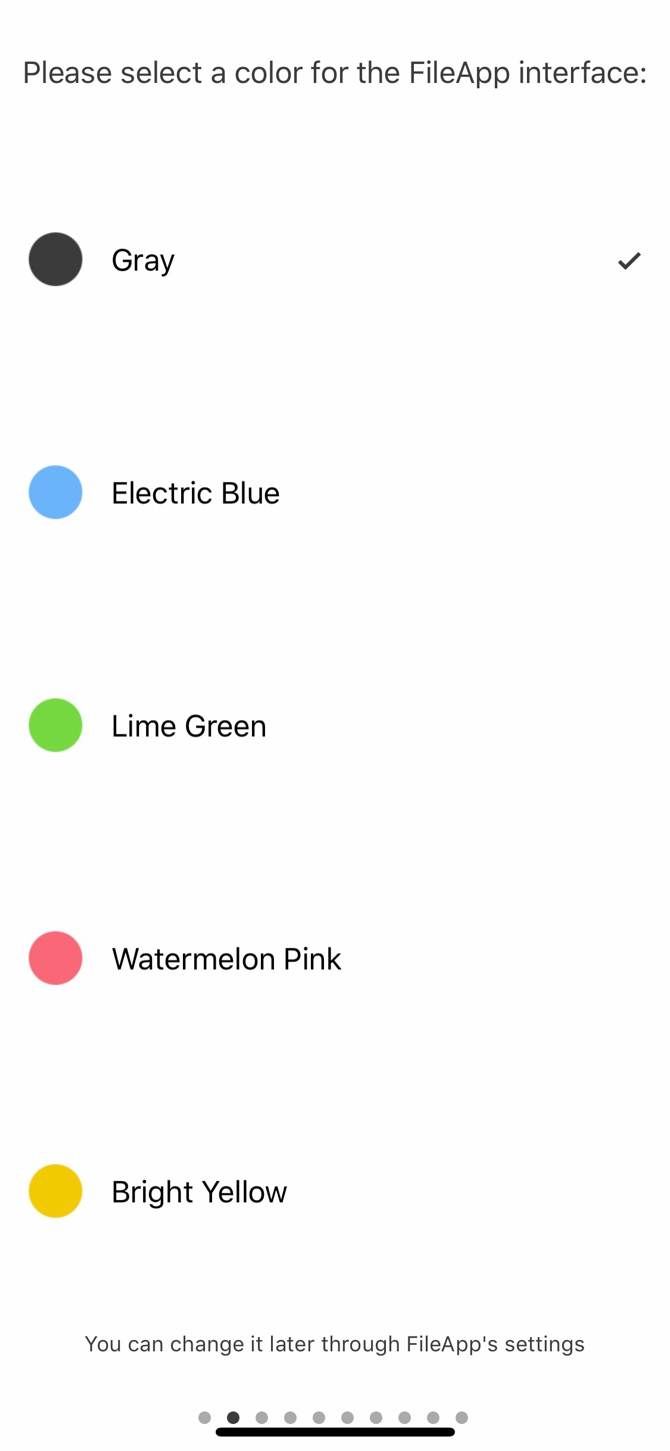
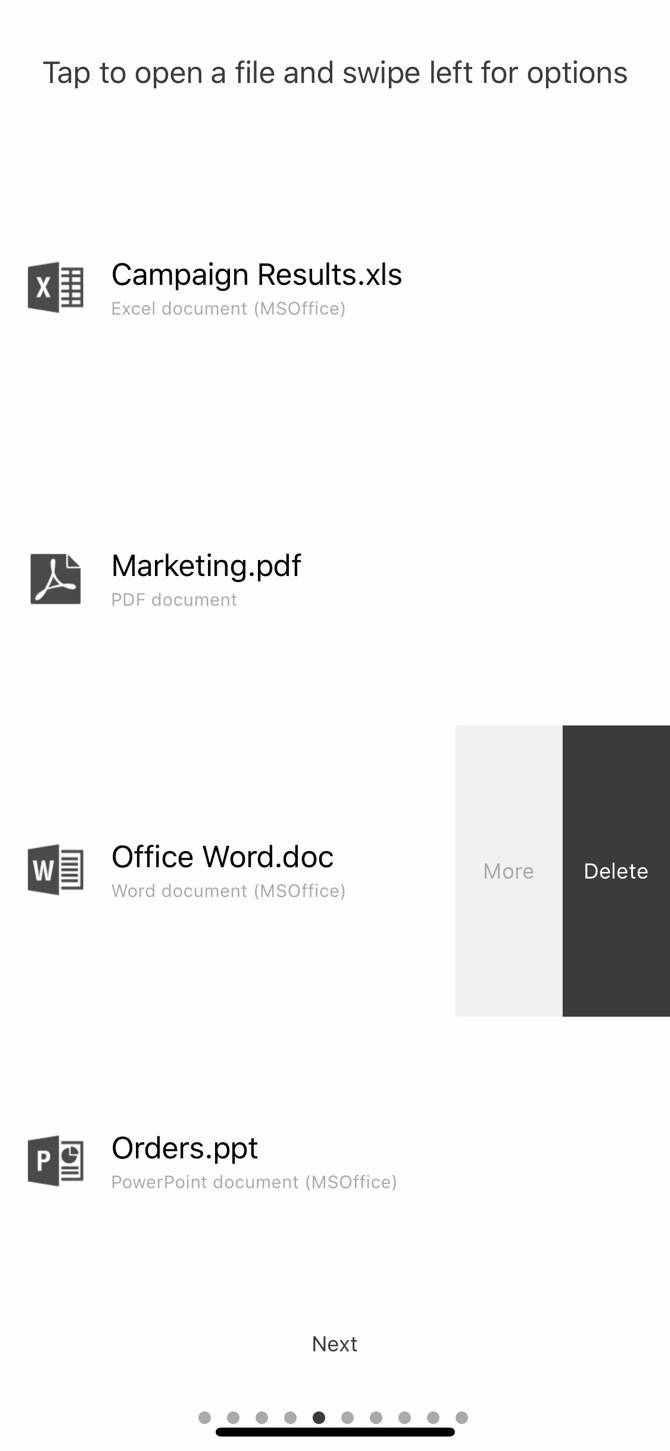
Важно: FileApp не «подтягивает» все файлы системы — вы вручную импортируете то, чем хотите поделиться.
Установка FileApp на iOS
- Откройте App Store на iPhone или iPad и загрузите FileApp.
- Запустите приложение и дайте ему необходимые разрешения для доступа к Фото/Камере, если вы планируете импортировать изображения или видео.
- Импортируйте файлы, которые хотите сделать доступными: через интерфейс приложения, через меню «Поделиться» в других приложениях или через копирование/вставку.
Важно: FileApp не заменяет iCloud или другие облачные сервисы — это локальное решение для прямой передачи файлов.
Как подготовить и поделиться файлами через FileApp
- Внутри приложения нажмите кнопку + (плюс) в правом верхнем углу.
- Создайте папки, вставьте буфер обмена, или выберите Импорт для добавления файлов из Камеры, Фото или других приложений.
- Когда нужные файлы добавлены, откройте главное меню FileApp (иконка в правом верхнем углу) и выберите Общий доступ к файлам.
- Включите переключатель Общий доступ.
- Установите имя пользователя и пароль — они будут использованы для входа с компьютера.
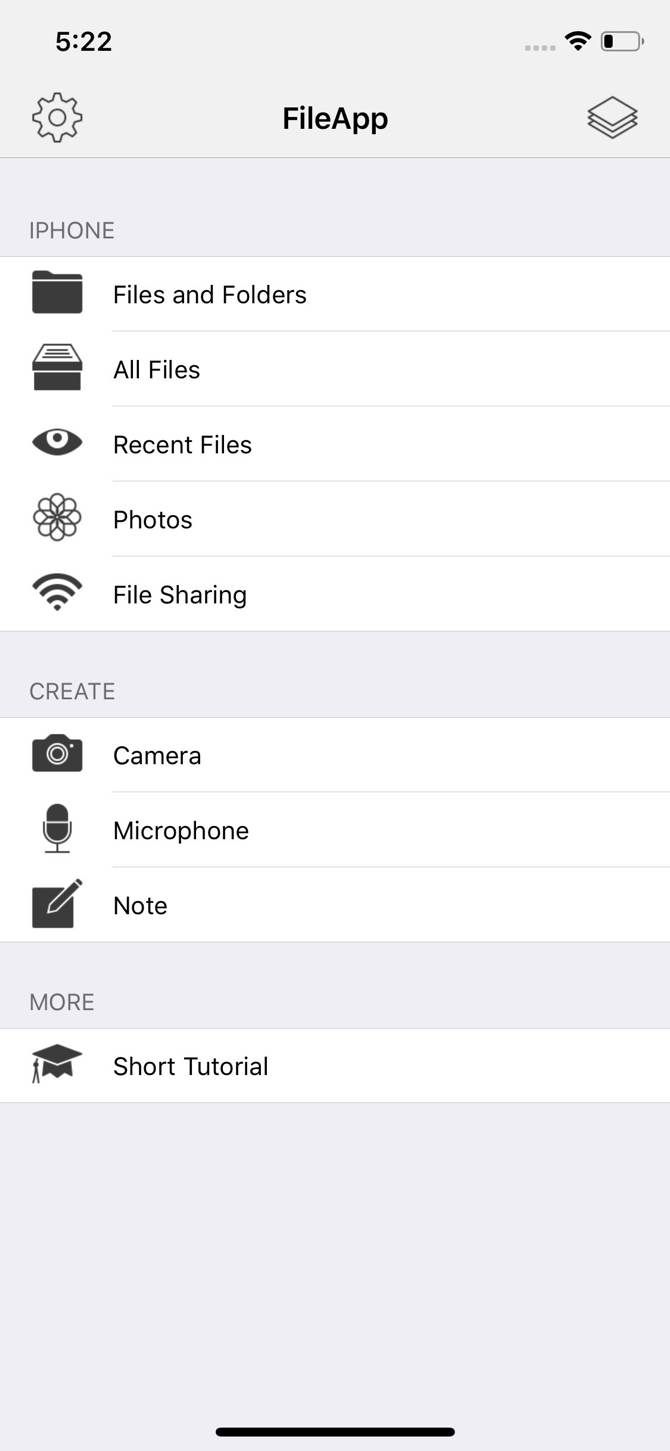
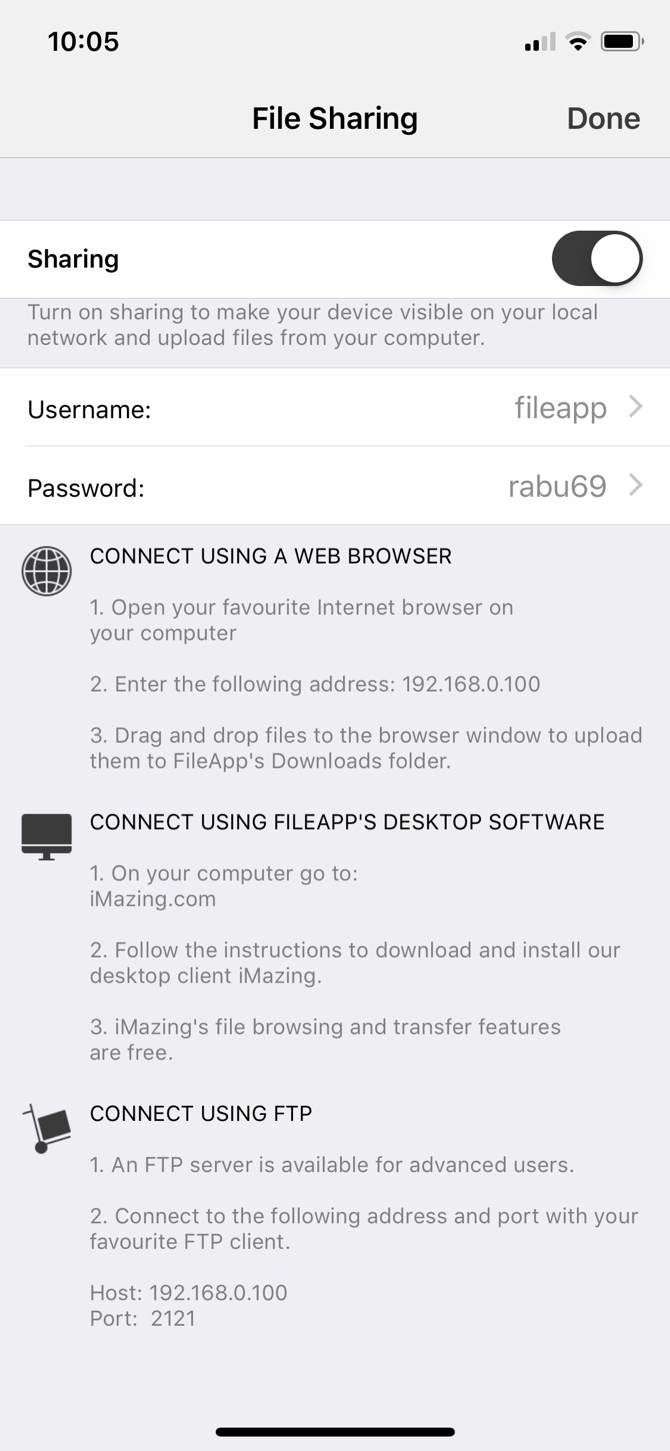
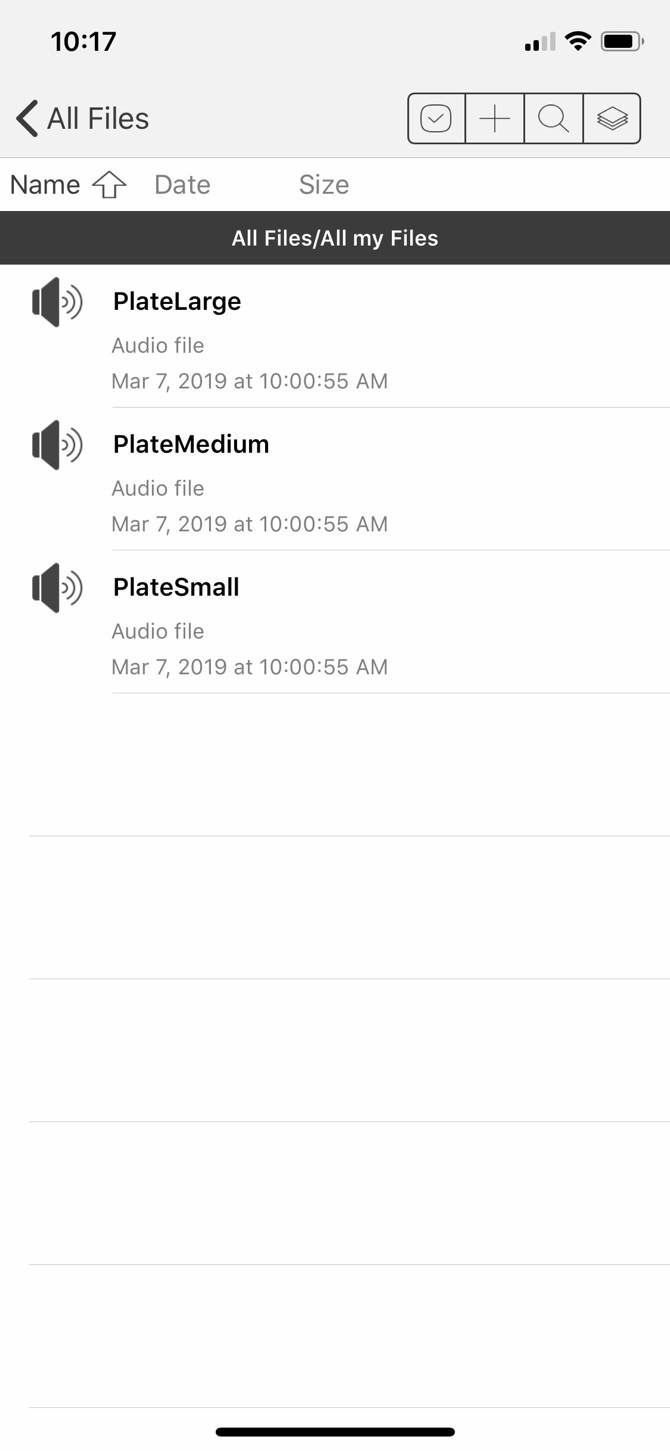
Примечание: вы можете отключать общий доступ в любой момент, чтобы закрыть доступ к файлам.
Как подключиться с компьютера
В FileApp доступны три основных варианта подключения. Выбирайте метод в зависимости от задачи и уровня удобства.
Передача через браузер
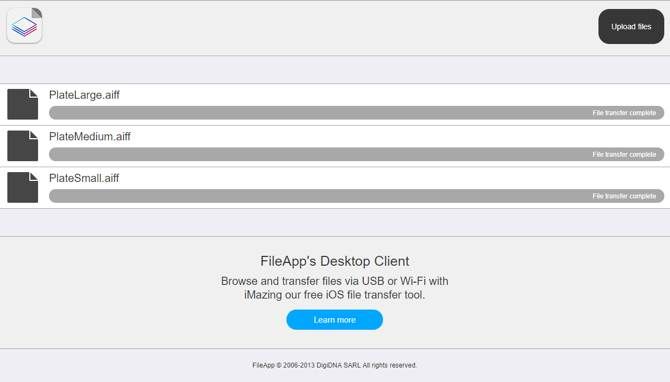
- Откройте любой браузер на компьютере в той же сети (Wi‑Fi) и введите IP‑адрес, отображаемый в меню FileApp.
- Введите имя пользователя и пароль, которые вы указали в приложении.
Ограничение: браузер в FileApp обычно позволяет загружать файлы на iPhone/iPad, но не всегда позволяет скачать файлы обратно в файловую систему компьютера из‑за ограничений браузера или типа файла. Для двунаправленного обмена чаще удобнее FTP.
Передача через FTP
FTP — самый универсальный метод для двусторонней передачи.
- Установите FTP‑клиент (например, CyberDuck, FileZilla, WinSCP). Мы используем CyberDuck в примерах.
- В настройках подключения введите IP‑адрес устройства и порт 2121 (в FileApp используется порт 2121).
- Введите имя пользователя и пароль из FileApp.
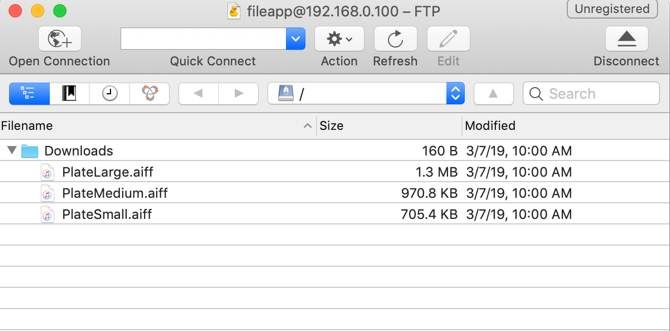
- Соединитесь. В большинстве FTP‑клиентов слева видна локальная файловая система компьютера, справа — каталог FileApp на iPhone.
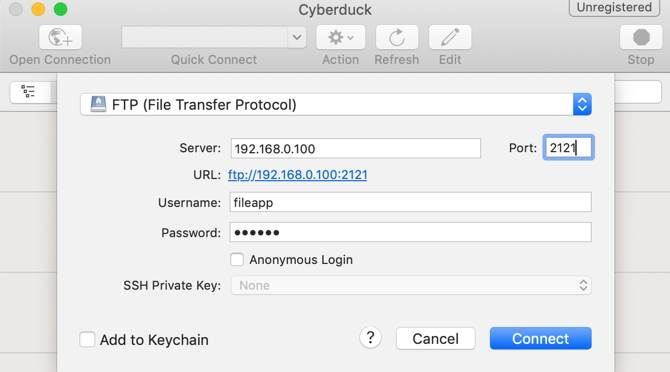
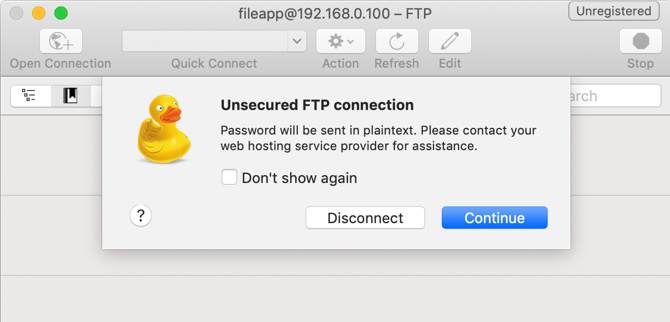
Безопасность: большинство клиентов предупредят об «небезопасном соединении», так как FTP передаёт данные в открытом виде. Если вы в домашней сети, риск минимален, но избегайте использования FTP в общественных сетях.
FTP позволяет и загружать, и скачивать файлы — это делает его наиболее гибким вариантом.
Подключение через iMazing
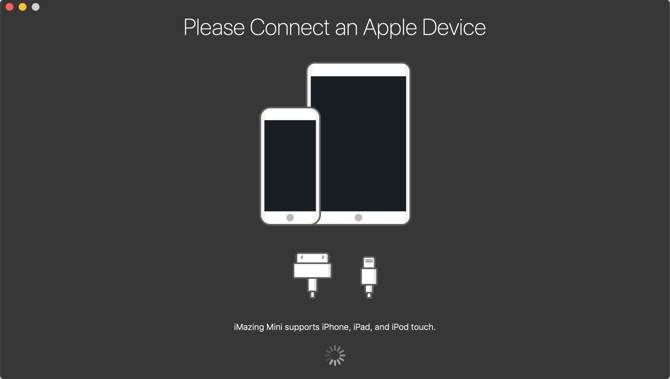
iMazing упоминается внутри FileApp как вариант, однако на практике приложение может не обнаруживать устройство по беспроводной сети. Если iMazing не видит iPhone:
- Проверьте, что компьютер и iPhone находятся в одной подсети Wi‑Fi.
- Проверьте, разрешён ли доступ iMazing через брандмауэр на компьютере.
- На всякий случай попробуйте кабельное подключение и режимы, поддерживаемые iMazing.
Если беспроводное обнаружение не работает, пропустите этот метод и используйте FTP или браузер.
Альтернативные способы передачи файлов
- iCloud Drive: удобен для синхронизации между устройствами Apple и Windows при установке iCloud для Windows.
- Dropbox/Google Drive/OneDrive: облачные хранилища для универсальной синхронизации, но требуют интернета и могут быть медленнее при больших объёмах данных.
- iTunes / Finder (проводное подключение): удобен для переносов больших объёмов по кабелю и не требует настройки сети.
- Email или мессенджеры: хороши для единичных небольших файлов.
Когда FileApp лучше, а когда хуже
- Лучше: когда нужно быстро передать файлы между iPhone и Windows без облака или установки большого ПО на чужой ПК.
- Хуже: когда требуется шифрование передачи через открытую сеть или автоматическая синхронизация больших библиотек. Для этих задач подходят облачные сервисы с шифрованием и SFTP/HTTPS‑решения.
Руководство по безопасности и приватности
- Всегда используйте сильный уникальный пароль для доступа к FileApp.
- В публичных сетях избегайте передачи по FTP — используйте VPN или перенос через защищённые облака.
- Отключайте общий доступ сразу после завершения передачи.
- Имейте в виду: FTP передаёт данные в открытом виде, поэтому конфиденциальные документы лучше шифровать заранее.
Важно: если вы даёте доступ другу, убедитесь, что он загружает только разрешённые файлы и что вы удаляете доступ после передачи.
Быстрая шпаргалка и чеклисты
Чеклист для пользователя
- Установлен FileApp на iPhone/iPad.
- Импортированы файлы, которыми нужно поделиться.
- Включён Общий доступ в FileApp.
- Установлены имя пользователя и надёжный пароль.
- Компьютер и iPhone в одной сети Wi‑Fi.
- Выбрана удобная опция подключения (браузер или FTP).
- После передачи выключен Общий доступ.
Чеклист для администратора/техспециалиста
- Проверен порт 2121 в брандмауэре/маршрутизаторе.
- Рекомендовано использование VPN при работе вне доверенной сети.
- Проинструктированы пользователи о рисках FTP в открытых сетях.
Тесты и критерии приёмки
Критерии приёмки для базовой проверки работы FileApp:
- Устройство отображает IP‑адрес и порт в разделе Общий доступ.
- Вход через браузер с указанными учётными данными успешен и позволяет загрузить файл в iPhone.
- Подключение по FTP (порт 2121) выполняет и загрузку, и скачивание файлов между ПК и iPhone.
- После выключения Общего доступа попытки подключения отклоняются.
Примеры тестовых сценариев:
- Попытаться загрузить 1‑МБ файл через браузер — файл появляется в FileApp.
- Через FTP скачать тот же файл обратно — содержимое совпадает с оригиналом.
- Попытка входа с неверным паролем не даёт доступа.
Частые ошибки и способы их устранения
- Нет соединения по IP‑адресу: проверьте, что iPhone и ПК в одной подсети; проверьте IP‑адрес в настройках Wi‑Fi на iPhone.
- FTP клиент предупреждает об ошибке соединения: убедитесь, что используется порт 2121, и имя/пароль введены верно.
- Браузер не позволяет скачать файл: попробуйте другой браузер или используйте FTP-клиент.
- iMazing не видит устройство: проверьте брандмауэр и попробуйте кабельное подключение.
Как выбрать метод передачи — простое дерево решений
flowchart TD
  A[Нужно передать файл между iPhone и ПК?] --> B{ПК — Windows или Mac?}
  B -- Mac только --> C[Используйте AirDrop]
  B -- Есть Windows или нужно двунаправленно --> D{Нужна ли двунаправленная передача?}
  D -- Нет, только загрузка в iPhone --> E[Используйте браузер через IP]
  D -- Да, двунаправленно или удобнее FTP --> F[Используйте FTP 'порт 2121']
  D -- Кабель доступен и большие объёмы --> G[Используйте iTunes/Finder по USB]
  F --> H[Не используйте FTP в публичных сетях — примените VPN]
Ментальные модели и советы по выбору
- «Локальный сервер»: думайте о FileApp как о личном сервере на iPhone — вы контролируете, какие файлы в нём есть.
- «Браузер = быстрый, FTP = гибкий»: браузер подойдёт для быстрой отправки на iPhone, FTP — для синхронизации и двусторонних операций.
- «Если есть сомнения — выключи общий доступ»: по завершении операции отключите общий доступ, чтобы минимизировать риск.
Сравнение методов передачи (кратко)
| Метод | Преимущества | Ограничения |
|---|---|---|
| AirDrop | Быстро и удобно между Apple‑устройствами | Только Apple‑устройства |
| Браузер (FileApp) | Не требует установки ПО на ПК, простота | Обычно только загрузка в iPhone |
| FTP (FileApp) | Двунаправленный обмен, удобен для пакетных операций | Передача без шифрования, порт 2121 нужно открыть |
| iTunes / Finder | Надёжно по кабелю, подходит для больших объёмов | Требуется кабель, ручная синхронизация |
| Облачные сервисы | Синхронизация между платформами, шифрование | Зависимость от интернета и места в облаке |
Советы по организации файловой структуры в FileApp
- Создавайте папки по темам: Работа, Личные, Фото, Документы.
- Используйте даты в именах файлов в формате ГГГГ‑ММ‑ДД для упорядочения.
- Храните только те файлы, которые действительно хотите передать — это минимизирует риск случайного раскрытия.
Локальные альтернативы и миграция для пользователей в России
- Если вы активно пользуетесь Windows, рассмотрите установку официального клиента iCloud для Windows для бесшовной синхронизации Фото и iCloud Drive.
- Для тех, кто предпочитает автономные инструменты, удобны FTP‑клиенты (CyberDuck, FileZilla) и локальные NAS‑решения, которые позволяют безопасно хранить и передавать файлы в локальной сети.
Резюме
FileApp — простой и полезный инструмент, если вам нужно передавать файлы между iPhone/iPad и ПК без облака или при взаимодействии с Windows. Он особенно удобен для одноразовых или редких переносов: вы импортируете файлы в приложение, включаете общий доступ и подключаетесь с компьютера через браузер или FTP. Для максимальной безопасности избегайте FTP в публичных сетях, используйте сильные пароли и отключайте общий доступ после передачи.
Ключевые рекомендации:
- Для двусторонней передачи используйте FTP на порту 2121.
- Для быстрой загрузки в iPhone используйте браузер с IP‑адреса FileApp.
- Не используйте FTP в публичных сетях без VPN.
Спасибо за внимание — если нужно, подготовлю краткое руководство для вашей команды с роль‑навигацией и примерами команд для конкретных FTP‑клиентов.

Похожие материалы

Несколько аккаунтов Skype: Multi Skype Launcher

Журнал для работы: повысить продуктивность

Персональные звуки уведомлений на Android

Скачивание шоу Hulu для офлайн‑просмотра

Microsoft Start: персонализированная новостная лента
