
Как быстро перенести файлы между Android и Google TV
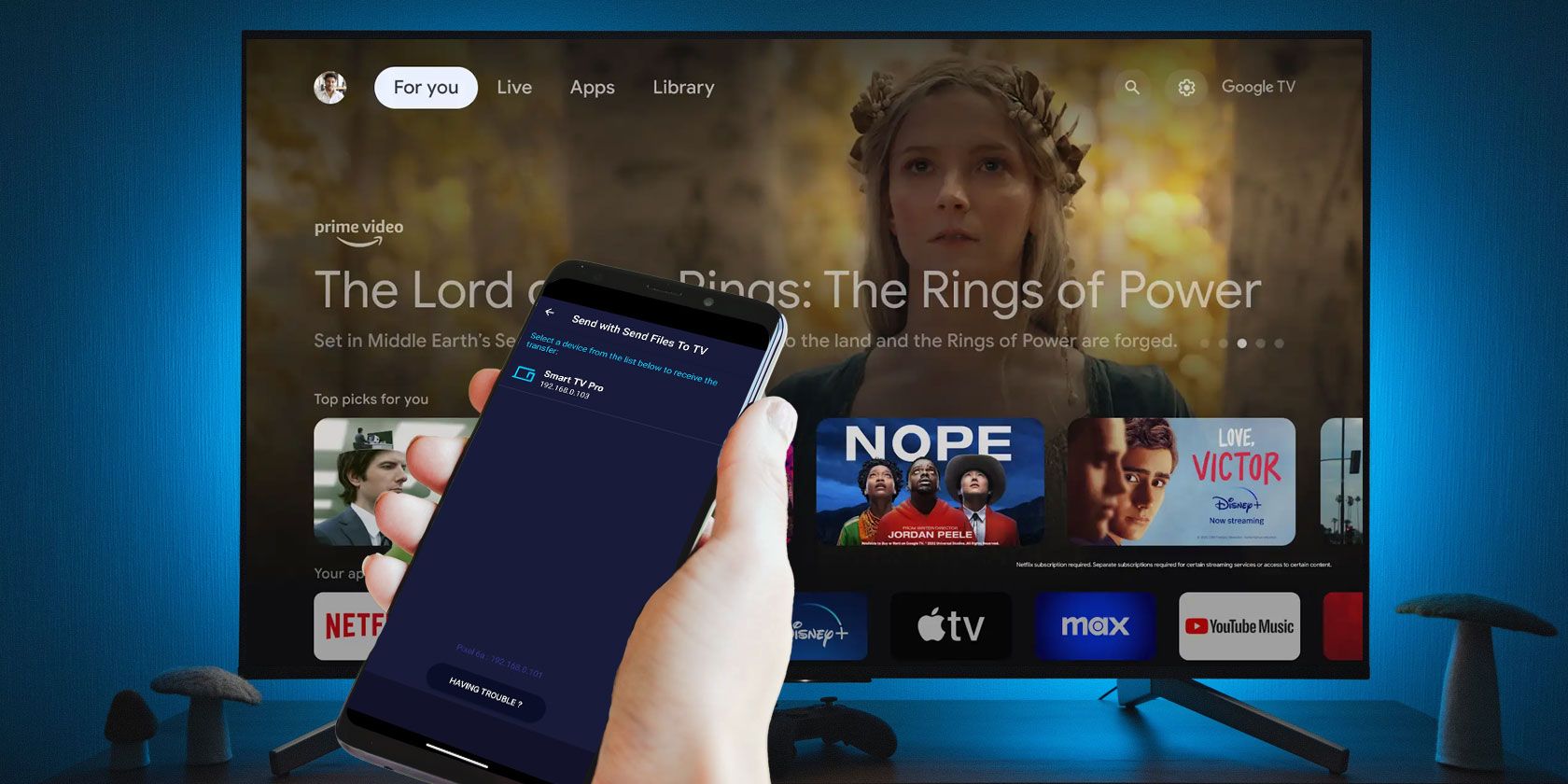
Коротко: используйте приложение Send Files to TV (доступно в Google Play) на телефоне и Google TV — установите приложение на оба устройства, дайте необходимые разрешения и отправляйте или принимайте файлы по локальной Wi‑Fi сети. Если это по каким‑то причинам не подходит, рассмотрите FTP/SFTP через файловые менеджеры или облачные хранилища (Google Диск, Dropbox).
Важно: телефон и TV должны быть в одной Wi‑Fi сети. Первичная настройка разрешений проводится один раз.
О чём эта инструкция
В этом материале показано, как установить и настроить приложение Send Files to TV для переноса файлов между Android‑смартфоном и Google TV, как отправлять файлы в обе стороны и какие есть альтернативы и рекомендации по безопасности. Также в конце — чек‑листы, краткая методика и сценарии устранения неполадок.
Почему это важно
Google TV и Android — обе платформы от Google, но встроенного средства для простого обмена файлами между ними нет. При этом многие сценарии — копирование видео, APK для сайдлоадинга, фотографий или документов — встречаются часто. Понимание простого и безопасного процесса экономит время и снижает риск ошибок.
Установка и первичная настройка Send Files to TV
Send Files to TV позволяет перемещать файлы как с Android на Google TV, так и наоборот. Приложение удобно, когда нужно, например, сайдлоадить приложения, переносить локальные медиафайлы или передавать документы.
Перед началом: подключите Android‑телефон и Google TV к одной и той же Wi‑Fi сети. Без этого приложение работать не будет.
Шаги установки и настройки:
Откройте страницу приложения Send Files to TV в Google Play на вашем Android‑устройстве.
Нажмите на стрелку рядом с кнопкой Install и в появившемся списке отметьте ваш телевизор (модель Google TV) и Android‑устройство, если они ещё не выбраны.
Нажмите Install — это установит приложение как на телефон, так и на Google TV (если вы выбрали оба устройства).
Откройте Send Files to TV на телефоне. Приложение запросит доступ к мультимедиа — выберите Allow.
На следующем экране появится модальное окно: снова нажмите Allow, затем включите опцию “Allow access to manage all files” (разрешить управлять всеми файлами). Это требуется для того, чтобы приложение могло читать и пересылать файлы из различных директорий.
- На телевизоре откройте приложение Send Files to TV и также нажмите Allow для выдачи разрешений.
- Если приложение попросит разрешить управление всеми файлами на TV, оно переведёт вас в системные настройки. Перейдите в «Permissions > Files and media» и выберите «Allow all the time», затем подтвердите выбор нажатием Allow.
Важно: после установки и выдачи разрешений приложение готово к использованию. Это однократная настройка.
Как отправить файл с Android на Google TV
Процесс передачи с телефона на телевизор простой. Ключевые шаги:
На TV откройте Send Files to TV и выберите Receive.
На Android‑устройстве откройте приложение и нажмите Send.
В телефоне вы увидите список папок и файлов. Перейдите в нужную папку и коснитесь файла, который хотите отправить.
На следующем экране выберите модель вашего телевизора в списке доступных устройств. Передача начнётся автоматически; прогресс отображается и на телефоне, и на TV.
По завершении вы увидите сообщение «Succeeded».
Где окажутся файлы на TV: по умолчанию отправленные файлы сохраняются во встроенную память телевизора в папку “Download” (может отображаться как «Загрузки»). Если вы не видите файл — откройте проводник на TV или приложение “Files”.
Замечания по скорости: скорость передачи зависит от размера файлов и качества Wi‑Fi. Для больших видео полезно использовать 5 ГГц сеть или временно отключать другие активные загрузки в сети.
Как отправить файл с Google TV на Android
Обратная передача выполняется аналогично:
Откройте Send Files to TV на TV и на телефоне.
На телефоне нажмите Receive, на телевизоре — Send.
- На TV выберите файл(ы), которые хотите отправить.
- На экране TV выберите ваше Android‑устройство в списке и подтвердите отправку.
После завершения передача появится в папке “Downloads” (или «Загрузки») на телефоне. Откройте любой файловый менеджер, чтобы найти и открыть полученный файл.
Другие способы передачи файлов между Android и Google TV
Send Files to TV часто удобнее всего благодаря простоте. Но есть и альтернативы, если по каким‑то причинам этот метод не подходит:
Send Files to TV — File Share (Wisdomlogix). Очень похож по процессу на описанный выше.
Файловые менеджеры с поддержкой FTP/SFTP: X‑plore File Manager, Solid Explorer. Они позволяют поднять FTP‑сервер на одном устройстве и подключиться с другого.
Облачные сервисы: Google Диск, Dropbox. Загрузите файл в облако с телефона и скачайте его на TV (или наоборот). Удобно при медленной локальной сети, но требует интернета и авторизации.
Подключение USB‑накопителя: если у вас есть USB‑порт на TV и кабель OTG для телефона, можно копировать через флешку.
Samba/SMB: некоторые продвинутые файловые менеджеры и медиаплееры поддерживают доступ к сетевым шарингам (SMB) — полезно в домашних сетях с NAS.
Сравнение подходов — кратко:
- Простота: Send Files to TV.
- Гибкость и автоматизация: FTP/SFTP, SMB, облако.
- Нет потребности в сети: USB/OTG.
Когда этот метод не подходит (примеры)
- Устройства в разных Wi‑Fi сетях или когда TV подключён по Ethernet к другой подсети и не видит телефон.
- Политики безопасности на корпоративном Wi‑Fi, которые блокируют локальные соединения между устройствами.
- Ограничения конкретной модели TV или кастомной прошивки Android TV, где приложение не устанавливается.
Если столкнулись с одним из этих ограничений — используйте FTP/SMB или облачные сервисы, либо временно подключите оба устройства в одну локальную сеть (например, точку доступа телефона).
Безопасность и приватность
Приложение запрашивает разрешения на чтение и управление файлами. Это необходимо для работы, но рекомендуется: проверять репутацию приложения в Play Store и обновления.
Не отправляйте конфиденциальные данные по публичным Wi‑Fi сетям. Передача идёт по локальной сети без дополнительного шифрования в простых решениях; при необходимости используйте SFTP или облако с шифрованием.
Если вы работаете с корпоративными данными, согласуйте использование сторонних приложений с IT‑администратором.
Мини‑методика: быстрый чек‑лист для первой передачи
- Убедитесь, что телефон и TV подключены к одной Wi‑Fi сети.
- Установите Send Files to TV на оба устройства через Google Play.
- Откройте приложение на обоих устройствах и выдайте необходимые разрешения (медиа, доступ к файлам).
- На одном устройстве выберите «Send», на другом — «Receive».
- Выберите файл и подтвердите устройство получателя.
- Дождитесь сообщения об успешной передаче.
Чек‑листы для ролей
Для обычного пользователя:
- Проверить Wi‑Fi.
- Установить приложение на оба устройства.
- Дать разрешения.
- Выбрать файлы и отправить.
Для администратора сети/домашней сети:
- Убедиться, что межустройственные соединения внутри подсети разрешены (отключить изоляцию точек доступа).
- При необходимости настроить VLAN/правила брандмауэра для локального трафика.
Критерии приёмки
- Файлы корректно появились в папке «Загрузки» на приёмнике.
- Контрольная сумма или предварительная проверка размера совпадают с оригиналом (для крупных файлов рекомендуется проверка).
- Передача завершилась без ошибок и без повторных попыток.
Устранение проблем — шаги диагностики
- Если устройство не видит TV: проверьте, что оба в одной подсети, перезапустите Wi‑Fi на телефоне и TV.
- Если передача прерывается: проверьте качество сигнала, переключитесь на 5 ГГц, уменьшите расстояние между устройствами.
- Если приложение не устанавливается на TV: проверьте совместимость модели и наличие места в памяти.
- Если файл не воспроизводится на TV: убедитесь, что формат поддерживается; попробуйте VLC или другой медиаплеер на TV.
Локальные альтернативы и примечания для региона
В некоторых регионах приложения могут быть недоступны в Play Store. В таких случаях используйте официальную веб‑страницу магазина Google Play для удалённой установки на зарегистрированные устройства или альтернативные файловые менеджеры с FTP/SMB.
При низкой скорости локальной сети — используйте кабельное подключение или USB‑накопитель.
Быстрые рекомендации по совместимости
- Проверяйте, что версия Android на телефоне и TV достаточно новая для поддержки приложения (обычно Android 8.0+).
- На устаревших Android TV могут требоваться дополнительные разрешения или сторонние лаунчеры для доступа к файловой системе.
Факт‑бокс: ключевые моменты
- Сеть: телефон и TV должны быть в одной локальной сети.
- Разрешения: однократная выдача доступа к файлам обязательна.
- Место хранения: файлы появляются в папке «Загрузки»/“Download” на приёмнике.
- Альтернативы: FTP/SFTP, SMB, облака, USB.
Шаблон — быстрая инструкция для гостей дома (100–200 слов)
Если гость хочет быстро отправить видео на ваш Google TV: скажите ему подключиться к вашей домашней Wi‑Fi сети, установить Send Files to TV, открыть приложение и нажать Send. На вашем телевизоре откройте Send Files to TV и выберите Receive. Когда гость выберет телевизор в списке на телефоне, начнётся передача. Подскажите, где найти файл на TV — в папке “Загрузки”.
Итог
Перенос файлов между Android и Google TV прост, когда вы используете подходящие инструменты и заранее даёте необходимые разрешения. Send Files to TV предоставляет самый понятный рабочий процесс: установка, выдача прав и отправка. Если этот способ не работает в вашей сетевой или аппаратной конфигурации, используйте FTP/SFTP, облачные хранилища или USB‑накопители.
Краткий чек‑лист в конце:
- Оба устройства в одной Wi‑Fi сети.
- Приложение установлено и получил права доступа.
- Выбраны Send/Receive и подтверждён получатель.
- Файлы появились в папке «Загрузки» на приёмнике.
Важно: следите за безопасностью и не передавайте конфиденциальные данные через публичные сети.

Похожие материалы

Несколько аккаунтов Skype: Multi Skype Launcher

Журнал для работы: повысить продуктивность

Персональные звуки уведомлений на Android

Скачивание шоу Hulu для офлайн‑просмотра

Microsoft Start: персонализированная новостная лента
