
Как передавать файлы между Mac и Android
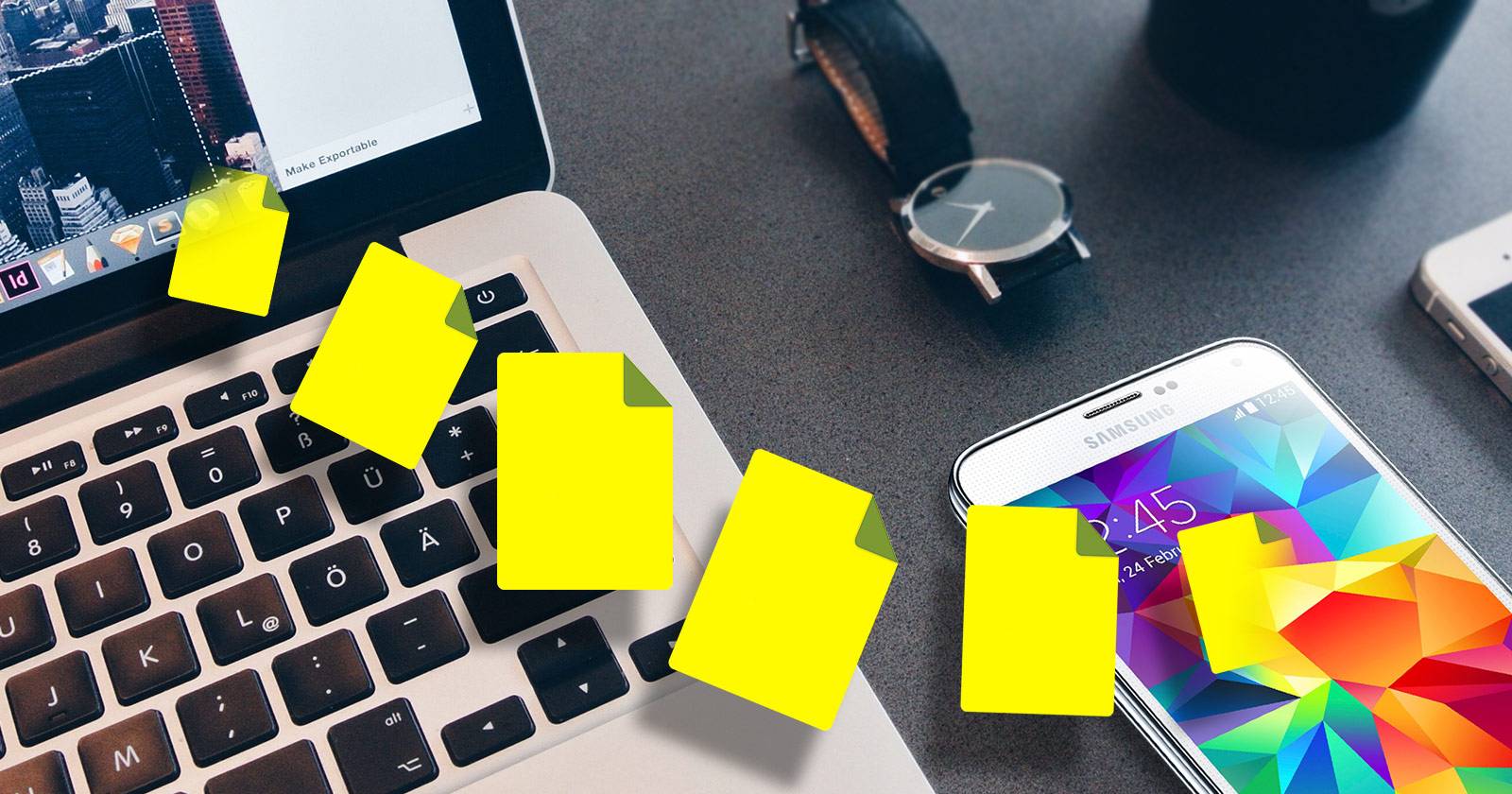
Важно: перед передачей больших объёмов данных проверьте режим подключения телефона (USB — «Передача файлов / MTP») и резервные копии важных файлов.
Лучшие приложения и сервисы

Ниже — переведённый и расширенный обзор самых надёжных способов обмена файлами между macOS и Android. Для каждого варианта указаны сильные стороны, ограничения и короткая инструкция по настройке.
1. OpenMTP
OpenMTP похоже на Android File Transfer, но мощнее и удобнее. Приложение показывает содержимое Mac и телефона рядом: это упрощает перетаскивание файлов. Ключевые преимущества:
- Простая синхронизация по USB в режиме MTP.
- Копирование больших файлов (>4 ГБ) в одном сеансе.
- Видимость скрытых файлов по желанию.
- Быстрые сочетания клавиш для продвинутых пользователей.
Как использовать:
- Подключите Android к Mac кабелем USB-C или USB-A с переходником.
- На телефоне выберите режим «Передача файлов» (MTP).
- Запустите OpenMTP на Mac и следуйте подсказкам установки.
Плюсы: быстрое копирование, хорошо подходит для видео и больших архивов. Минусы: работает по кабелю — не подходит, если вы хотите полностью беспроводное решение.
Скачать: OpenMTP для Mac (бесплатно, с открытым исходным кодом)
2. Commander One
Commander One — профессиональный файловый менеджер с расширенным набором функций. Подходит тем, кто постоянно работает с множеством дисков и сетевых хранилищ.
Особенности:
- Двухпанельный интерфейс и вкладки для нескольких дисков.
- Поддержка FTP/SFTP, подключаемых облачных хранилищ и RegEx-поиска.
- Настраиваемые горячие клавиши и быстрые переключения между носителями.
Как использовать:
- Установите Commander One и активируйте пробную версию.
- Подключите Android по USB или настройте подключение к устройству через MTP в приложении.
- Используйте вкладки и сочетания клавиш для массовых операций.
Плюсы: мощный набор инструментов, удобен для профессионалов. Минусы: чтобы работать с Android, потребуется платная версия Pro.
Скачать: Commander One для Mac (бесплатная пробная версия, платная Pro-версия)
3. Pushbullet
Pushbullet переносит часть удобств Apple Continuity на Android: универсальный буфер обмена, пересылка ссылок, уведомления и файлы. Работает через браузерные клиенты (Chrome, Firefox) и мобильное приложение.
Как настроить:
- Зарегистрируйтесь на сайте Pushbullet с Google-аккаунтом или Facebook.
- Установите приложение на Android и расширение/клиент для браузера на Mac (поддерживаются Chrome/Firefox).
- В приложении включите функцию удалённых файлов (Remote Files) через Account → Remote Files → Enable.
Плюсы: синхронизация уведомлений и сообщений, удобно для мелких файлов и ссылок. Минусы: некоторые функции ограничены в бесплатной версии; большие файлы лучше не отправлять этим способом.
Скачать: Pushbullet для Chrome | Android (бесплатно, есть подписка)
4. Send Anywhere
Send Anywhere — современная альтернатива Pushbullet/Portal для беспроводной передачи. Приложение работает через локальную сеть Wi‑Fi: вы вводите код и передача идёт напрямую.
Особенности:
- Поддержка Wi‑Fi Direct при наличии совместимых устройств.
- Быстрая отправка изображений и видео, создание ссылок для общего доступа.
- Работа через собственный клиент на Mac и мобильное приложение.
Как использовать:
- Установите Send Anywhere на Mac и Android.
- Запустите приложение на обоих устройствах, выберите файлы и начните передачу, введя код на принимающем устройстве.
Плюсы: быстро и просто для беспроводной передачи, можно отправлять на несколько устройств. Минусы: бесплатная версия содержит рекламу; для некоторых функций потребуется подписка.
Скачать: Send Anywhere для Android | Mac (бесплатно, премиум доступен)
5. Облачные сервисы (Google Drive, Dropbox и другие)
Если вы переносите файлы время от времени, облако — самый универсальный вариант. Загружаете файлы с Mac в облако, затем скачиваете их на телефон.
Плюсы:
- Доступ с любого устройства и любой ОС.
- Подходит для совместной работы и резервного хранения.
Минусы:
- Ограничённый бесплатный объём хранилища, можно быстро исчерпать квоту.
- Некоторые сервисы могут изменять качество медиа — проверяйте настройку загрузки в исходном качестве.
Совет: установите настольное приложение облачного сервиса на Mac для автоматической синхронизации нужных папок.
Когда метод не сработает
- Телефон не распознаётся в режиме MTP — попробуйте другой кабель или включите режим отладки USB.
- Ограничения бесплатного плана облака — большие архивы не поместятся.
- Wi‑Fi изолирован в гостевой сети — локальная передача не будет работать.
Важно: при сомнениях сначала перепробуйте кабель и другой USB‑порт. Часто проблема в физическом соединении.
Быстрый выбор: метод по сценарию
- Нужно быстро отправить фото — Send Anywhere или Pushbullet.
- Перенос больших видео/архивов — OpenMTP по USB.
- Постоянная профессиональная работа с дисками и серверами — Commander One.
- Совместная работа и долгосрочное хранение — облако.
Критерии приёмки
- Файл открывается на принимающем устройстве без ошибок.
- Размер и целостность файла совпадают с оригиналом (проверка хешем по желанию).
- Нет незапланированного сжатия изображений/видео.
- Передача завершилась без разрывов или повторных ошибок.
Матричная таблица сравнения
| Решение | Тип соединения | Бесплатность | Подходит для | Ограничения |
|---|---|---|---|---|
| OpenMTP | USB (MTP) | Бесплатно | Большие файлы, видео | Требует кабеля, локальная копия |
| Commander One | USB / сеть / FTP | Платно (есть пробная) | Профессиональная работа с дисками | Pro‑функции платные |
| Pushbullet | Интернет / браузер | Есть бесплатный план | Быстрые небольшие файлы, ссылки, уведомления | Ограничения для больших файлов |
| Send Anywhere | Wi‑Fi / Wi‑Fi Direct | Есть бесплатный план | Быстрая беспроводная передача | Реклама в бесплатной версии |
| Облако (Drive/Dropbox) | Интернет | Есть бесплатный план | Универсальный доступ и резервирование | Место хранения может закончиться |
Мини‑методология: как выбрать правильный инструмент в 3 шага
- Определите объём и тип файлов (мелкие документы vs большие видео).
- Решите: нужен ли кабель или обязателен беспроводной режим.
- Выберите инструмент по приоритетам: скорость → удобство → цена.
Чек‑лист по ролям
Фотограф:
- Используйте OpenMTP для RAW и больших TIFF-файлов.
- Проверяйте, что при передаче не включено сжатие.
- Храните исходники в облаке для резервного копирования.
Офисный пользователь:
- Pushbullet для быстрых документов и ссылок.
- Облако для общего доступа с коллегами.
Продвинутый пользователь / админ:
- Commander One для FTP/SFTP и сетевых подключений.
- OpenMTP для массовых переносов по USB.
Инцидент: если Mac не видит телефон (шаги восстановления)
- Проверьте кабель и порт — попробуйте другой кабель и другой порт на Mac.
- На телефоне включите «Передача файлов» (MTP) и подтвердите запрос на доступ.
- Перезапустите оба устройства.
- Убедитесь, что в системе macOS разрешены доступы для приложения (если используется сторонний клиент).
- При необходимости удалите и снова установите драйвер/приложение.
- Если проблема сохраняется, используйте беспроводный метод как временное решение.
Глоссарий в одну строку
- MTP — протокол передачи медиафайлов по USB.
- Wi‑Fi Direct — прямая связь между устройствами по Wi‑Fi без роутера.
- FTP/SFTP — сетевые протоколы для передачи файлов.
Заключение
С Mac и Android можно легко обмениваться файлами. Если нужно надёжно переносить большие объёмы — выбирайте OpenMTP по USB. Для профессиональной работы с дисками и сетями лучше Commander One. Для быстрой беспроводной пересылки подойдёт Send Anywhere или Pushbullet. Облако остаётся универсальным решением для доступа с любого устройства.
Короткая проверка перед передачей: кабель, режим MTP, достаточное место на приёмном устройстве и включённые разрешения в приложениях.
Важно: регулярные резервные копии сохранят ваши данные при любых непредвиденных ошибках.

Похожие материалы

Несколько аккаунтов Skype: Multi Skype Launcher

Журнал для работы: повысить продуктивность

Персональные звуки уведомлений на Android

Скачивание шоу Hulu для офлайн‑просмотра

Microsoft Start: персонализированная новостная лента
