
LANDrop: как быстро передавать файлы между Android, iPhone, iPad и Mac
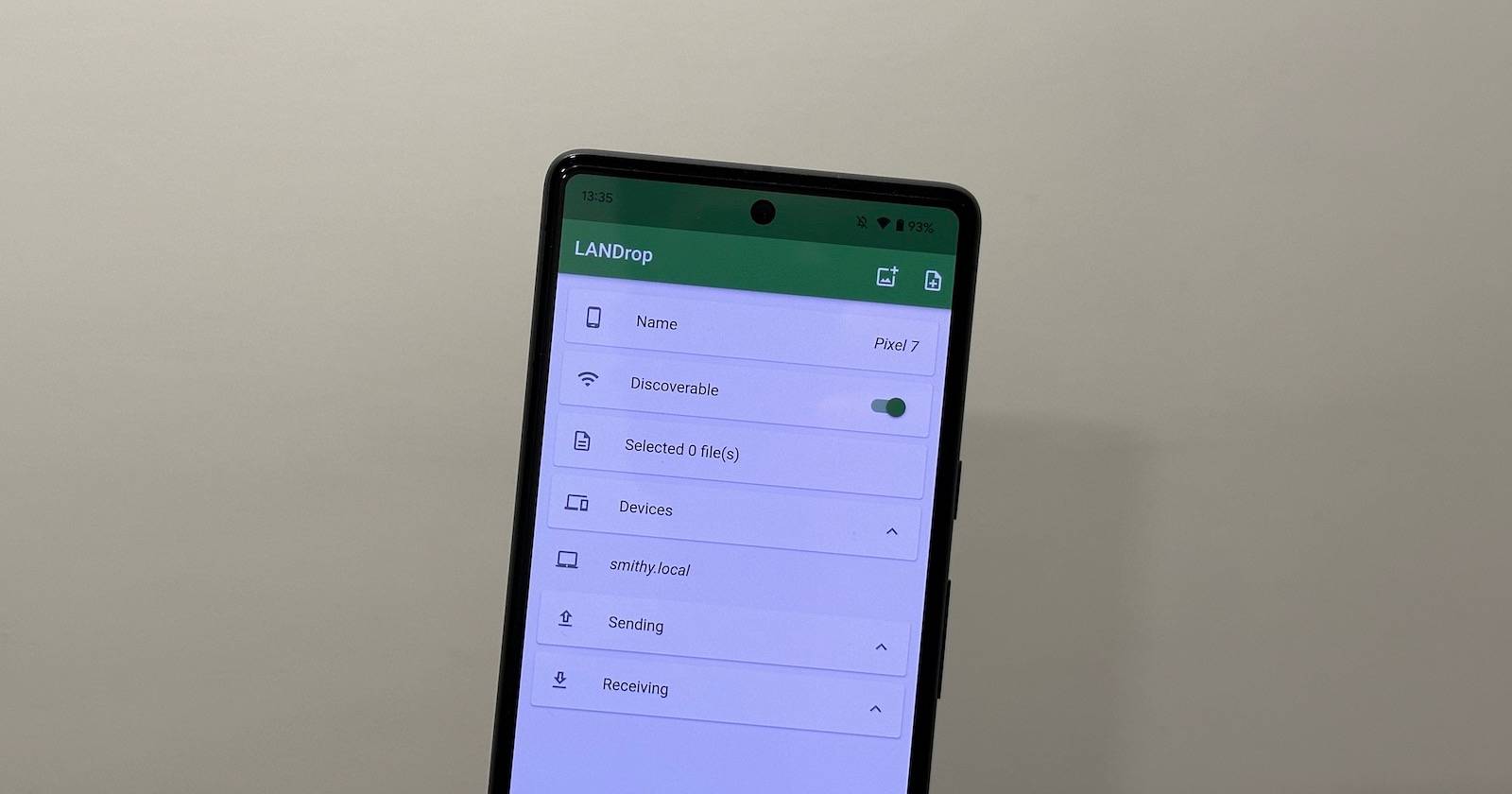
LANDrop — бесплатный и открытый инструмент для обмена файлами по локальной сети. Он соединяет устройства напрямую, не загружая файлы на сторонние серверы. Поддерживает Android, iOS/iPadOS, macOS, Windows и Linux. Работает по Wi‑Fi или через точку доступа (hotspot), не тратит мобильный трафик. В статье — пошаговая инструкция, способы устранения неполадок и набор проверок для разных ролей.
Краткое описание
LANDrop — это приложение для обмена файлами между устройствами в одной сети (LAN). Оно позволяет переносить фотографии, видео, документы и другие типы файлов быстро и без сжатия. Передача идёт напрямую между устройствами (peer-to-peer), поэтому файлы не сохраняются на сторонних серверах при пересылке.
Приложение удобно для домашней и офисной сети. Если нормальной Wi‑Fi сети нет, можно включить точку доступа на одном из устройств и подключить к ней другое: оба окажутся в одной сети, и передача пройдёт так же.
Важно: LANDrop не использует мобильные данные при передаче через Wi‑Fi или hotspot.
Что делает LANDrop лучше других решений
- Прямая точка‑точка: файлы идут напрямую между устройствами.
- Без сжатия: исходное качество фото и видео остаётся без изменений.
- Кроссплатформенность: Android, iOS, iPadOS, macOS, Windows, Linux.
- Бесплатно и с открытым кодом.
Где скачать и как установить
Скачайте приложение на те устройства, между которыми будете обмениваться файлами.
- iPhone и iPad: App Store.
- macOS, Windows, Linux: официальные сборки на сайте проекта.
- Android: в Google Play LANDrop может отсутствовать; скачайте APK с официального сайта и установите вручную.
Ссылки в исходном материале заменены краткими указаниями на платформы. Всегда используйте официальную страницу проекта для загрузки актуальной версии.
Как передавать файлы между Android и iPhone / iPad
Ниже приведена подробная последовательность действий. Она подходит для передачи файлов в любую сторону — с Android на iPhone/iPad и обратно.
- Установите LANDrop на оба устройства.
- Подключите оба устройства к одной Wi‑Fi сети или создайте hotspot на одном устройстве и подключите к нему второй.
- Запустите LANDrop на отправителе и на приёмнике.
- На Android откройте приложение LANDrop и нажмите значок Галереи в правом верхнем углу, чтобы добавить фотографии и видео. Чтобы добавить другие файлы, нажмите значок Файла и выберите их из внутреннего или внешнего хранилища.
- Нажмите стрелку вниз рядом с разделом «Устройства», чтобы увидеть список устройств в локальной сети.
- Выберите устройство‑получатель по имени в списке.
На принимающем устройстве появится входящая передача в разделе «Получение». Нажмите зелёную галочку, чтобы принять и сохранить файл.
- На iPhone/iPad фото и видео сохраняются напрямую в приложение «Фото». Другие файлы — в папку «Загрузки» в приложении «Файлы».
- На Android все файлы по умолчанию сохраняются в папку «Загрузки». Откройте их через любой файловый менеджер, например Files by Google.
Как передавать файлы между Android и Mac
Передача с Android на Mac выполняется по тем же шагам, что и выше. Для отправки с Mac на Android следуйте этим инструкциям:
- Убедитесь, что Mac и Android подключены к одной сети (Wi‑Fi или hotspot).
- Запустите LANDrop на Mac и на Android.
- На Mac нажмите иконку LANDrop в строке меню и выберите «Send File(s)» (Отправить файл(ы)).
- Нажмите «Add» (Добавить) и выберите файлы или перетащите их в окно LANDrop.
- Нажмите «Send» (Отправить), затем выберите устройство‑получатель и подтвердите отправку.
- На Android подтвердите приём.
Принятые файлы сохраняются в папку «Загрузки» на Android и в папку «Загрузки» на Mac, если другое место не указано.
Чтобы изменить путь сохранения на Mac: нажмите иконку LANDrop в строке меню → Settings → рядом с Download Path нажмите многоточие и выберите новую папку.
Обмен файлами вне Wi‑Fi сети (через точку доступа)
Если у вас нет общей Wi‑Fi сети, включите точку доступа на одном из устройств (обычно на телефоне). Подключите второе устройство к этой точке доступа. После подключения оба устройства будут находиться в одной сети, и вы сможете использовать LANDrop по обычной схеме.
Примечание: при передаче через точку доступа мобильный интернет не используется; данные идут по локальной сети между устройствами.
Основные причины, почему устройство не видно и как это исправить
Если вы не видите второе устройство в списке, проверьте по порядку:
- Оба устройства подключены к одной SSID сети. Если у маршрутизатора есть несколько SSID (например, 2.4 ГГц и 5 ГГц), убедитесь, что они находятся в одном и том же диапазоне или подключены к одной и той же сети, где работает межсетевой доступ.
- На принимающем устройстве включена обнаруживаемость: откройте LANDrop и включите опцию Обнаруживаемый.
- На компьютере проверьте настройки брандмауэра — LANDrop использует локальные соединения; временно разрешите входящие соединения для приложения.
- На корпоративной сети или гостевой Wi‑Fi часто включена изоляция клиентов (client isolation) — устройства не видят друг друга. Попробуйте другую сеть или точку доступа.
- На Android проверьте разрешения приложению на работу в локальной сети и доступ к файлам.
Важная проверка: если проблема проявляется только в одной комбинации устройств (например, Android не видит Mac), попробуйте временно отключить VPN и программы, изменяющие сетевые маршруты.
Практическая методика передачи (быстрая шпаргалка)
- Подключите оба устройства к одной сети.
- Убедитесь, что оба запустили LANDrop и включена обнаруживаемость.
- Отправьте файлы с отправителя и подтвердите приём на получателе.
- Если не видно устройство — проверьте SSID, брандмауэр и изоляцию клиентов.
Сравнение с альтернативами (когда LANDrop не подходит)
- AirDrop (только для Apple) — удобен для iPhone ↔ Mac, но недоступен для Android.
- Nearby Share (Google) — хорош для Android ↔ Android; совместимость с iOS ограничена.
- Snapdrop / Wormhole / файловые облака — работают через интернет и/или сторонние серверы; удобны при удалённом обмене, но могут требовать загрузки в облако и ограничивать скорость.
- FTP/SFTP — подходит для продвинутых пользователей и автоматизации, но требует настроек и доступа к серверу.
Когда LANDrop не подойдёт:
- В сетях с изоляцией клиентов.
- Если вам нужна синхронизация большого объёма данных через интернет между удалёнными устройствами.
Практические правила и эвристики
- Всегда держите актуальную версию LANDrop на всех устройствах для лучшей совместимости.
- Если отправляете много мелких файлов, упакуйте их в архив (ZIP) — это сократит усилия по подтверждению приёма.
- При проблемах сначала проверьте SSID и доступы в брандмауэре, затем перезапустите приложение.
Ролевые чеклисты
Чеклист для отправителя (мобильный пользователь):
- Установлено LANDrop.
- Подключение к Wi‑Fi или включён hotspot.
- Файлы доступны в Галерее или файловом менеджере.
- Обнаруживаемость включена (если требуется).
Чеклист для получателя (Mac/Windows/Linux):
- LANDrop запущен и разрешён брандмауэром.
- Путь загрузки проверен.
- Пространство на диске достаточно.
План действий при неполадках (инцидент‑руководство)
- Убедитесь, что оба устройства видят одну SSID.
- Отключите VPN и прокси на обоих устройствах.
- На Mac/Windows временно разрешите входящие соединения для LANDrop в настройках брандмауэра.
- Попробуйте подключиться через точку доступа телефона.
- Перезапустите LANDrop и попробуйте снова.
- Если проблема не решена — проверьте журналы приложения (если есть) и обратитесь к документации проекта.
Критерии приёмки
- Устройства обнаруживают друг друга в списке LANDrop.
- Переданные файлы сохраняются в ожидаемую папку или приложение (Фото/Файлы/Загрузки).
- Передача завершается без ошибок и без сжатия.
Тестовые сценарии и случаи приёмки
- Отправка одного фото (JPG) с Android на iPhone: фото появляется в «Фото» на iPhone.
- Отправка ZIP архива с Mac на Android: архив сохраняется в «Загрузки» Android и открывается файловым менеджером.
- Отправка большого видеофайла (>1 ГБ) по hotspot: передача проходит без прерываний (при стабильном соединении).
- Отказ при обнаружении устройства в корпоративной сети с client isolation: ожидаемое поведение — устройство не обнаруживается.
Модель зрелости использования LANDrop (уровни)
- Уровень 1 — «Домашний пользователь»: одиночные передачи между собственными устройствами.
- Уровень 2 — «Малый офис»: обмен файлами между несколькими сотрудниками в одной сети.
- Уровень 3 — «Продвинутый пользователь/ИТ»: интеграция в рабочие процессы, использование на нескольких ОС, конфигурации путей загрузки.
Сравнительная матрица (коротко)
- Скорость: LAN (высокая) > облако (зависит от интернета).
- Приватность: LANDrop (высокая, P2P) > облачные сервисы (зависит от провайдера).
- Простота: AirDrop (Apple‑экосистема) для Apple; LANDrop — для смешанных устройств.
Дерево решений (поможет выбрать метод передачи)
flowchart TD
  A[Нужно передать файл?] --> B{В одной сети?
  'Wi‑Fi или hotspot'}
  B -- Да --> C{Устройства: только Apple?}
  B -- Нет --> D[Использовать облачный сервис или VPN]
  C -- Да --> E[AirDrop — использовать если доступен]
  C -- Нет --> F[LANDrop — установить и передать]
  F --> G{Проблемы с обнаружением?}
  G -- Да --> H[Проверить SSID, брандмауэр,
  отключить VPN]
  G -- Нет --> I[Готово]
Советы по безопасности
- Перед загрузкой APK на Android скачивайте только с официального сайта проекта.
- Не используйте публичные гостевые сети с клиентской изоляцией, если вам нужно прямое соединение — используйте личную точку доступа.
- Проверяйте разрешения приложения и не давайте лишнего доступа.
Локальные особенности и подводные камни
- Корпоративные сети часто блокируют прямые соединения между клиентами. В таких сетях LANDrop может не работать.
- На Android‑устройствах разных производителей поведение фоновых служб и экономия энергии могут ограничить обнаруживаемость приложения. Если устройство «засыпает», добавьте LANDrop в исключения оптимизации батареи.
FAQ
Q: Требует ли LANDrop доступа в интернет?
A: Нет. Для обмена по локальной сети интернет не нужен. Если вы используете веб‑страницу проекта для скачивания, тогда нужен интернет только для загрузки приложения.
Q: Можно ли отправить файл через мобильные данные?
A: Нет, LANDrop не пересылает файлы через мобильные сети. Передача идёт по Wi‑Fi или hotspot.
Q: Как изменить место сохранения на Android?
A: По умолчанию LANDrop сохраняет файлы в папку «Загрузки» на Android. Для изменения места сохранения проверьте настройки устройства и файлового менеджера (в отличие от macOS, Android‑версия может не поддерживать изменение пути из самого приложения).
Q: Работает ли LANDrop с Windows и Linux?
A: Да. LANDrop доступен для Windows и Linux, поэтому вы можете обмениваться файлами между любыми поддерживаемыми ОС.
Важные заметки
- Если передача прерывается, проверьте пространство на диске и целостность файлов. Повторите отправку при необходимости.
- Архивация множества мелких файлов упрощает передачу и повышает надёжность.
Короткая инструкция (SOP) для быстрой передачи
- Установите LANDrop на оба устройства.
- Подключитесь к одной сети (Wi‑Fi или hotspot).
- Откройте LANDrop и включите обнаруживаемость на принимающем устройстве.
- На отправителе выберите файлы и укажите получателя.
- Подтвердите приём на принимающем устройстве.
Итог
LANDrop — удобный и безопасный инструмент для быстрой передачи файлов в рамках одной локальной сети между Android, iPhone, iPad и Mac. Он особенно полезен, если вам нужно пересылать большие файлы без сжатия и без использования облака. При корректной настройке и понимании ограничений сети LANDrop значительно упрощает жизнь пользователям с устройствами разных экосистем.
Краткие выносы:
- LANDrop передаёт файлы напрямую по LAN.
- Работает через Wi‑Fi и hotspot, не тратит мобильный трафик.
- Проверяйте SSID, брандмауэр и режим энергосбережения при проблемах.

Похожие материалы

Несколько аккаунтов Skype: Multi Skype Launcher

Журнал для работы: повысить продуктивность

Персональные звуки уведомлений на Android

Скачивание шоу Hulu для офлайн‑просмотра

Microsoft Start: персонализированная новостная лента
