
Как передавать файлы между Android, iPhone, iPad и Mac с помощью LANDrop
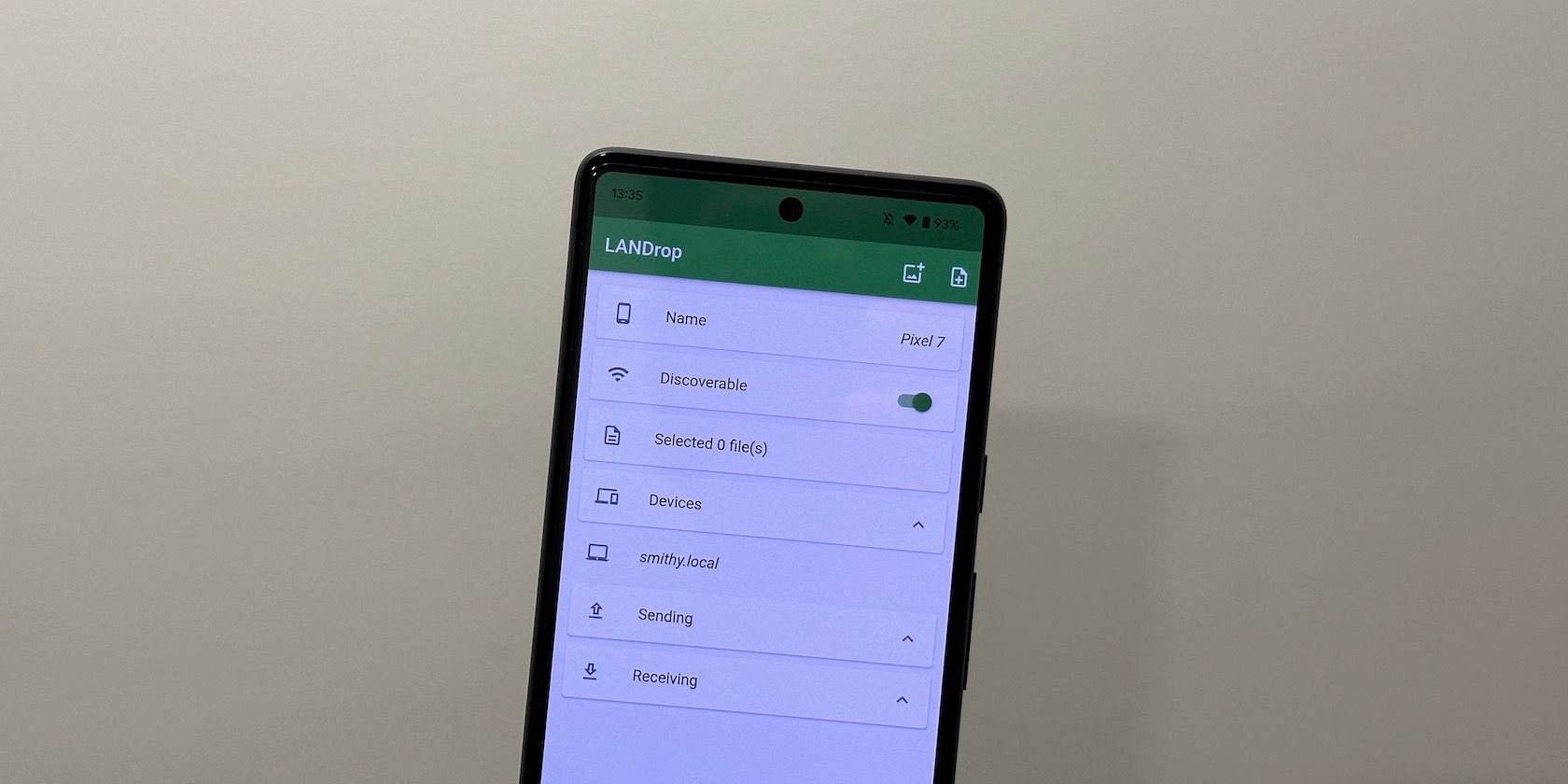
Что такое LANDrop — коротко: это бесплатное приложение для обмена файлами между устройствами в одной локальной сети (LAN) или через точку доступа. Передача идёт напрямую между устройствами, без облачного хранилища или третьих серверов. LANDrop поддерживает Android, iOS, iPadOS, macOS, Windows и Linux.
В этом материале вы найдёте:
- готовую инструкцию для обмена файлами Android ↔ iPhone/iPad/Mac;
- универсальные чеклисты для отправителя и получателя;
- методику тестирования и критерии приёмки;
- подробные советы по устранению неполадок, безопасности и ограничениям;
- альтернативы и рекомендации по выбору рабочего процесса.
Что такое LANDrop и когда он полезен
LANDrop позволяет быстро обмениваться фото, видео, документами и любыми другими файлами между устройствами, которые находятся в одной сети. Его основные свойства:
- Локальная передача: файлы не загружаются на сторонние серверы. Это значит, что передача происходит напрямую между устройствами.
- Нет сжатия: LANDrop не сжимает файлы при пересылке, поэтому качество фото и видео сохраняется.
- Кроссплатформенность: работает на Android, iPhone/iPad, Mac, Windows и Linux.
- Поддержка хотспота: если нет общего Wi‑Fi, можно создать мобильную точку доступа и подключиться к ней.
Когда использовать LANDrop:
- при передаче больших фото/видео без потерь;
- когда нужен быстрый обмен в локальной сети (дом, офис, конференция);
- когда не хочется использовать облачные сервисы по соображениям конфиденциальности.
Важно: LANDrop удобен в доверенных сетях. В корпоративных сетях с изоляцией клиентов он может не работать.
Установка и подготовка
- Установите LANDrop на все устройства, между которыми собираетесь обмениваться файлами.
- iPhone и iPad: загрузите из App Store.
- Mac, Windows, Linux: скачайте с официального сайта проекта для нужной платформы.
- Android: в Google Play LANDrop может не появляться. Скачайте APK с официального сайта и установите вручную, разрешив установку из неизвестных источников.
- Проверьте, что все устройства подключены к одной сети Wi‑Fi или к одной мобильной точке доступа (SSID должен совпадать).
- Откройте LANDrop на всех устройствах. На iPhone/iPad и Mac убедитесь, что опция “Discoverable” (обнаружение) включена в приложении.
- Разрешите необходимые права: доступ к файлам, к фото/видео, и, при необходимости, к локальной сети (iOS) или к хранилищу (Android).
Совет: перед первой передачей закройте сторонние VPN и прокси, так как они могут помешать обнаружению устройств в локальной сети.
Передача файлов: пошаговая инструкция (Android → iPhone/iPad)
- Убедитесь, что оба устройства подключены к одной сети (Wi‑Fi или к одной точке доступа).
- Запустите LANDrop на Android и на iPhone/iPad.
- На Android нажмите иконку Галереи в правом верхнем углу, чтобы выбрать фото и видео, либо иконку Файл для других типов файлов.
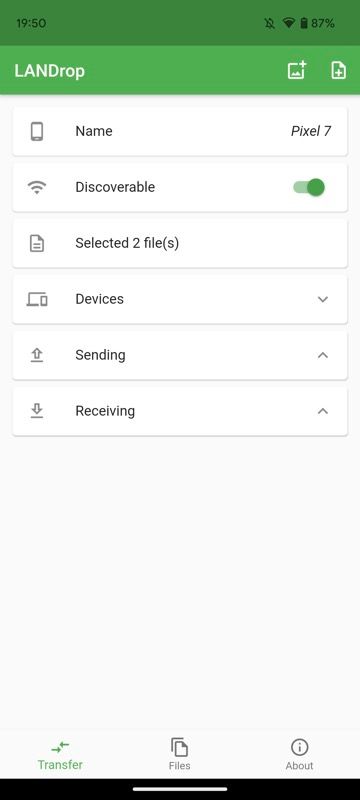
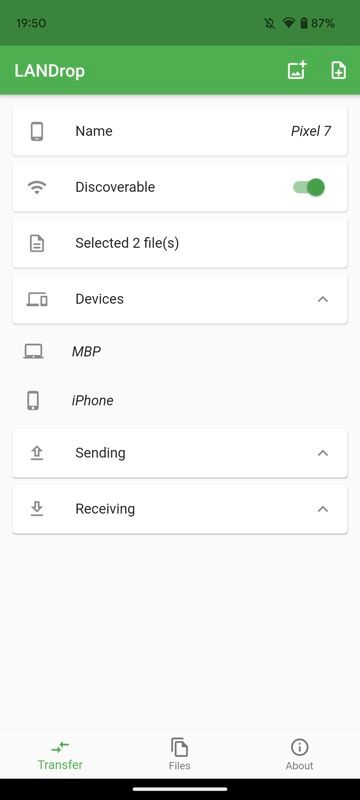
- Раскройте список устройств через стрелку рядом с Devices и выберите имя принимающего устройства.
- На принимающем устройстве появится уведомление в секции Receiving. Откройте LANDrop и нажмите зелёную галочку, чтобы принять файл.
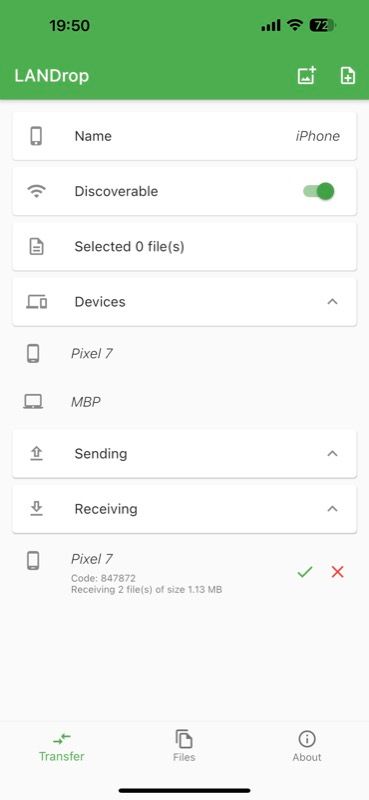
- На iPhone/iPad фото и видео сохраняются в приложении Фото, остальные файлы — в папке Downloads приложения Файлы. На Android файлы сохраняются в папке Downloads.
Совет: если вы пересылаете много файлов, сначала протестируйте отправку 1–2 файлов, чтобы убедиться, что путь сохранения и права настроены верно.
Передача файлов: Mac ↔ Android
Процесс похож на предыдущий. Ниже — инструкция для отправки с Mac на Android и обратно.
- Убедитесь, что Mac и Android подключены к одной сети.
- Запустите LANDrop на Mac и на Android.
- На Mac нажмите иконку LANDrop в строке меню и выберите Send File(s).
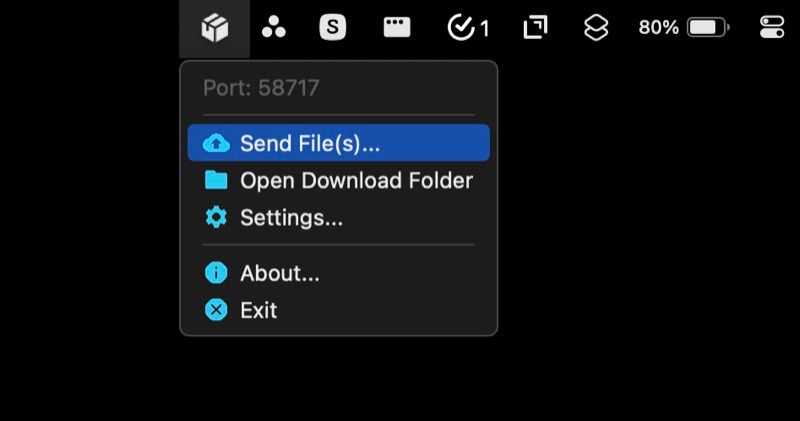
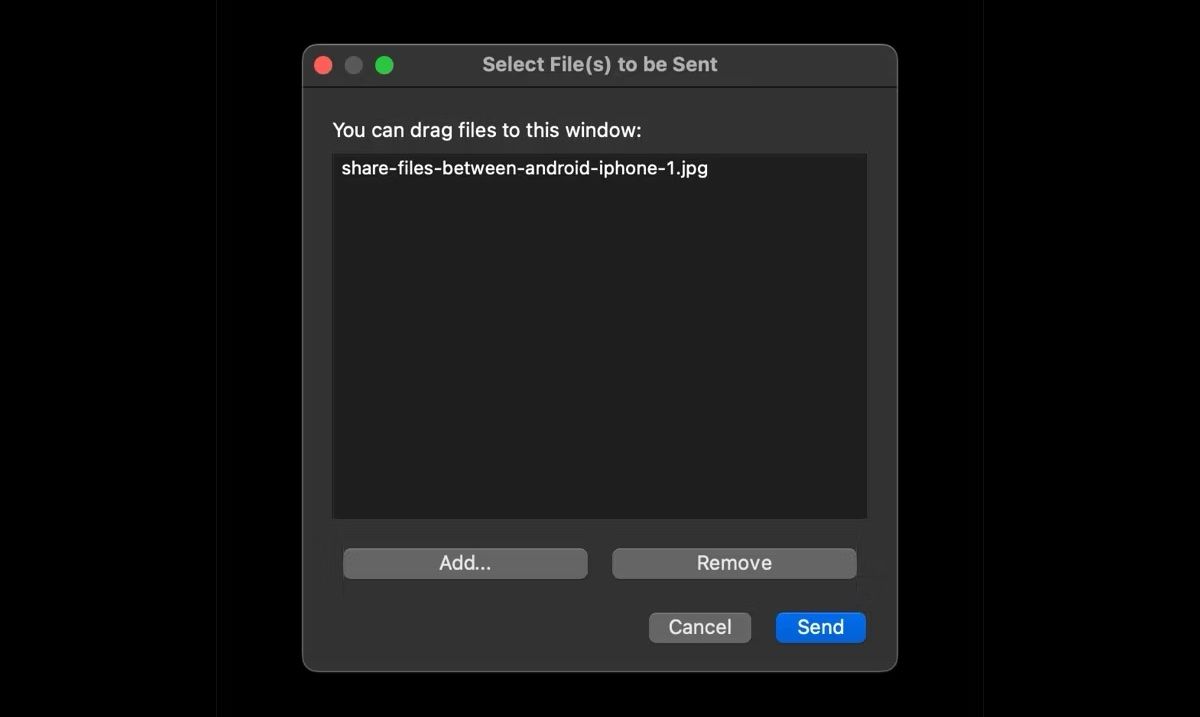
- Нажмите Add и выберите файлы, или перетащите файлы прямо в окно приложения. Затем нажмите Send, выберите устройство-получатель и снова Send.
- На Android подтвердите приём. Файлы сохранятся в папке Downloads. На Mac также файлы по умолчанию попадут в папку Downloads.
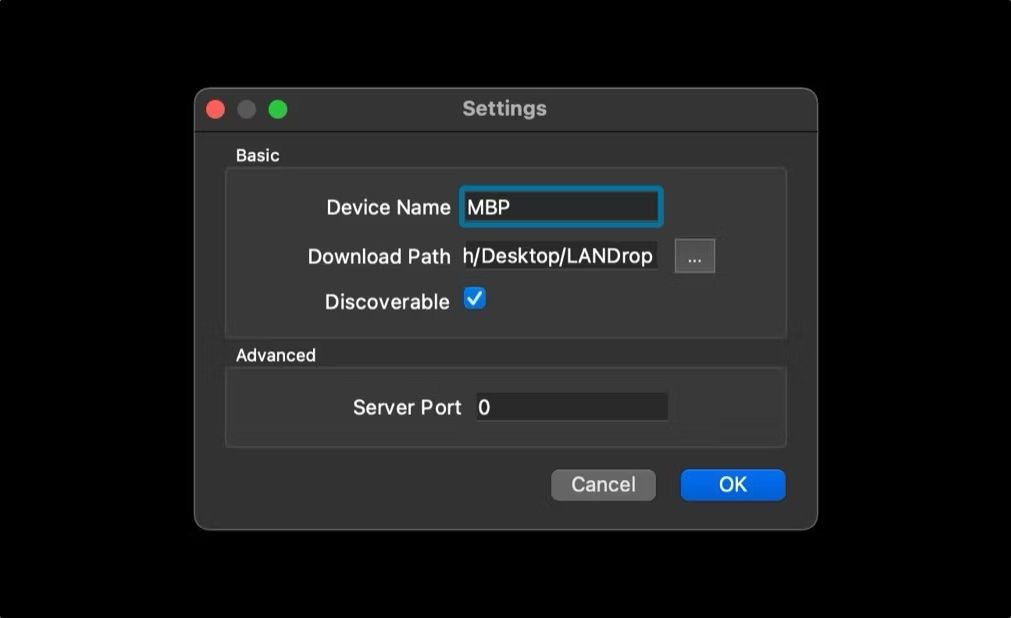
Чтобы изменить путь загрузки на Mac: откройте Settings через иконку LANDrop в строке меню, нажмите на многоточие рядом с Download Path и выберите нужную папку.
Передача вне обычной сети: использование точки доступа
Если нет общего Wi‑Fi, создайте мобильную точку доступа на одном из устройств (например, на Android). Подключите второе устройство к этой точке доступа. После подключения устройства окажутся в одной сети и смогут обнаружить друг друга в LANDrop.
Важно: на некоторых Android‑устройствах работа точки доступа может ограничиваться настройками провайдера или ОС. Включайте точку доступа только в доверенных местах.
Чеклисты и SOP для повседневного использования
Чеклист отправителя:
- Установить LANDrop и открыть приложение.
- Подключиться к той же сети, что и получатель (SSID совпадает).
- Выбрать файлы (Галерея или Файл).
- Выбрать устройство получателя в списке Devices.
- Отправить и подождать подтверждения от получателя.
Чеклист получателя:
- Открыть LANDrop и включить обнаружение (Discoverable).
- Проверить уведомление в Receiving и принять файл.
- Убедиться, что файлы появились в ожидаемой папке (Фото или Downloads).
SOP для больших передач (пакеты >1 ГБ или много мелких файлов):
- По возможности используйте Wi‑Fi с хорошим сигналом (одна точка доступа, минимальные помехи).
- Отключите энергосбережение и фоновые оптимизации на Android для приложения LANDrop.
- Перед отправкой упакуйте мелкие файлы в архив .zip, чтобы сократить количество отдельных операций передачи.
- Отправьте тестовый файл 10–50 МБ для проверки скорости и корректности сохранения.
- При проблемах разделяйте пакет на более мелкие части и отправляйте по очереди.
Критерии приёмки
Чтобы считать передачу успешной, выполните три проверки:
- Устройства обнаружили друг друга в списке Devices.
- Передача завершилась без ошибок и индикатор прогресса дошёл до 100%.
- Файл открылся на принимающем устройстве и совпадает по размеру с отправленным (проверьте открытие файла и базовую целостность).
Тестовые сценарии
- Передача одного фото 5–10 МБ между Android и iPhone.
- Передача видео 100–500 МБ между Mac и Android.
- Параллельная отправка нескольких файлов (5–50 файлов) — проверьте стабильность очереди отправки.
- Передача при включённом энергосбережении на Android — ожидаемо медленнее/прерывания.
Устранение неполадок: пошагово
Если устройство не отображается в списке, проверьте по порядку:
- Совпадает ли SSID? Проверьте точное имя сети на каждом устройстве.
- Включено ли Discoverable на принимающем устройстве (iPhone/Mac)?
- Не активен ли VPN или прокси, который может изолировать трафик локальной сети? Отключите VPN.
- Не включена ли на маршрутизаторе опция «AP/client isolation» или «Guest network isolation»? В гостевой сети часто запрещён обмен между клиентами.
- На Mac/Windows проверьте настройки брандмауэра и разрешите LANDrop в сетевых настройках.
- На Android отключите оптимизацию батареи для LANDrop и разрешите фоновые процессы.
- Попробуйте перезапустить приложение или перезагрузить устройства.
- При использовании хотспота убедитесь, что одно устройство подключено именно как клиент, а не как роутер с ограничениями.
- Проверьте, находятся ли устройства в одной подсети (IP-адреса вида 192.168.x.y). Если нет — проблема с маршрутизатором/двумя разными сегментами сети.
Распространённые причины отказа и решения:
- Корпоративный Wi‑Fi: часто включена изоляция клиентов. Решение — использовать персональную точку доступа или домашнюю сеть.
- Двойной NAT или сложная топология сети: попробуйте прямое подключение по точке доступа.
- Параметры безопасности iOS: если приложение не имеет доступа к локальной сети, дайте разрешение в настройках iOS.
Ограничения и случаи, когда LANDrop не подойдёт
- Если устройства находятся в разных сетях и нет возможности создать совместную точку доступа.
- В корпоративных сетях с политикой изоляции клиентов и строгими брандмауэрами.
- Там, где нельзя устанавливать сторонние приложения (ограничения MDM на устройствах).
В таких ситуациях пригодятся облачные сервисы (если политика безопасности позволяет) или специализированные корпоративные решения.
Советы по безопасности и конфиденциальности
- LANDrop не использует сторонние серверы для хранения передаваемых файлов — передача идёт напрямую. Это снижает риск хранения копий на удалённых сервисах.
- Работайте в доверенных сетях. Не включайте точку доступа в публичных местах без надобности.
- Проверяйте права приложения при установке: доступ к фото/файлам обязателен для работы.
- При необходимости контролируйте, кто видит ваше устройство: выключайте Discoverable, если не хотите быть обнаруженным.
Примечание по защите данных: хотя передача локальная, соблюдайте общие правила обработки персональных данных и корпоративные политики безопасности.
Совместимость и заметки по версиям
- Android: возможно понадобится разрешение на установку APK, если LANDrop не доступен в Google Play.
- iOS/iPadOS: LANDrop доступен в App Store; убедитесь, что у вас поддерживаемая версия iOS.
- macOS/Windows/Linux: используйте сборку, подходящую под вашу ОС; для macOS — версия с иконкой в строке меню.
Если вы планируете использовать LANDrop в смешанной среде (разные версии ОС), протестируйте обмен между конкретными устройствами перед массовым развёртыванием.
Сравнение с альтернативами (кратко)
- AirDrop (iOS/macOS): нативный и удобный между устройствами Apple, недоступен для Android.
- Snapdrop / LocalSend: веб- и локальные решения, иногда проще, но могут требовать браузера или иметь ограничения по функционалу.
- Облачные сервисы (Google Drive, Dropbox): удобны на расстоянии, но файлы попадают в облако и зависят от интернета.
LANDrop занимает нишу простого локального инструмента для кроссплатформенной передачи без сторонних серверов.
Практические рекомендации и мелкие советы
- Для множества мелких файлов сначала создавайте архивы .zip — это уменьшит вероятность ошибок в очереди отправки.
- Если требуется постоянный обмен в офисе, назначьте один домашний сервер/компьютер как всегда доступный узел для быстрой передачи.
- При длительных передачах следите за температурой и зарядом устройств — большие передачи могут нагревать гаджеты.
Дерево решений (Mermaid)
flowchart TD
  A[Начать передачу] --> B{На одной сети?}
  B -- Да --> C{Оба устройства с LANDrop?}
  B -- Нет --> D[Создать точку доступа / подключиться к одному SSID]
  D --> C
  C -- Да --> E[Выбрать файлы и устройство]
  C -- Нет --> F[Установить LANDrop]
  E --> G{Приёмник видим?}
  G -- Да --> H[Отправить и подтвердить приём]
  G -- Нет --> I[Устранить неполадки: SSID, VPN, firewall]
  H --> J[Проверить файлы в Downloads / Photos]
  J --> K[Завершено]
Краткое объявление для команды или соцсетей (100–200 слов)
LANDrop — простой и бесплатный способ передать фото, видео и документы между телефонами и компьютерами в одной локальной сети. Он работает на Android, iPhone, iPad, Mac, Windows и Linux. Вам не нужен интернет и не придётся загружать файлы в облако — обмен происходит напрямую между устройствами. Для работы достаточно установить приложение и подключить устройства к одному Wi‑Fi или к одной точке доступа. LANDrop сохраняет файлы без сжатия и удобно интегрируется с папкой Downloads и приложением Фото. Рекомендуем использовать LANDrop для безопасной передачи больших файлов дома или в офисе.
Итог и ключевые выводы
LANDrop — удобный инструмент для локальной и безопасной передачи файлов между Android и устройствами Apple. Он особенно полезен, когда нужно быстро переслать фото или видео без потери качества и без использования облачных сервисов. Перед началом убедитесь, что устройства находятся в одной сети и что у приложений есть все нужные права. При возникновениях проблем следуйте чеклистам и шагам по устранению неполадок выше.
Important: всегда проверяйте, что вы отправляете файлы в доверенное окружение.
Краткое резюме вы найдёте в начале статьи.

Похожие материалы

Несколько аккаунтов Skype: Multi Skype Launcher

Журнал для работы: повысить продуктивность

Персональные звуки уведомлений на Android

Скачивание шоу Hulu для офлайн‑просмотра

Microsoft Start: персонализированная новостная лента
