
Как отправить EPUB на Kindle
Быстрые ссылки
Отправить EPUB на Kindle через приложение Kindle
Отправить EPUB на Kindle по электронной почте
Краткое описание
- Используйте приложение Amazon Kindle на iPhone, iPad или Android, чтобы пересылать EPUB на ваш Kindle без кабеля. Скачайте EPUB на мобильное устройство, откройте меню «Поделиться», выберите приложение Kindle и отправьте файл на устройство.
- Альтернативно можно отправить EPUB на свой Kindle по электронной почте — отправьте вложение на персональный адрес @kindle.com, подтвердите запрос в письме от Amazon, и книга появится в вашей Kindle Library.
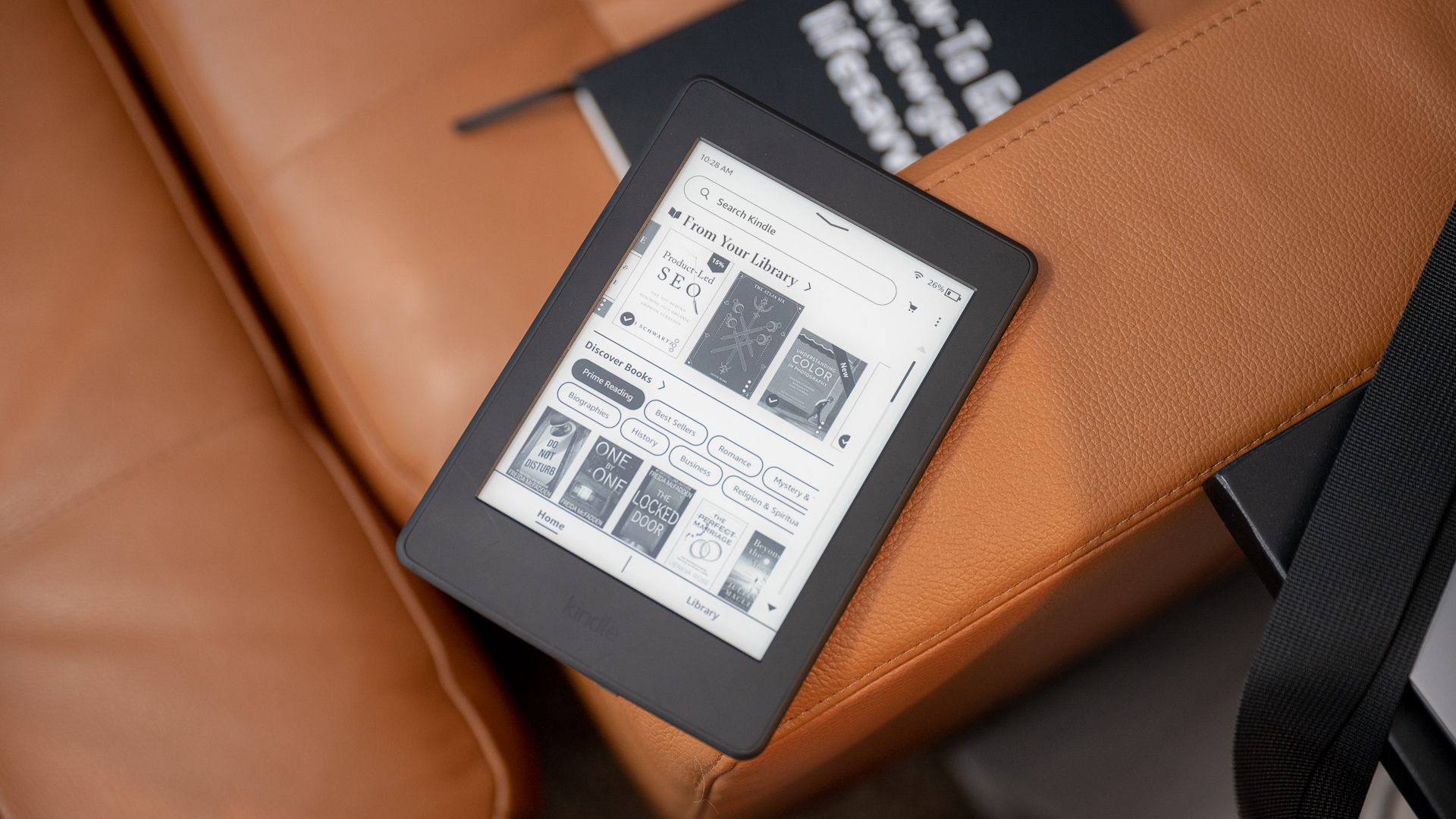
Электронные ридеры Kindle поддерживают книги не только из магазина Amazon. Один из распространённых форматов — EPUB. Ниже описаны надёжные методы перенести такие файлы на Kindle.
Важное: поддержка EPUB была добавлена в мае 2022 года. Формат MOBI официально перестал поддерживаться в августе 2022 года.
Отправка EPUB через приложение Kindle (iPhone, iPad, Android)
Это самый быстрый метод, не требующий проводов.
- Скачайте EPUB-файл на своё iPhone, iPad или Android и найдите его в файловом менеджере (обычно «Файлы» на iOS или «Файлы»/«Загрузки» на Android).
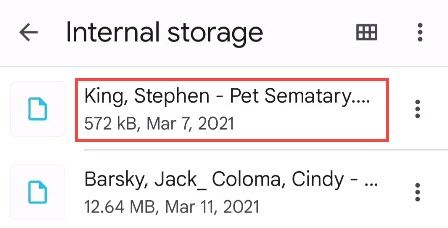
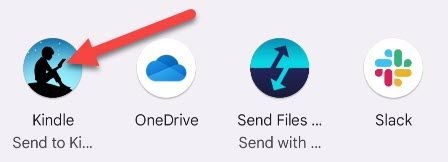
- Откройте меню «Поделиться» для этого файла и выберите приложение Kindle.
- На Android приложение покажет список ваших устройств Kindle. Выберите устройство и нажмите «Send» (Отправить).
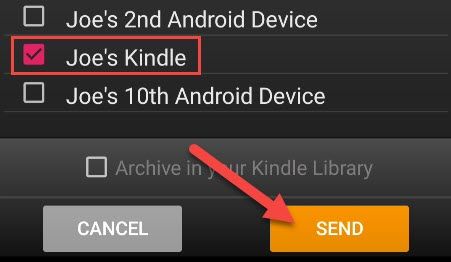
- На iPhone и iPad отключите параметр «Save in Kindle Library» (Если есть) и выберите конкретное устройство, затем нажмите «Send».
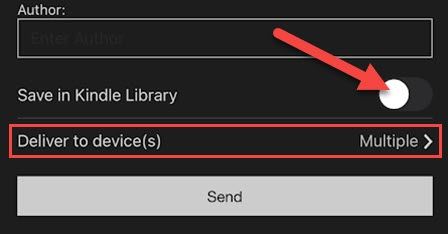
- Приложение покажет уведомление об успешной отправке. Откройте Kindle и нажмите «Синхронизировать», если книга не появилась сразу.
Примечания:
- Иногда имя файла влияет на метаданные — используйте информативное название.
- Если файл защищён DRM, отправка не сработает.
Отправка EPUB на Kindle по электронной почте
Каждый Kindle имеет персональный адрес вида username@kindle.com. Вы можете отправить EPUB как вложение на этот адрес.
- Откройте в браузере сайт https://amazon.com/myk и зайдите в раздел «Devices» (Устройства).
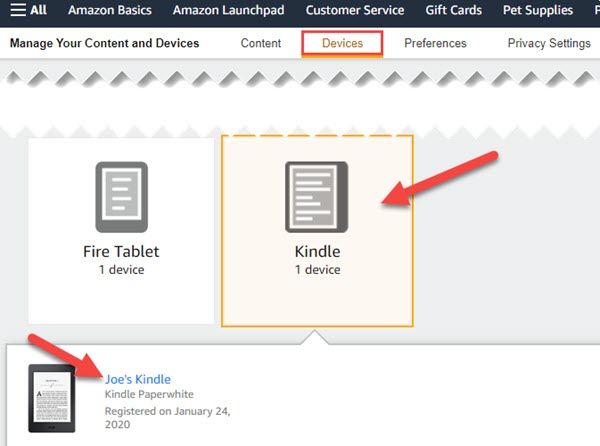
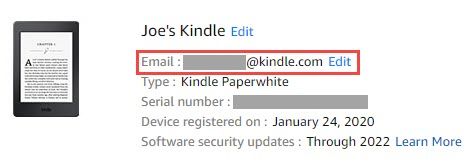
- Выберите устройство, чтобы увидеть его адрес @kindle.com. При желании нажмите «Edit», чтобы изменить локальную часть адреса.
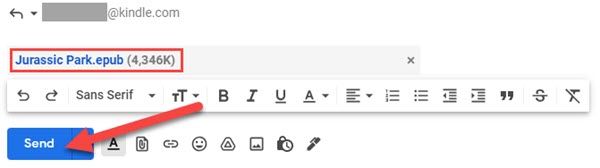
- Отправьте письмо на этот адрес с EPUB-файлом во вложении.
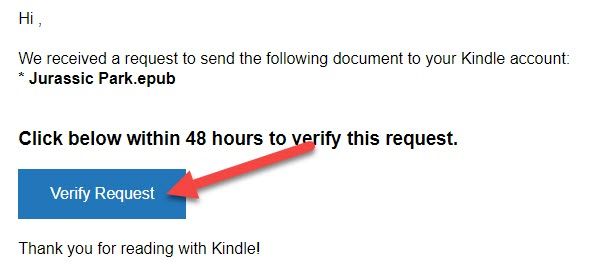
- После отправки Amazon пришлёт письмо с запросом «Verify Request» — подтвердите действие, чтобы обработка началась.
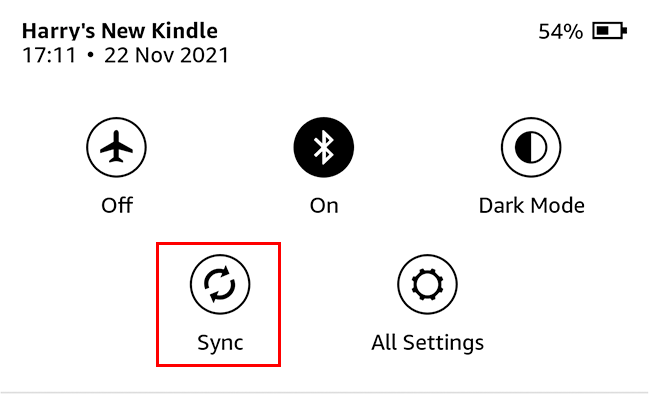
- На Kindle откройте меню и нажмите «Sync» (Синхронизировать), чтобы обновить библиотеку.
Подождите несколько минут — обычно книга появится в библиотеке в течение нескольких минут.
Важные детали по почте:
- Убедитесь, что адрес отправителя включён в список разрешённых адресов в настройках «Личный документообмен» на Amazon. Если адрес не в списке, файл не будет доставлен.
- Amazon может ограничивать размер вложения. Крупные файлы обрабатываются дольше или не доставляются.
Когда этот способ не сработает
- Файл защищён DRM: зашифрованные EPUB не откроются на Kindle без авторизации в той же экосистеме.
- Неправильное расширение файла (переименованный, но не EPUB) — Kindle может не распознать.
- Адрес отправителя не добавлен в список разрешённых «Личные документы» на Amazon.
- Превышен лимит размера вложения или временная проблема на серверах Amazon.
Альтернативные подходы
- Подключите Kindle к компьютеру по USB и скопируйте файл прямо в папку Documents. Это надёжно, если доступны кабели.
- Используйте программу Calibre на ПК для конвертации EPUB в AZW3 или MOBI (если нужна совместимость с устаревшими моделями) и отправки на устройство. Учтите, что MOBI официально не поддерживается новыми прошивками.
- Сторонние сервисы конвертации — подходят, если нужно получить формат, совместимый со старой версией Kindle. Проверяйте политику конфиденциальности таких сервисов.
Пошаговая методика (короткая инструкция)
- Скачайте EPUB на мобильное устройство или подготовьте файл на ПК.
- Если используете приложение Kindle — поделитесь файлом с приложением и отправьте на устройство.
- Если используете почту — отправьте на адрес @kindle.com и подтвердите запрос в письме от Amazon.
- На ридере нажмите «Синхронизировать» и дождитесь появления книги в библиотеке.
Чек-листы по ролям
Для мобильного пользователя:
- Скачал EPUB в «Файлы»; файл читается на устройстве.
- Открыл меню «Поделиться», выбрал Kindle и отправил.
- Подтвердил отправку и проверил библиотеку Kindle.
Для пользователя ПК:
- Зашёл в amazon.com/myk, проверил адрес устройства.
- Отправил письмо с вложением с разрешённого адреса.
- Подтвердил запрос от Amazon и проверил синхронизацию на ридере.
Для администратора/техспециалиста:
- Проверил, что адрес отправителя добавлен в «Approved Personal Document E-mail List».
- Проверил наличие свободного места на аккаунте и ограничения размера вложений.
Критерии приёмки
- Файл появляется в библиотеке Kindle в разделе «Все элементы».
- Книга открывается и читается без ошибок верстки.
- Метаданные (название, автор) отображаются корректно.
Краткий глоссарий
- EPUB — распространённый формат электронных книг, основанный на HTML/CSS.
- DRM — защита цифровых прав, предотвращающая свободное копирование и открытие файлов.
- AZW3 — формат Amazon, часто используемый для лучшей совместимости с Kindle.
Резюме
Отправить EPUB на Kindle просто: используйте мобильное приложение Kindle или отправьте EPUB на персональный адрес @kindle.com. Проверьте список разрешённых адресов, подтверждайте запросы от Amazon и при необходимости синхронизируйте устройство. Если книга защищена DRM или возникают проблемы, рассмотрите альтернативы: USB-подключение или конвертацию через Calibre.
Короткое пожелание: теперь, когда вы знаете оба способа, можете брать книги из любых источников и читать их на своём Kindle. Читайте с удовольствием!

Похожие материалы

Несколько аккаунтов Skype: Multi Skype Launcher

Журнал для работы: повысить продуктивность

Персональные звуки уведомлений на Android

Скачивание шоу Hulu для офлайн‑просмотра

Microsoft Start: персонализированная новостная лента
