
Как перенести данные на новый iPhone
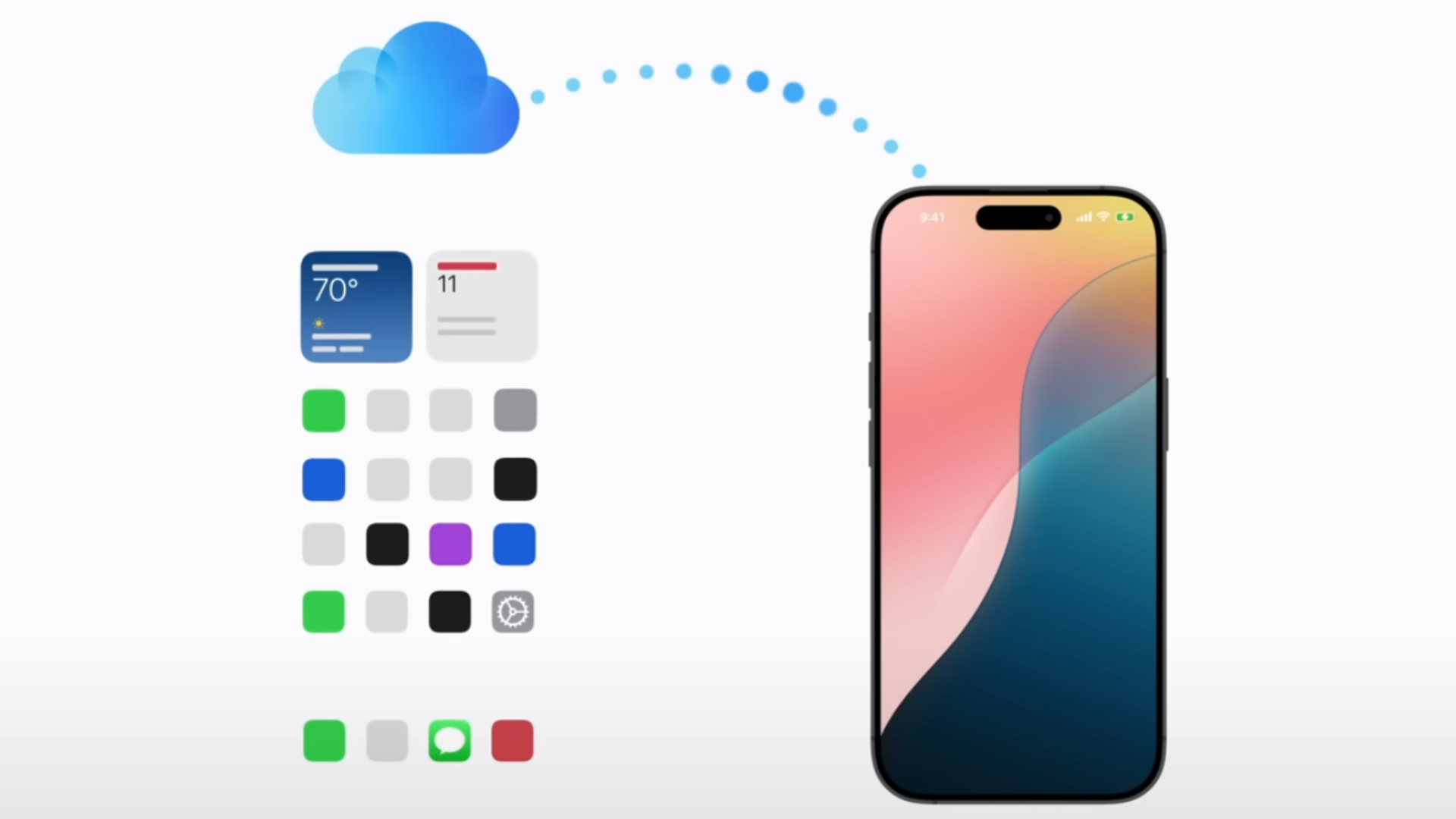
Важное: перед началом убедитесь, что у вас есть доступ к Apple ID, заряд батареи у обоих устройств и стабильное подключение к Wi‑Fi (для iCloud и Quick Start по беспроводной сети).
Краткое описание методов
- Quick Start — самый простой и часто самый быстрый способ. Передаёт данные напрямую с текущего iPhone на новый. Работает по Wi‑Fi/Bluetooth и может работать по кабелю.
- iCloud — восстановление из облачной резервной копии. Подходит, если старый iPhone недоступен, но зависит от скорости интернета и объёма бэкапа.
- Mac или Windows — восстановление из локальной резервной копии через Finder или iTunes. Полезно при больших данных или медленном интернете.
- Move to iOS — приложение для переноса с Android на iPhone. Переносит контакты, фото, сообщения и совместимые приложения.
Quick Start — перенос с помощью автоматической настройки
Quick Start автоматически обнаруживает ваш старый iPhone и передаёт данные на новый. Порядок действий:
- Включите новый iPhone и поднесите к нему старый iPhone. На обоих устройствах включите Wi‑Fi и Bluetooth.
- Дождитесь появления экрана Quick Start на новом устройстве. На старом появится анимация; отсканируйте её камерой нового iPhone.
- Следуйте подсказкам: введите Apple ID, пароль, код устройства и при необходимости подтвердите доверие.
- При желании выберите перенос по беспроводной сети или проводной способ через кабель (USB‑C to USB‑C для iPhone 15 и новее или соответствующий адаптер).
Практические советы:
- Ожидаемое время: часто 15–20 минут для основных настроек, реальная длительность зависит от объёма данных. Если перенос длится 20–30 минут и застревает, проверьте соединение и заряд.
- Если перенос по беспроводной сети не удаётся, попробуйте проводное подключение: используйте оригинальный кабель и при необходимости адаптер Lightning/USB‑C.
- Для крупных фото‑библиотек и медиатеки iCloud Photos может продолжить синхронизацию уже после базовой настройки; это займет дополнительное время.
Когда Quick Start не подходит:
- Старый телефон не включается или не подключается к сети.
- Перенос зависает и повторные попытки не помогают — переходите к локальной резервной копии.
iCloud — восстановление из облачной резервной копии
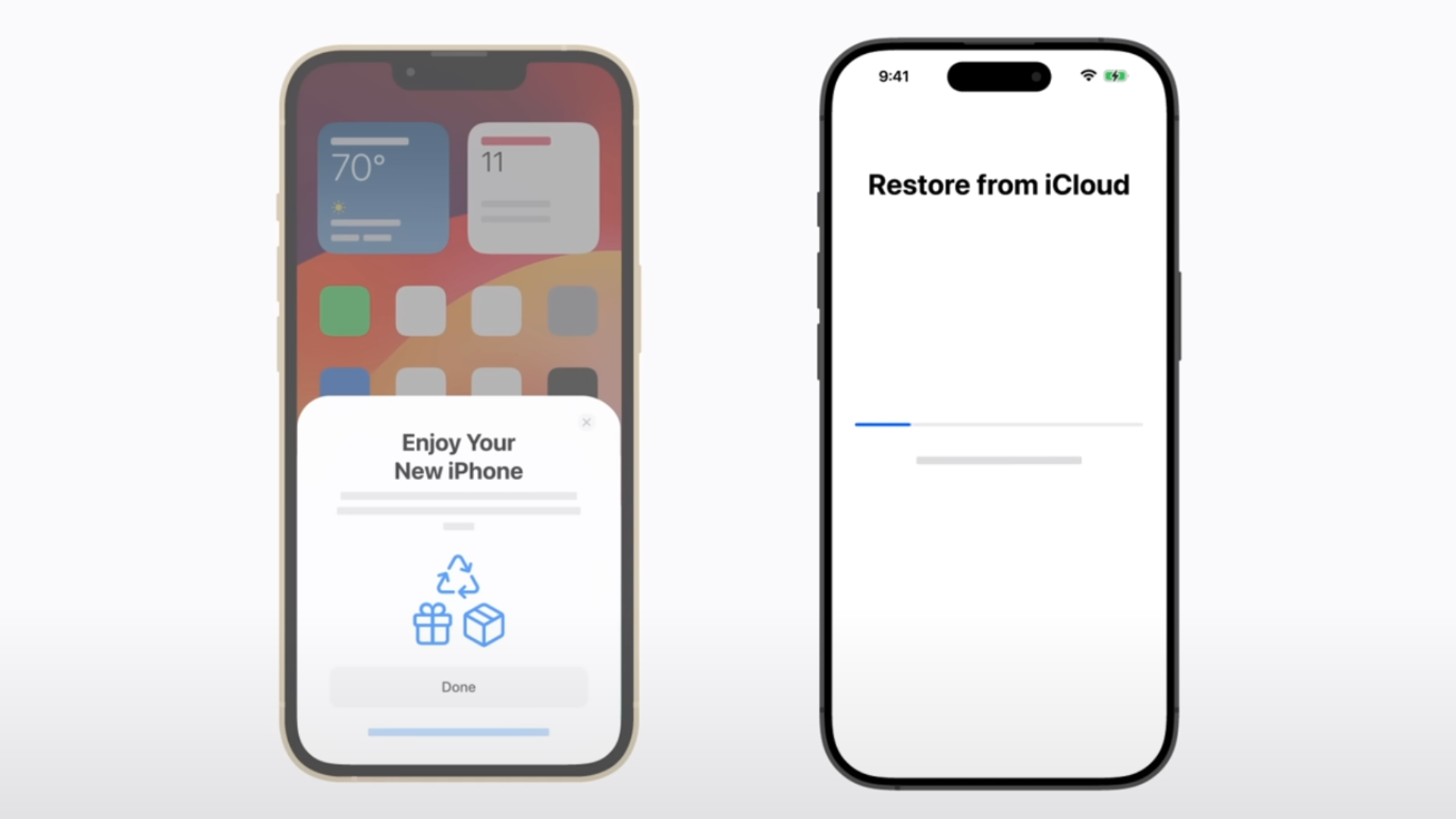
Если у вас нет старого устройства под рукой, используйте резервную копию iCloud. Шаги:
- При первом запуске нового iPhone в разделе Transfer Your Apps & Data выберите From iCloud Backup.
- Войдите в Apple ID и выберите нужную резервную копию по дате/времени.
- Подключите телефон к зарядке и к надёжному Wi‑Fi. Дождитесь завершения загрузки и восстановления.
Особенности и советы:
- Скорость восстановления зависит от вашей пропускной способности интернета и размера бэкапа.
- Восстанавливаются только данные, сохранённые в выбранной резервной копии. Всё, что не было включено в последний бэкап, не появится.
- После базовой настройки система продолжит загружать фото, музыку и данные приложений фоном.
Когда выбирать iCloud:
- Старый iPhone утерян, сломан или недоступен.
- Вы хотите восстановить точную копию, созданную ранее.
Ограничения:
- Бесплатный тариф iCloud имеет ограничение по объёму. При большом объёме данных можно докупить место или использовать локальное резервное копирование на компьютер.
Восстановление с Mac или Windows
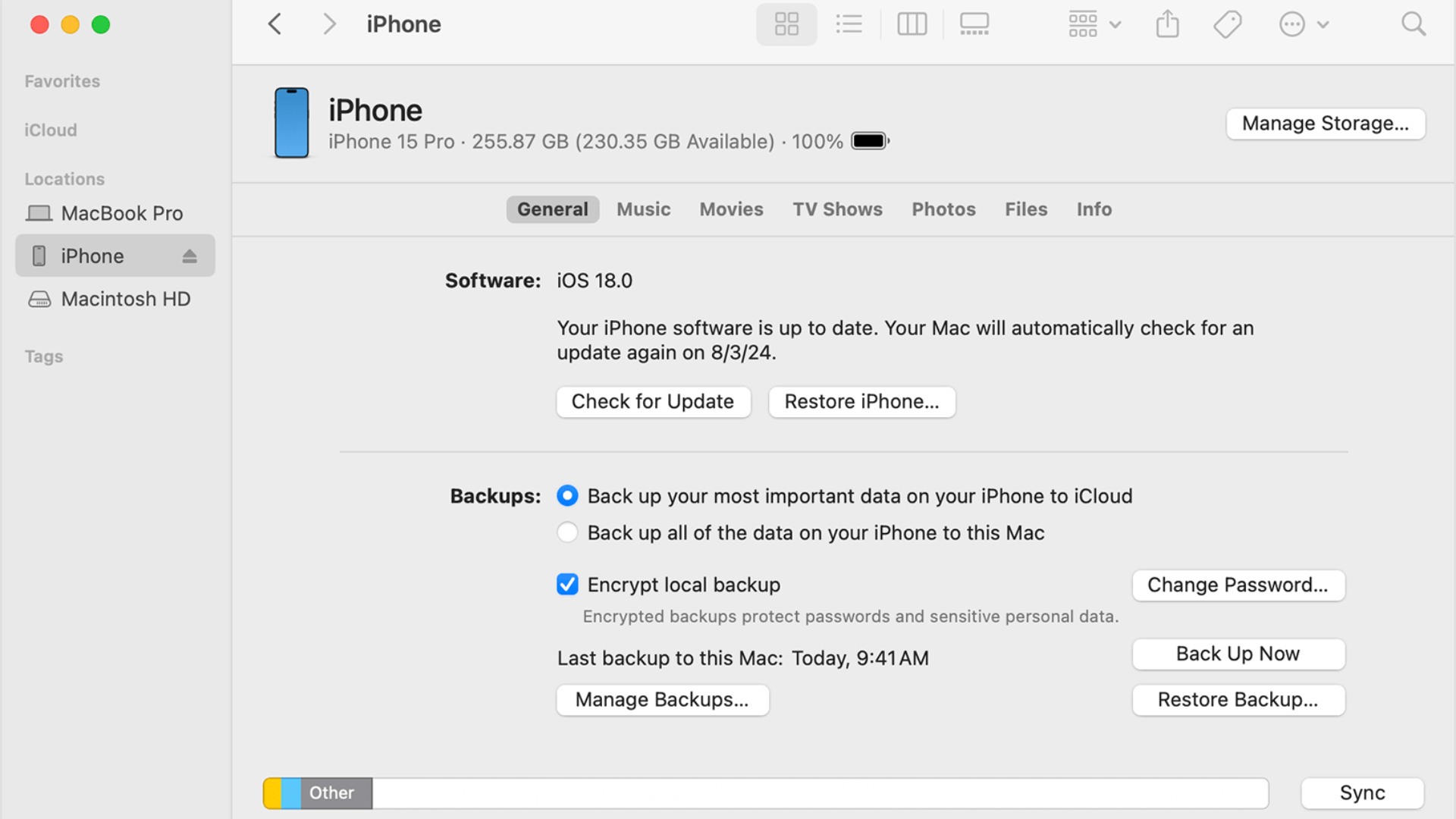
Локальные резервные копии удобны для полного контроля над данными и часто быстрее, чем облако. Процесс:
- Подключите старый iPhone к компьютеру. На Mac используйте Finder (macOS Catalina и новее) или iTunes (старые macOS и Windows). На Windows откройте iTunes.
- Выберите устройство и нажмите Back Up Now, чтобы создать локальную резервную копию. Для полного переноса сохраните зашифрованную резервную копию, чтобы сохранить пароли и данные здоровья.
- Подключите новый iPhone к тому же компьютеру. В Finder/iTunes выберите Restore Backup и укажите созданный файл.
- Дождитесь завершения восстановления и следуйте дополнительным указаниям на устройстве.
Советы:
- Всегда храните на компьютере резервную копию перед сбросом или продажей старого устройства.
- Зашифрованная резервная копия сохраняет больше данных (пароли, данные здоровья) — поставьте надежный пароль и запомните его.
- После восстановления iPhone может перезагрузиться и продолжить синхронизацию с компьютером — не отключайте кабель до полного завершения.
Когда этот метод лучше:
- У вас медленный интернет или большой объём данных.
- Нужна полная копия, включая некоторые данные, которые iCloud не сохраняет без шифрования.
Move to iOS — переход с Android на iPhone
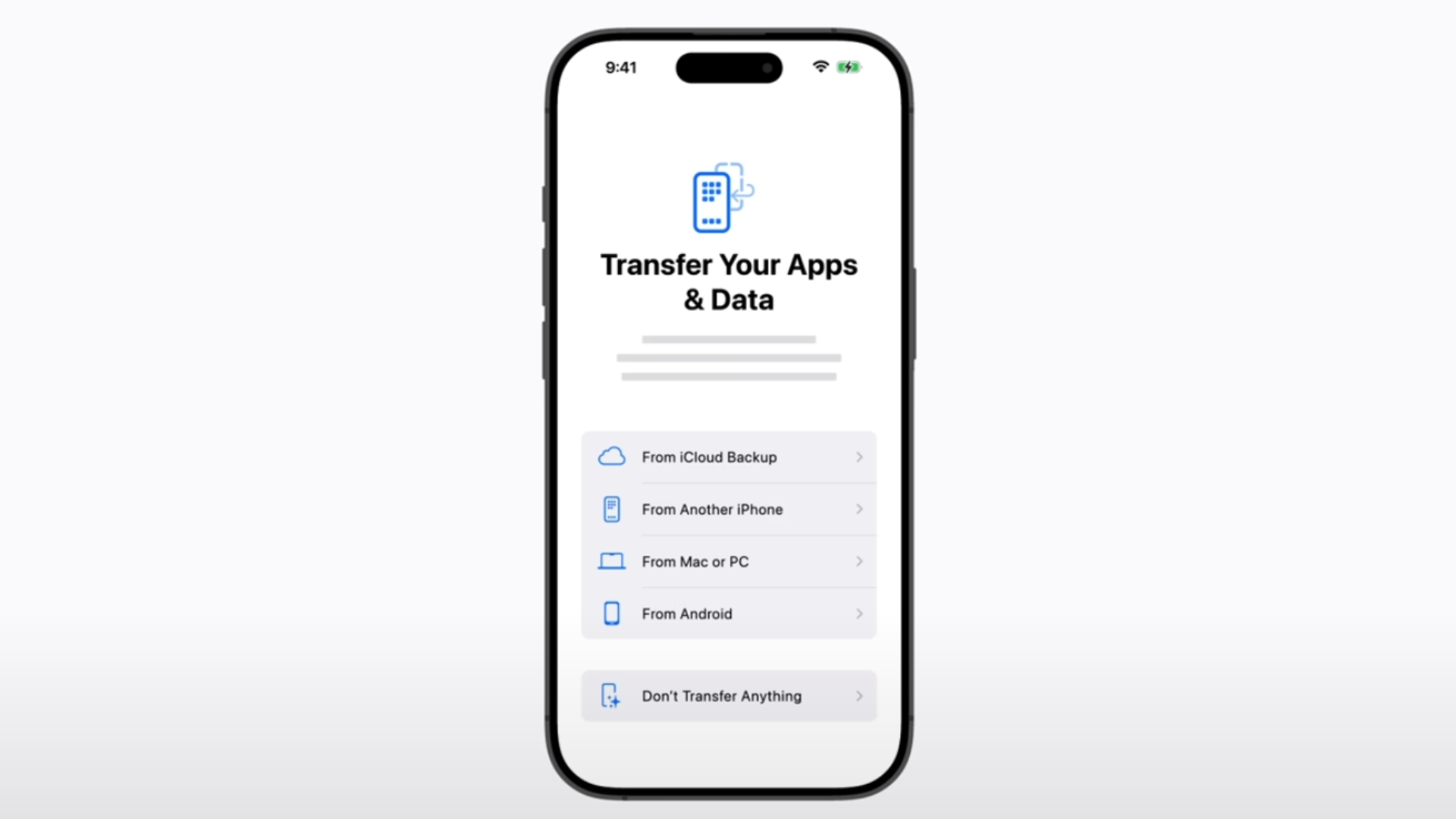
Если вы меняете Android на iPhone, приложение Move to iOS упрощает процесс. Как использовать:
- На Android установите Move to iOS из Google Play. Включите Wi‑Fi и подключите оба устройства к питанию.
- При настройке iPhone выберите From Android в разделе Transfer Your Apps & Data.
- На Android запустите Move to iOS и введите шестизначный код, который появляется на iPhone.
- Выберите данные для переноса (контакты, сообщения, фото, видео, аккаунты Google и совместимые приложения) и нажмите Continue.
Особенности:
- Перенос может перенести только совместимые приложения — остальное придётся докачивать из App Store.
- eSIM: пользователям с eSIM может потребоваться завершить активацию через сайт оператора.
Советы на случай проблем:
- Перезагрузите оба устройства и повторите попытку, если подключение прерывается.
- Убедитесь, что на Android отключена блокировка экрана и что фоновые приложения не мешают работе Move to iOS.
Контрольный список перед переносом
- Войдите в Apple ID на старом устройстве и запишите пароль.
- Обновите iOS на старом и новом устройствах до последних поддерживаемых версий.
- Подключите оба устройства к зарядке.
- Создайте резервную копию (iCloud или локальную) перед началом.
- Отключите блокировку активации у iPhone, если планируете передать его другому пользователю.
Критерии приёмки
- На новом iPhone доступны контакты, заметки и сообщения, которые были в резервной копии.
- Приложения (и связанные данные, если поддерживается) установлены и авторизованы там, где это возможно.
- Фотографии и медиа доступны или продолжают загружаться (если используется iCloud Photos).
- Почта и аккаунты настроены, и вы можете отправлять/получать сообщения.
Частые проблемы и как их решать
- Перенос зависает на 80%: проверьте Wi‑Fi, перезагрузите оба устройства и попробуйте проводное подключение.
- Не хватает места в iCloud: удалите старые резервные копии или купите дополнительный объём iCloud, либо используйте локальную резервную копию.
- Забыли пароль резервной копии на компьютере: без пароля нельзя открыть зашифрованную резервную копию — проверьте запись пароля или создайте новую незашифрованную копию (потеря сохранённых паролей).
- Приложение не переносится с Android: загрузите его вручную из App Store и войдите в аккаунт внутри приложения.
Алгоритм выбора метода (Мини‑методология)
- Если старый iPhone рядом и оба заряжены: Quick Start.
- Если старого телефона нет или он не работает: iCloud.
- Если много данных и медленный интернет: локальная резервная копия через Mac/Windows.
- Если переходите с Android: Move to iOS.
Можно использовать комбинированный подход: например, Quick Start для основных настроек, затем iCloud Photos и App Store для остаточной синхронизации.
Решение для ИТ‑администраторов и продвинутых пользователей
Чек‑лист для админа:
- Убедиться в доступности Apple ID и корпоративных учётных записей.
- Подготовить корпоративные профили и MDM (если используется) заранее.
- Резервное копирование зашифровать при переносе служебных данных.
- Документировать последовательность шагов и требования к сети для массового обновления устройств.
Чек‑лист для обычного пользователя:
- Полностью зарядите оба устройства.
- Подключитесь к стабильной сети Wi‑Fi.
- Имейте под рукой кабель на случай проводного переноса.
Диаграмма выбора метода
flowchart TD
  A[Начало: есть старый iPhone?] -->|Да| B{Оба устройства рядом и заряжены?}
  A -->|Нет| C{Есть резервная копия в iCloud?}
  B -->|Да| D[Использовать Quick Start]
  B -->|Нет| E{Можно подключить к компьютеру?}
  E -->|Да| F[Создать локальный бэкап и восстановить через Mac/Windows]
  E -->|Нет| G[Перейти к iCloud или дождаться доступа к старому устройству]
  C -->|Да| H[Восстановить из iCloud]
  C -->|No| I[Если с Android — использовать Move to iOS; иначе искать локальное решение]
Когда метод может не сработать
- Quick Start: конфликт версий iOS/устройства, недостаточный заряд, проблемы с Bluetooth/Wi‑Fi.
- iCloud: медленное соединение, неполный бэкап, недостаточно места в аккаунте.
- Локальная резервная копия: отсутствие компьютера, повреждённая резервная копия, забытый пароль шифрования.
- Move to iOS: несовместимость отдельных Android‑приложений или ограничения производителя устройства.
Итог
Перенос данных на новый iPhone можно выполнить разными способами. Quick Start обычно самый быстрый и удобный. Если старое устройство недоступно — используйте iCloud. При большом объёме данных или проблемах с интернетом — делайте локальные резервные копии через Mac/Windows. При переходе с Android — используйте Move to iOS. Перед операцией создайте резервную копию и убедитесь в доступности Apple ID.
Краткие рекомендации:
- Для большинства пользователей: Quick Start.
- Для пользователей с большим объёмом данных и медленным интернетом: локальная резервная копия.
- Для перехода с Android: Move to iOS.
Если после выполнения всех шагов какие‑то данные отсутствуют, проверьте резервные копии и настройки iCloud, а при необходимости обратитесь в службу поддержки Apple.
Если вы только начали пользоваться iPhone, посмотрите список новых функций iOS 18.2. Хотите узнать о будущих моделях? Ознакомьтесь с доступной информацией о iPhone 17 и iPhone 17 Pro, ожидаемых в 2025 году.

Похожие материалы

Несколько аккаунтов Skype: Multi Skype Launcher

Журнал для работы: повысить продуктивность

Персональные звуки уведомлений на Android

Скачивание шоу Hulu для офлайн‑просмотра

Microsoft Start: персонализированная новостная лента
