
Как перенести данные с PS4 на PS4
TL;DR
Копирование сохранений, учётных записей, галереи захватов и игр между двумя PS4 выполняется через Ethernet-соединение и интернет-подключение для активации новой консоли. Нужен один кабель при беспроводной сети или два кабеля при прямом проводном подключении; перенос обычно занимает от десятков минут до нескольких часов в зависимости от объёма данных.
Важное: нельзя полностью выполнить перенос в офлайне — обе консоли должны иметь доступ в интернет, хотя сами игровые файлы передаются напрямую по локальной сети.
Введение
Независимо от того, обновляете ли вы стандартную PlayStation 4 до PS4 Pro (чтобы раскрыть возможности 4K-телевизора) или просто переходите на другую стандартную PS4, важно корректно перенести данные со старой консоли на новую. В процессе копируются учётные записи, сохранения, галерея захватов и установленные приложения. Процесс прост, не требует фирменных кабелей и обычно не занимает много времени даже при переносе сотен гигабайт.
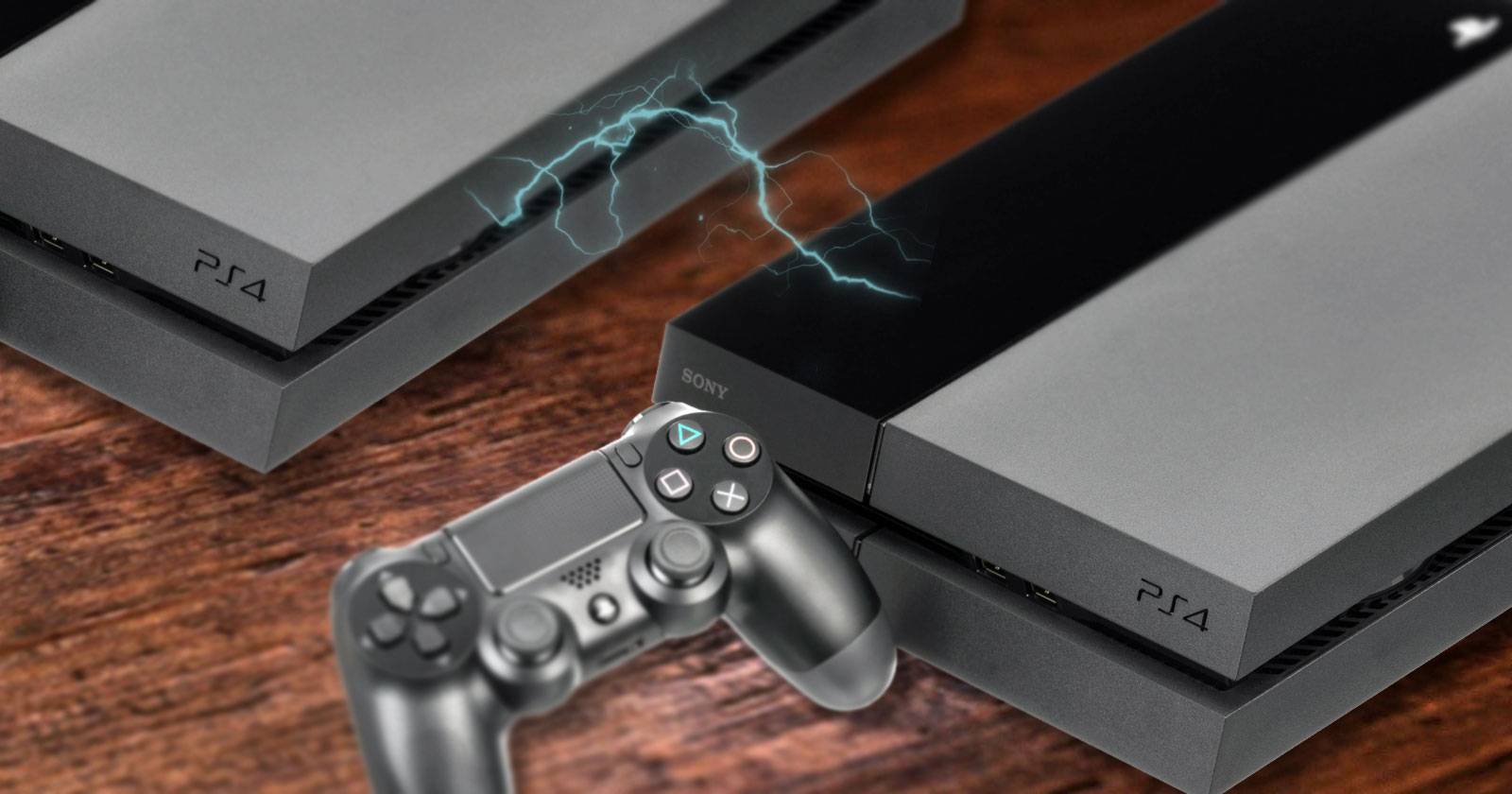
ALT: Вид фронтальной панели и контроллера PlayStation 4 на столе, готовые к переносу данных
Что понадобится
Для переноса между консолями нужен только Ethernet-кабель(ы) и доступ в интернет. Если у вас беспроводной роутер, понадобится один кабель; для прямого проводного соединения обе консоли подключаются кабелем друг к другу.
ALT: Ethernet-кабель Cat6, пригодный для прямого соединения двух консолей
Оборудование и требования:
- Один Ethernet-кабель при наличии рабочего беспроводного доступа, либо два кабеля для провода между двумя портами маршрутизатора/коммутатора.
- Доступ в интернет для обеих консолей — обмен по интернету не выполняется, но сеть нужна для активации новой консоли как «основной» в учётной записи PSN.
- Контроллеры и, при необходимости, экран для первоначальной настройки новой консоли.
Совет: обычный Cat5e/Cat5 подойдёт; прямой (crossover) кабель не обязателен — современные порты поддерживают авто-MDI/MDI-X.
Проводное или беспроводное — что выбрать
Перенос фактически идёт по локальной сети через Ethernet: скорость зависит от качества кабеля и портов, а не от того, был ли в момент настройки выбран «беспроводной» способ подключения для доступа в интернет. Главное — убедиться в двух вещах:
- Точка доступа Wi‑Fi находится в зоне приёма для обеих консолей, или
- Маршрутизатор с проводным подключением имеет доступ в интернет.
Большинство пользователей выбирают беспроводную схему (один кабель) как самое удобное решение.
Пошаговая инструкция: перенос данных с PS4 на PS4
Шаг 1 — Подготовьте новую консоль
Распакуйте новую PlayStation 4 и настройте её как обычно. Если у вас один экран, подключите его к новой консоли на время настройки.
Включите новую PS4 и выполните первоначальную настройку, включая подключение к локальной сети (Wi‑Fi или проводное). На новой консоли перейдите в меню: Settings > System > Transfer data from another PS4. Перенос запускается на новой консоли — то есть на той, на которую вы копируете данные.
ALT: Системное меню PS4 с опцией «Transfer data from another PS4» выделено
Шаг 2 — Вход в PSN на новой консоли
Если вы ещё не вошли, система попросит авторизоваться в PSN и подтвердить, делать ли новую консоль вашей основной. Помните: активной может быть только одна «primary PS4» одновременно — деактивация старой консоли повлияет на доступ других пользователей к связанному с вашей учётной записью контенту.
Шаг 3 — Подготовьте старую консоль
Включите старую PS4 по запросу и нажмите «Далее». Для выполнения дальнейших шагов дисплей на старой консоли не обязателен. Новая консоль найдёт старую, после чего вам предложат удержать на старой консоли кнопку питания на одну секунду до звукового сигнала — это инициирует перезагрузку в режим, необходимый для передачи.
ALT: Руки удерживают кнопку питания PS4 для перевода консоли в режим переноса
Подключите оба устройства одним Ethernet-кабелем напрямую или убедитесь, что они находятся в одной сети. Следуйте подсказкам на экране и дождитесь перезагрузки старой консоли.
Шаг 4 — Настройте параметры переноса
На экране новой консоли выберите, какие данные перенести: приложения (игры), сохранения, галерею захватов (скриншоты и видео), темы и системные настройки. Система покажет оценку свободного места на новой консоли после копирования.
Вы увидите приблизительную оценку времени переноса. В моём случае оценка составляла 79 минут для ~450 ГБ данных; иногда система сначала показывает длительное время (до десятков часов), но потом корректирует прогноз по мере начала передачи.
Вам предложат активировать новую консоль как «primary» для других пользователей. Если отказаться, соответствующие учётные записи останутся привязаны к старой консоли как к основной.
Шаг 5 — Запустите перенос и дождитесь завершения
Нажмите «Start Transfer» и дождитесь перезагрузки обеих консолей. После перезагрузки на экране появится индикатор прогресса.
ALT: Индикатор выполнения переноса данных PS4 на экране телевизора
Не паникуйте, если изначальный прогноз кажется чрезмерно долгим — при стабильном соединении скорость часто оказывается лучше первоначальной оценки. Если процесс зависает более нескольких часов без прогресса, см. раздел «Устранение проблем» ниже.
Внешние жёсткие диски: что работает и что нет
Вы можете просто отключить внешний диск от старой PS4 и подключить его к новой — диск должен работать как прежде. Но нельзя подключить два внешних диска к консоли и ожидать, что система «пересоберёт» данные между ними: файловая система PS4 зашифрована и не позволяет напрямую копировать разделы на ПК.
Если нужно перенести только галерею захватов, используйте USB-накопитель. Для игры и сохранений лучше воспользоваться встроенной процедурой переноса или резервным копированием в облако (для подписчиков PlayStation Plus).
Совет: при выборе внешнего диска ориентируйтесь на модели, совместимые с PS4 (USB 3.0, проверенные форм-факторы), и помните, что внутренняя замена HDD требует переустановки системы при строгом соблюдении инструкций Sony.
Как перенести скриншоты и видео
Перенос медиа (скриншоты/видео) проще и делается через обычную USB‑флешку. Отформатируйте её в FAT32 или exFAT — другие файловые системы (NTFS, HFS+) не всегда корректно работают с PS4.
ALT: Выбор опции «Copy to USB Storage Device» в меню PS4
Шаги:
- Подключите USB-накопитель к старой PS4.
- Перейдите в System > Storage > Capture Gallery.
- Выберите нужные элементы, нажмите Options → Copy to USB Storage Device.
- Выберите папку или накопитель, подтвердите и дождитесь копирования.
ALT: Меню выбора скриншотов и видео в галерее захватов PS4
PS4 покажет структуру папок, которую создаст на USB. После копирования извлечение накопителя происходит как обычно — безопасное извлечение не требуется для PS4 при завершённой операции.
Важное: этим способом нельзя перенести сохранения или данные приложений.
ALT: Диалог подтверждения копирования контента на USB-накопитель на экране PS4
Перенос сохранений (save data)
При стандартном переносе с одной PS4 на другую все сохранения копируются автоматически. Если вы подписчик PlayStation Plus, сохранения также могут храниться в облаке — это удобно для доступа с любой другой консоли после входа в PSN.
Чтобы вручную загрузить или выгрузить данные сохранений:
- Наведите курсор на игру в главном меню.
- Нажмите Options.
- Выберите Upload/Download Saved Data.
ALT: Меню загрузки/выгрузки сохранений в PS Plus на экране PS4
Если игра использует собственную систему облачных сохранений (встроенную разработчиком), проверьте её документацию отдельно.
Настройка и советы для PS4 Pro
Если вы обновились до PS4 Pro, многие игры получают улучшения: Boost Mode повышает стабильность/производительность старых игр, а индивидуальные патчи добавляют текстуры и разрешения для 4K. Включается Boost Mode в Settings > System > Boost Mode.
ALT: Экран настроек PS4 Pro с опцией Boost Mode
Некоторые старые игры могут стать нестабильными с Boost Mode — в таком случае отключите его.
ALT: Сцена из игры No Man’s Sky, демонстрирующая улучшения на PS4 Pro
Устранение проблем и когда перенос может не сработать
Типичные проблемы и решения:
- Перенос зависает на одном проценте: перезапустите обе консоли и попробуйте снова; проверьте качество кабеля и портов.
- Новая консоль не видит старую: убедитесь, что обе консоли в одной сети и что вы удерживали кнопку питания старой консоли до звукового сигнала.
- Данные не совпадают после переноса: проверьте, все ли учётные записи были перенесены и не требуется ли принудительная загрузка сохранений из облака.
- USB-накопитель не читается: отформатируйте в exFAT или FAT32 и повторите копирование. Учтите, что форматирование удалит все данные на накопителе.
Когда перенос не сработает:
- При отсутствии интернет‑подключения на обеих консолях и невозможности временно выйти в сеть.
- Если внутренняя память или внешний диск ремонтируется/искажена файловая система.
- Когда требуется перенос между разными поколениями с несовместимыми форматами (редкие случаи). В таких случаях лучше резервное сохранение в облако и повторная загрузка.
Проверка успешности переноса — критерии приёмки
- Все профили пользователей видны и могут войти в систему.
- Сохранения игр открываются и работают (запускаются играемые сеансы).
- Установленные игры отображаются и запускаются; DLC доступны.
- Галерея захватов содержит ожидаемые скриншоты/видео.
- Новая консоль корректно активирована как primary, если вы выбрали эту опцию.
Если хотя бы один пункт не выполнен, выполните дополнительные шаги: копирование через USB, загрузка сохранений из облака, повторный перенос.
Практическое руководство для ролей (чек-листы)
Для обычного игрока:
- Подключите новую консоль и войдите в PSN.
- На новой консоли откройте Transfer data from another PS4.
- Подключите кабель/проверьте сеть.
- На старой консоли выполните инструкции и подтвердите перезагрузку.
- Выберите данные для переноса и запустите процесс.
Для технического специалиста / администратора:
- Проверьте версии системного ПО на обеих консолях; при необходимости обновите до последних версий.
- Используйте качественные Ethernet-кабели и проверенные порты роутера/коммутатора.
- Проинформируйте пользователей об ожидаемом времени простоя.
- Подготовьте резервные копии важных сохранений в облаке или на USB.
Для администратора дома/семьи:
- Решите, какая консоль остаётся основной для покупок и подписок.
- Убедитесь, что все семейные профили знают свои пароли PSN.
Методология переноса — шаги в виде SOP
- Обновите системное ПО на обеих консолях.
- Подключите новую консоль к интернету и войдите в PSN.
- На новой консоли запустите мастер переноса: Settings > System > Transfer data from another PS4.
- Следуйте инструкциям, подключите кабель и подтвердите перезагрузку старой консоли.
- На новой консоли выберите типы данных и начните перенос.
- Дождитесь завершения и проверьте критерием приёмки.
Решения альтернативного подхода
- Использование облака PlayStation Plus: самый простой способ для сохранений, но не подходит для всех игр и потребует подписки.
- Ручное копирование контента на внешний USB‑накопитель: удобно для медиа; не переносит сохранения приложений.
- Полная переустановка игр и загрузка заново: полезно при проблемах с переносом приложений или когда игра уже снята с носителя.
Решение задач: дерево принятия решения (Mermaid)
flowchart TD
  A[Нужен перенос данных] --> B{Есть PlayStation Plus?}
  B -- Да --> C[Загрузить сохранения в облако]
  B -- Нет --> D{Нужно перенести игры?}
  D -- Да --> E[Использовать мастер переноса по Ethernet]
  D -- Нет --> F[Скопировать скриншоты на USB]
  E --> G[Проверить целостность данных]
  C --> G
  F --> G
  G --> H[Готово]
Риски и меры по снижению
- Риск: потеря данных при неполном переносе. Мера: сделать загрузку важных сохранений в облако или копию на USB заранее.
- Риск: длительный простой из‑за медленной сети. Мера: использовать прямое Ethernet‑соединение и качественные кабели.
- Риск: потеря доступа к контенту при деактивации старой консоли как основной. Мера: заранее уведомить всех пользователей и перепривязать учётные записи.
Миграция и совместимость — полезные замечания
- PS4 Pro сохраняет совместимость с играми PS4; обновления и оптимизации зависят от разработчиков игр.
- Данные PS4 совместимы с PS5 для обратной совместимости, но некоторые функции и патчи могут вести себя иначе.
- Внутренний диск PS4 использует шифрование, поэтому прямое подключение диска к ПК не позволит получить доступ к файлам.
Краткий глоссарий (1 строка)
- PSN — онлайн-сервис PlayStation Network для входа, покупок и облачных сохранений.
- Primary PS4 — консоль, назначенная основной для конкретной учётной записи, дающая общий доступ к покупкам.
- Capture Gallery — раздел PS4, где хранятся скриншоты и видеозаписи игр.
- exFAT/FAT32 — файловые системы, совместимые с PS4 для USB‑накопителей.
Шаблон проверки после переноса (контрольный лист)
- Вход в учётные записи выполнен.
- Сохранения для ключевых игр доступны и загружаются.
- Основной профиль активирован на новой консоли (если требовалось).
- Галерея захватов содержит ожидаемые файлы.
- Проведено тестирование запуска 2–3 игр.
Итог
Перенос данных между PS4 и PS4 — относительно простой процесс при соблюдении базовых условий: качественное локальное соединение, доступ в интернет и следование пошаговому мастеру на новой консоли. Для большинства пользователей оптимальным вариантом будет запуск мастера переноса и сохранение важных данных в облако как резервной меры.
Ключевые советы: заранее обновите системы, используйте Ethernet при возможности и сделайте резервные копии важных сохранений. Если возникнут проблемы — проверьте кабели, сеть и при необходимости используйте USB‑копирование для медиа или облако для сохранений.
Полезные ссылки и заметки
- Если нужно увеличить место для игр, рассмотрите внешний HDD/SSD, совместимый с PS4.
- При проблемах с переносом проверьте официальную поддержку PlayStation для обновлений и специфичных ошибок.

Похожие материалы

Несколько аккаунтов Skype: Multi Skype Launcher

Журнал для работы: повысить продуктивность

Персональные звуки уведомлений на Android

Скачивание шоу Hulu для офлайн‑просмотра

Microsoft Start: персонализированная новостная лента
