
Как перенести данные с Windows на Mac

Быстрые ссылки
- Шаг первый: Подготовьте Windows
- Шаг второй: Подготовьте Mac
- Шаг третий: Выберите данные для переноса
Перенос старых данных на новый компьютер может быть неприятным — особенно при переходе с ПК на Mac. У вас есть несколько вариантов: копирование через внешний диск, сетевая передача, облачная синхронизация или специализированный инструмент от Apple — Windows Migration Assistant. Для работы Ассистента оба компьютера должны находиться в одной сети, больше особых требований нет.
Ниже — подробный пошаговый сценарий для Windows Migration Assistant, а также полезные дополнения: когда этот метод может не подойти, альтернативы, чек‑лист и инструкция на случай проблем.
Шаг первый: Подготовьте Windows
Начинаем на Windows‑ПК. Откройте браузер и перейдите на страницу поддержки Apple, где доступны ссылки на загрузку Windows Migration Assistant для разных версий macOS. Скачайте установщик, подходящий для версии macOS вашего нового Mac.
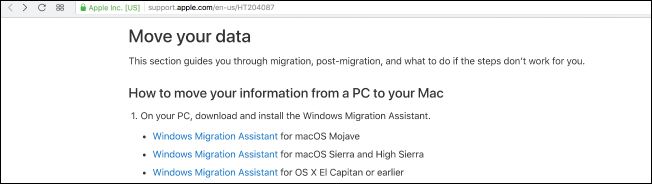
Выберите нужную версию и нажмите синюю кнопку скачивания. После загрузки закройте все активные приложения на ПК и запустите установочный файл двойным щелчком. Откройте Windows Migration Assistant и нажмите «Продолжить» — инструмент подготовится к обмену данными.
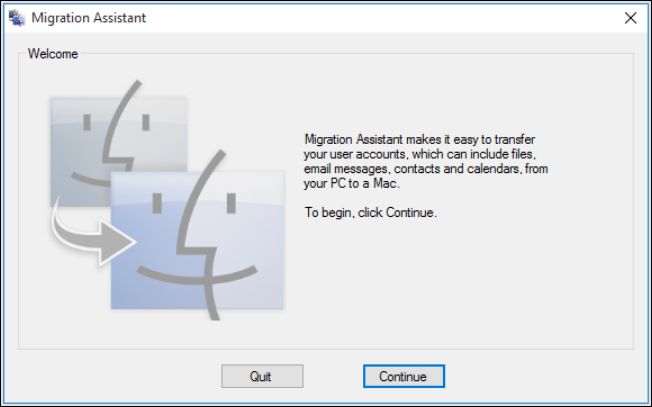
Оставьте ПК доступным — на экране появится код подтверждения, но пока переходите к следующему шагу.
Шаг второй: Подготовьте Mac
Переключитесь на новый Mac. Откройте «Ассистент миграции» в папке Программы → Служебные программы — он уже предустановлен на macOS.
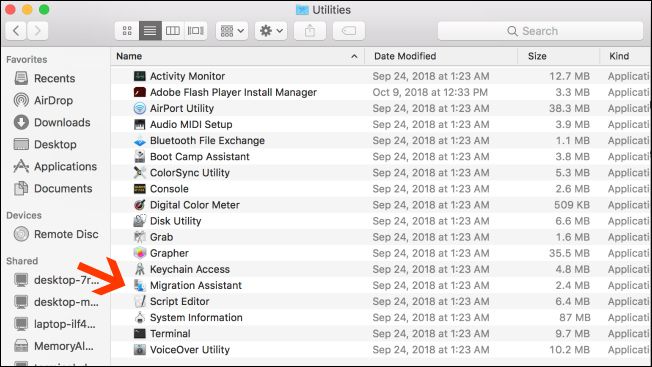
При запуске Ассистент закроет все открытые приложения на Mac, поэтому сохраните работу заранее. Нажмите «Продолжить», затем выберите опцию «С переноса с Windows‑ПК» и снова «Продолжить».
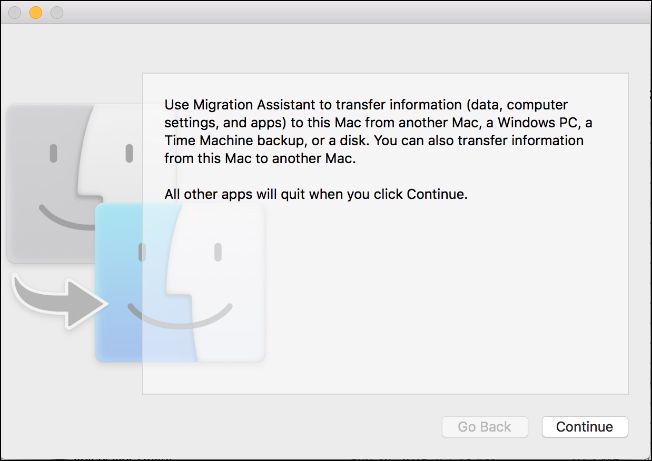
На следующем экране Mac покажет код подтверждения. Убедитесь, что на ПК и на Mac отображается один и тот же код. Сначала нажмите «Продолжить» на ПК, затем — на Mac.
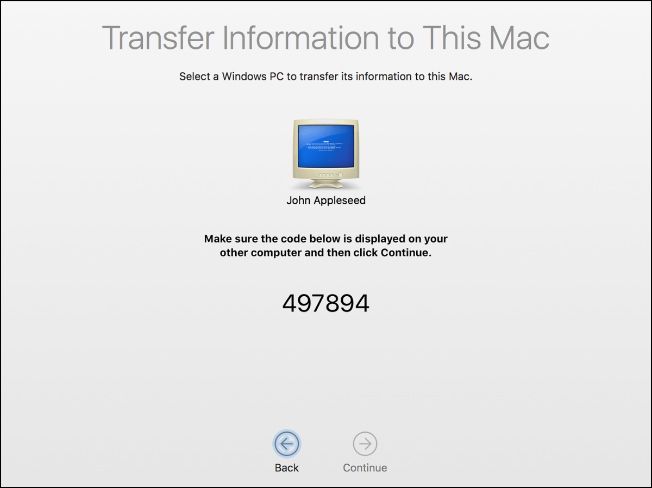
Важно: пока не прерывайте сеть и не переводите устройства в спящий режим.
Шаг третий: Выберите данные для переноса
Когда вы нажмёте «Продолжить» на Mac, Ассистент отсканирует ПК и покажет список доступных для миграции элементов — учётные записи пользователей, документы, папки «Рабочий стол», изображения, музыка и настройки.
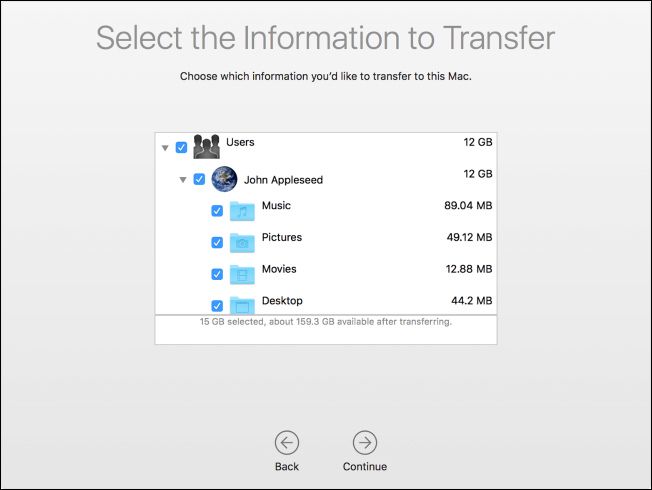
Отметьте, что вы хотите перенести, и снова нажмите «Продолжить». Процесс начнётся и покажет оценку времени выполнения. Срок зависит от объёма данных и скорости сети. После окончания вы получите уведомление — проверьте, что все нужные файлы и учётные записи доступны на Mac.
Поздравляем — ваш Mac готов к использованию.
Когда этот способ не работает
- Сеть слишком медленная или нестабильна — перенос по сети займёт очень много времени.
- На ПК установлена устаревшая версия Windows Migration Assistant, несовместимая с версией macOS.
- На ПК применяются специфические корпоративные политики или шифрование, блокирующие доступ к профилям.
- Требуется перенос программ, не совместимых с macOS — Ассистент не перенесёт исполняемые файлы Windows.
Если вы столкнулись с одной из проблем — смотрите раздел «Альтернативные способы» и «Решение проблем» ниже.
Альтернативные способы переноса данных
- Внешний диск — лучший выбор при больших объёмах данных или при медленной сети. Скопируйте папки вручную и перенесите на Mac.
- Облачные хранилища (OneDrive, Dropbox, Google Drive) — удобно для синхронизации документов и настроек, но может потребовать платного плана при большом объёме.
- Сетевая шаринга SMB — полезно для единоразовой передачи в локальной сети, но потребует настроек на ПК и Mac.
- Ручной экспорт почты и контактов из почтовых клиентов — если вы используете корпоративный или нестандартный клиент.
Чек‑лист перед миграцией
Для ПК:
- Сделать резервную копию важных данных на внешний диск.
- Установить последнюю версию Windows Migration Assistant для вашей версии macOS.
- Отключить временно антивирус/брандмауэр, если он блокирует соединение (после переноса включить обратно).
Для Mac:
- Обновить macOS до версии, совместимой с загрузкой Migration Assistant.
- Освободить место на диске, если объём данных велик.
- Убедиться, что Mac подключён к той же сети Wi‑Fi или роутеру, что и ПК.
Общие рекомендации:
- Подключить оба устройства к электросети для предотвращения прерываний.
- Отключить спящий режим на обоих устройствах на время миграции.
Критерии приёмки
- Все выбранные пользователи и папки отображаются на Mac и открываются без ошибок.
- Основные файлы документов, изображения и видео доступны и не повреждены.
- Почтовые аккаунты и контакты — экспортированы или перенастроены и синхронизируются.
- Программы Windows не требуются для повседневной работы или имеют аналоги на Mac.
Решение проблем и runbook
Если миграция зависла или завершилась с ошибкой:
- Проверьте сеть — пропингуйте адреса с обоих устройств и убедитесь, что нет больших потерь пакетов.
- Перезапустите Windows Migration Assistant на ПК и Ассистент миграции на Mac.
- Отключите временно антивирус и брандмауэры, повторите попытку.
- Попробуйте локально скопировать критичные папки на внешний диск и перенести вручную.
- Если ошибка повторяется — сделайте лог мобильного соединения и свяжитесь с поддержкой Apple.
Если код подтверждения не совпадает — проверьте, что вы загрузили верную версию Windows Migration Assistant и оба устройства действительно в одной сети.
Советы по скорости переноса
- Подключите оба устройства к роутеру по Ethernet — это обычно ускоряет передачу в разы по сравнению с Wi‑Fi.
- Перед началом удалите временные файлы и мультимедиа, которые не нужно переносить.
- Разбейте перенос на этапы: сначала документы и настройки, затем большие мультимедиа.
Ментальные модели и решения при выборе метода
- Если вам нужно быстро и без лишних проверок — используйте Ассистента (если сеть адекватна).
- Если важна целостность больших объёмов данных или стабильность — внешний диск + ручное копирование.
- Если хотите минимизировать рукоделие и готовы платить — облачное хранилище для постоянной синхронизации.
Безопасность и конфиденциальность
- Ассистент передаёт файлы по локальной сети — данные не уходят в облако, если вы не используете облачные сервисы.
- Если ваши файлы зашифрованы на ПК, расшифруйте их перед переносом, иначе Mac не сможет прочитать данные.
- После успешной миграции удалите лишние копии с ПК или надёжно их зашифруйте/удалите.
Ролевые чек‑листы
Для обычного пользователя:
- Сделал резервную копию на внешний диск
- Установил Windows Migration Assistant
- Убедился, что Mac и ПК в одной сети
- Выбрал нужные данные и проверил их на Mac
Для ИТ‑администратора:
- Проверил совместимость версий Migration Assistant и macOS
- Настроил исключения в корпоративном брандмауэре
- Организовал Ethernet‑соединение для ускорения передачи
- Озаботился политиками шифрования и удалением данных
Примеры, когда лучше не использовать Ассистент
- Корпоративные профили с групповыми политиками, которые блокируют копирование — лучше координировать с ИТ.
- Большие архивы медиа — быстрее вручную копировать через диск.
- Переход между ARM‑Mac и старыми приложениями x86 — приложения Windows всё равно не запустятся на macOS нативно.
Модель принятия решения — диаграмма
flowchart TD
  A[Нужен перенос с Windows на Mac?] --> B{Большой объём данных?}
  B -- Да --> C[Использовать внешний диск или Ethernet]
  B -- Нет --> D{Сеть стабильна и оба устройства в одной сети?}
  D -- Да --> E[Использовать Windows Migration Assistant]
  D -- Нет --> C
  E --> F{Есть корпоративные ограничения?}
  F -- Да --> G[Связаться с ИТ, рассмотреть ручной перенос]
  F -- Нет --> H[Перенос завершить и проверить данные]
Краткое резюме
- Windows Migration Assistant — удобный и простой способ перенести учётные записи и файлы, когда оба устройства находятся в одной сети.
- Для больших объёмов или в корпоративной среде рассмотрите альтернативы: внешний диск, облако или помощь ИТ.
- Всегда делайте резервную копию перед миграцией и проверяйте целостность данных после переноса.
Важно: если после миграции вы заметите пропавшие или повреждённые файлы, восстановите их из резервной копии и проанализируйте логи миграции.
Дополнительные вопросы или нужна помощь с конкретной версией macOS — напишите, укажите модель Mac и версию Windows.

Похожие материалы

Несколько аккаунтов Skype: Multi Skype Launcher

Журнал для работы: повысить продуктивность

Персональные звуки уведомлений на Android

Скачивание шоу Hulu для офлайн‑просмотра

Microsoft Start: персонализированная новостная лента
