
Перенос данных на iPhone 13: полный гид
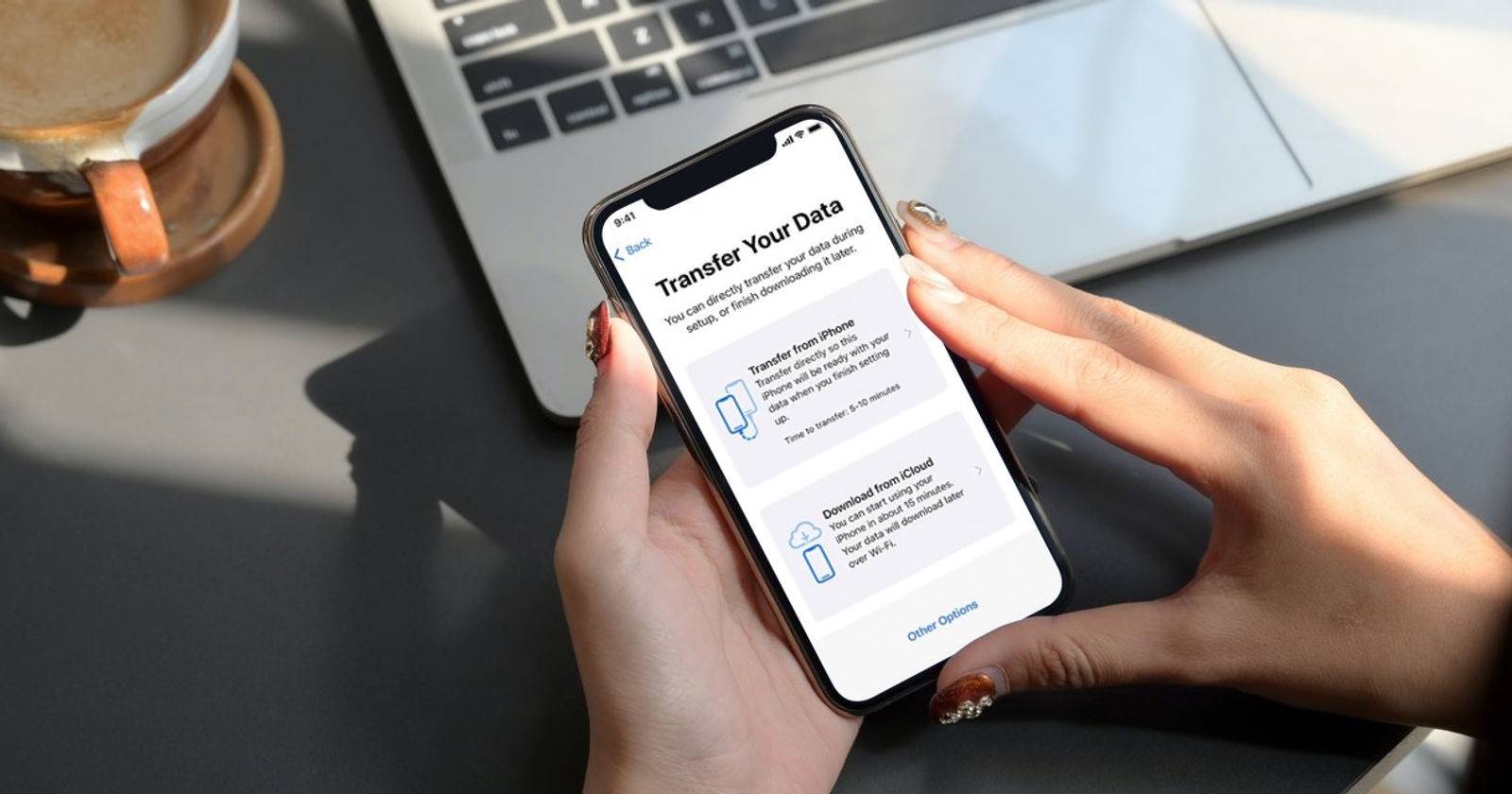
Выпуск iPhone 13 привлёк внимание пользователей Android и владельцев старых iPhone, которые планируют обновиться. Чтобы не потерять контакты, фото, сообщения и другие важные данные, нужно правильно подготовиться и выбрать метод переноса. Этот гид описывает официальные инструменты Apple и альтернативы, даёт чек-листы, сценарии отката и рекомендации по безопасности.
Перенос с Android на iPhone
1. Перенос через Move to iOS
Move to iOS — официальное приложение Apple для переноса с Android при первой настройке iPhone. Оно копирует основные данные: контакты, сообщения, фото, видео, закладки браузера и аккаунты почты.
Шаги:
На Android скачайте Move to iOS из Google Play и откройте приложение.
На новом iPhone при начальной настройке выберите «Перенести данные с Android».
На Android откройте Move to iOS и следуйте: Continue > Agree > Next.
На iPhone нажмите Continue и введите отображаемый код с экрана Android.
На Android выберите, что копировать (контакты, сообщения, фото и т. д.), затем нажмите Next.
Дождитесь завершения — процесс может занять от нескольких минут до часа в зависимости от объёма данных. Когда всё закончено, нажмите Done и завершите настройку iPhone.
Изображения шагов в исходном материале:
Ограничения и советы:
- Move to iOS работает только во время первоначальной настройки iPhone. Если вы уже настроили устройство, придётся сбросить его или выбрать другой метод.
- Не переносит чаты WhatsApp, рингтоны и некоторые типы DRM-защищённой музыки.
- Перед началом убедитесь, что оба устройства заряжены и подключены к стабильной Wi‑Fi сети.
- Если код не появляется, включите Bluetooth на обоих устройствах и перезапустите приложение.
Когда Move to iOS не подходит:
- Если вы хотите перенести WhatsApp-чаты — потребуется сторонний инструмент или резервная копия в облаке с последующим восстановлением (при поддержке).
- Если iPhone уже настроен — используйте ПК‑программы или облачные сервисы.
2. Перенос через AnyTrans
AnyTrans — коммерческое приложение для macOS и Windows, которое расширяет возможности переноса: перенос после настройки устройства, миграция WhatsApp, перенос структур альбомов, кастомные рингтоны и пр. Оно работает как менеджер устройства: резервные копии, управление файлами, загрузка видео и зеркалирование экрана.
Преимущества AnyTrans:
- Можно переносить после первоначальной настройки iPhone.
- Поддержка миграции WhatsApp и объединения чатов по контактам.
- Выборочные и полные перенесения, управление резервными копиями.
Как использовать AnyTrans (общая последовательность):
- Скачайте и установите AnyTrans на ПК или Mac.
Подключите Android и iPhone к компьютеру через USB-кабели.
В AnyTrans выберите Phone Switcher и затем Phone to iPhone.
- Укажите источник (Android) и цель (iPhone) и нажмите Next.
- Выберите типы данных для переноса и запустите процесс. По окончании нажмите OK.
Замечания по AnyTrans:
- AnyTrans — платное решение с пробным периодом. Оцените затраты и требования к безопасности перед покупкой.
- При переносе большого объёма данных подключение по кабелю предпочтительнее Wi‑Fi.
- Всегда делайте резервную копию до больших операций.
Перенос со старого iPhone на iPhone 13
1. Быстрая настройка Apple Quick Start
Quick Start — встроенный метод Apple для передачи данных между iPhone. Он использует защищённое соединение между устройствами и позволяет перенести большинство данных прямо в процессе настройки.
Шаги:
- Включите новый iPhone и поднесите его к старому iPhone.
Подключите оба устройства к зарядке — процесс может занять продолжительное время.
На старом iPhone появится предложение «Set Up New iPhone» — нажмите Continue. Если предложение не появилось, включите Bluetooth.
- На новом iPhone появится анимация — отсканируйте её камерой старого iPhone.
- Введите код доступа от старого iPhone на новом.
- Следуйте подсказкам и выберите Transfer from iPhone, чтобы начать перенос.
Ограничения Quick Start:
- Работает только при первоначальной настройке нового iPhone.
- Не переносит некоторые типы контента (например, музыку, купленную вне iTunes, в некоторых случаях).
- При прерывании процесса необходимо повторить настройку или использовать резервную копию iCloud.
2. AnyTrans для миграции iPhone на iPhone
Если Quick Start не подходит (уже настроен новый iPhone, требуется объединить данные или перенести WhatsApp), AnyTrans позволяет:
- Переносить после настройки устройства.
- Выбирать точные типы данных.
- Объединять контакты и чаты WhatsApp без потери медиафайлов.
Процесс схож с описанным выше: подключите оба iPhone, выберите Phone Switcher → Migrate Now → укажите источник и цель → выберите данные → начните перенос.
Сравнение методов
| Метод | Работает при настройке | Поддержка WhatsApp | Перенос после настройки | Сложность |
|---|---|---|---|---|
| Move to iOS | Да | Нет | Нет | Легко |
| Quick Start | Да | Частично | Нет | Легко |
| AnyTrans | Да/Нет | Да | Да | Средне |
Совет: используйте встроенные методы для быстрой и бесплатной миграции при первоначальной настройке. Для полного контроля, объединения данных или переноса WhatsApp — AnyTrans или аналогичное ПО.
Чек-лист перед переносом
- Полный бэкап старого устройства (iCloud, Google Drive или локально на ПК).
- Зарядка > 50% и кабели под рукой.
- Доступ к Wi‑Fi или компьютеру с интернетом.
- Узнайте пароли Apple ID и Google-аккаунта.
- Убедитесь, что на iPhone достаточно свободного места для данных.
- Отключите шифрование/включите отладку по USB на Android, если требуется стороннее ПО.
- Если переносите платежные приложения, проверьте привязку банковских карт.
Важно: сделайте резервную копию до любых операций миграции.
План действий при ошибках и откат
Если перенос прерывается:
- Проверьте кабели и заряд.
- Перезапустите оба устройства.
- Попробуйте другой порт USB или Wi‑Fi сеть.
После неудачного переноса данных на iPhone (при использовании встроенных методов):
- Сбросьте iPhone и повторите перенос при первоначальной настройке или используйте AnyTrans.
Если потеряны контакты/фото:
- Восстановите резервную копию (iCloud, Google Drive, локальная копия).
WhatsApp: если мессенджер не перенёсся, проверьте наличие резервной копии в Google Drive (Android) или iCloud (iPhone) и инструкции по восстановлению для конкретной платформы.
Роли и чек-листы
Пользователь — базовый:
- Использовать Move to iOS или Quick Start при первой настройке.
- Сделать резервную копию и проверить фото, контакты и сообщения после переноса.
Пользователь — продвинутый:
- Рассмотреть AnyTrans для переносов после настройки и миграции приложений с данными.
- Планировать перенос медиа по албомам и кастомных рингтонов отдельно.
IT-администратор:
- Проверить совместимость корпоративных почтовых и VPN-профилей.
- Убедиться в защитных настройках и MDM-политиках для новых устройств.
Мини‑методология переноса (коротко)
- Подготовка: резервное копирование, заряд, пароли.
- Выбор метода: встроенный для простых случаев, AnyTrans для сложных.
- Тестовый перенос: проверить несколько контактов и фотографий.
- Полный перенос: запустить и наблюдать; документировать ошибки.
- Валидация: убедиться, что критичные данные доступны на новом устройстве.
Приватность и безопасность
- Перед переносом проверьте, какие данные будут скопированы и кому предоставляются права доступа.
- Move to iOS и Quick Start используют зашифрованные соединения между устройствами во время переноса.
- При использовании сторонних утилит изучите политику приватности и хранение резервных копий.
Примечание по GDPR: если вы работаете с личными данными клиентов, следуйте внутренним правилам хранения и передачи данных.
Критерии приёмки
- Контакты отображаются и синхронизируются с iCloud.
- Фото и видео доступны в Фото с правильными датами и альбомами.
- Сообщения и большинство вложений перенесены.
- WhatsApp-чаты перенесены (если требовалось) и связаны с правильными контактами.
- Приложения авторизованы и настроены по необходимости.
Решение: какой метод выбрать
flowchart TD
  A[Начало] --> B{iPhone уже настроен?}
  B -- Да --> C{Нужно WhatsApp или точный контроль?}
  B -- Нет --> D{Переход с Android или iPhone?}
  D -- Android --> E[Move to iOS при настройке]
  D -- iPhone --> F[Quick Start]
  C -- Да --> G[AnyTrans]
  C -- Нет --> H[Move to iOS / Quick Start]
  E --> I[Готово]
  F --> I
  G --> I
  H --> I
Частые проблемы и решения
- Проблема: код для Move to iOS не отображается — решение: включите Bluetooth, перезапустите приложения и устройства.
- Проблема: перенос занимает слишком много времени — решение: подключите устройства к источнику питания, используйте кабель вместо Wi‑Fi.
- Проблема: приложения требуют повторной авторизации — решение: введите пароли и проверьте двухфакторную аутентификацию.
Заключение
Переход на iPhone 13 можно сделать быстро и без потерь данных, если предварительно подготовиться. Для быстрой и бесплатной миграции используйте Move to iOS (Android→iPhone) или Quick Start (iPhone→iPhone) во время настройки. Если вам нужен перенос после настройки, перенос WhatsApp или полный контроль над данными — рассмотрите AnyTrans или аналогичные инструменты. Всегда делайте резервную копию до операций и проверяйте целостность данных после переноса.
Краткое резюме и действия:
- Сделайте бэкап перед миграцией.
- Выберите метод в зависимости от сценария (Move to iOS / Quick Start / AnyTrans).
- Подготовьте устройства: заряд, кабели, пароли.
- Проверьте данные и выполните откат через резервную копию, если потребуется.
Важно: если вы не уверены, начните с тестового переноса небольшого набора данных и только потом переносите всё целиком.

Похожие материалы

Несколько аккаунтов Skype: Multi Skype Launcher

Журнал для работы: повысить продуктивность

Персональные звуки уведомлений на Android

Скачивание шоу Hulu для офлайн‑просмотра

Microsoft Start: персонализированная новостная лента
