
Перенос данных с Android на iPhone: Move to iOS
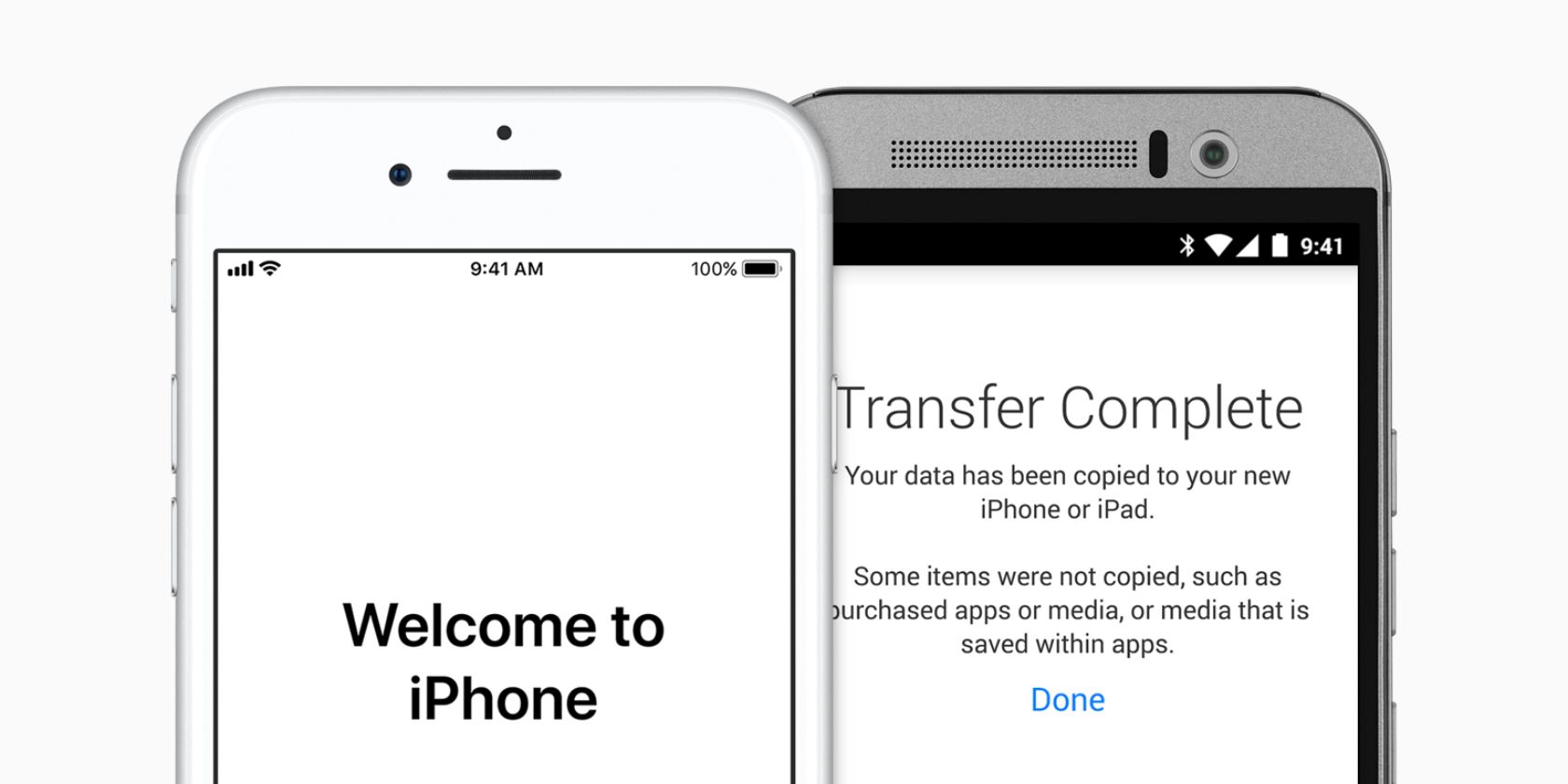
Если переходите с Android на iPhone, бесплатно приложение Move to iOS может автоматически перенести контакты, сообщения, фото, аккаунты почты и часть приложений. Следуйте пошаговой инструкции ниже, проверьте результаты и используйте альтернативные методы для музыки и локальных файлов.
Это подробный, практичный и безопасный гид по переносу данных с Android на iPhone с помощью официального приложения Apple — Move to iOS. Здесь вы найдёте требования, пошаговые инструкции, рекомендации по решению проблем и альтернативные способы переноса локальных файлов.
В одном предложении: Move to iOS переносит большинство повседневных данных автоматически; для музыки, PDF и локальных файлов потребуется ручная синхронизация через компьютер или другой сервис.
Что можно перенести с Android на iPhone
Move to iOS поддерживает перенос большинства привычных данных, но не всего подряд. Коротко — можно перенести:
- Контакты
- Историю сообщений (SMS, MMS, где поддерживается)
- Фото и видео
- Закладки браузера
- Учётные записи почты (настройки, не всегда пароли)
- Календарные события
- Бесплатные приложения, если они доступны в App Store
Важно: многие приложения платные и платёж за Android‑версию не переносится автоматически в App Store. Платные покупки нужно восстанавливать через разработчика приложения или покупать заново в App Store. Также некоторые данные внутри приложений (например, прогресс в играх) могут не переноситься, если разработчик не использует кроссплатформенное облачное сохранение.
Краткое определение: Move to iOS — официальное приложение Apple для переноса содержимого с Android на iPhone по защищённому каналу Wi‑Fi.
Совместимость и подготовка
Перед началом убедитесь в следующих пунктах:
- Android 4.4 (KitKat) или новее.
- iOS 9 или новее на iPhone.
- На iPhone должно быть достаточно свободного места для всех данных с Android (включая данные на microSD, если они будут перенесены).
- Оба устройства должны быть подключены к зарядке или иметь высокий уровень заряда.
- Если вы уже начали настройку iPhone, потребуется сброс до заводских настроек, чтобы вернуть экран приветствия и страницу «Приложения и данные». Сохраните резервные копии iPhone в iCloud или на компьютер, если на нём есть важная информация.
Совет: если на Android есть microSD, скопируйте важные файлы с карты на внутреннюю память или компьютер перед переносом — Move to iOS работает с тем, что видит мобильное устройство.
Подготовка сети и паролей
- Подключите оба устройства к одной Wi‑Fi сети или, когда iPhone создаст приватную точку связи для передачи, разрешите подключение.
- Имейте под рукой пароли от Google/аккаунтов, почты и других сервисов — система может попросить авторизоваться после переноса.
- Отключите приложения VPN и временно выключите режим «Экономия энергии», чтобы не снижать скорость передачи.
Шаг 1 — Начало настройки iPhone
Включите новый iPhone. На экране приветствия проведите, выберите язык и регион. На странице «Быстрый запуск» нажмите «Настроить вручную». Подключитесь к той же Wi‑Fi сети, что и Android (если доступно), и продолжайте, пока не дойдёте до страницы «Приложения и данные».
На странице «Приложения и данные» нажмите «Перенести данные с Android».
Шаг 2 — Установка Move to iOS на Android
Откройте Google Play на Android и установите официальное приложение Move to iOS от Apple. После установки откройте приложение, нажмите «Продолжить» и примите условия. На экране «Найдите ваш код» нажмите «Далее».
На iPhone нажмите «Продолжить» — появится одноразовый цифровой код. Введите этот код на Android, чтобы установить защищённое соединение между устройствами.
Image Credit:
Apple
Шаг 3 — Выбор данных для переноса
После установки соединения на Android появится список типов данных: галерея, контакты, история сообщений, закладки, аккаунты почты и т. п. Отметьте, что хотите перенести, и снимите галочки с того, что переносить не нужно.
Move to iOS показывает примерный размер по каждому типу данных — не переносите больше, чем позволяет свободное место на iPhone. Нажмите «Далее», чтобы начать перенос.
Шаг 4 — Ожидание завершения переноса
На обоих устройствах появится индикатор выполнения. Не блокируйте экраны, не открывайте другие приложения и не отключайте Wi‑Fi. Даже если Android показывает «Готово», дождитесь заполнения индикатора на iPhone.
Image Credit:
Apple
Время зависит от объёма данных и скорости сети. При большой библиотеке фото/видео подключите оба устройства к зарядке.
Шаг 5 — Завершение и проверка
Когда перенос закончится, на Android нажмите «Готово», а на iPhone завершите настройку: создайте или войдите в Apple ID, установите параметры и при необходимости загрузите бесплатные приложения из App Store.
Проверьте контакты, сообщения, фото и календари. Всё, что не перенеслось автоматически, придётся перемещать вручную.
Как вручную перенести музыку, книги и локальные файлы
Если вы храните медиа-файлы локально на Android, используйте компьютер как мост:
- На Windows: подключите Android к ПК, скопируйте файлы через Проводник, установите iTunes, затем подключите iPhone и синхронизируйте медиа через iTunes.
- На Mac: установите Android File Transfer, скопируйте файлы с Android на Mac, затем подключите iPhone и синхронизируйте через Finder (или iTunes на macOS Mojave и старее).
Если вы используете потоковые сервисы (Spotify, Kindle, Dropbox), просто установите соответствующие приложения на iPhone и войдите в свой аккаунт.
Когда Move to iOS может не сработать
- Недостаточно свободного места на iPhone.
- На Android установлены блокирующие сетевые приложения (VPN, брандмауэры).
- Повреждённые или нестандартные файлы в памяти могут замедлить или остановить перенос.
- Частично несовместимые форматы контактов/сообщений у производителей с закрытыми решениями.
Если процесс прерывается, попробуйте перезагрузить оба устройства и повторить перенос после проверки свободного места и выключения VPN.
Альтернативные способы переноса
- Google Backup → iPhone: создайте резервную копию Android в Google (контакты, календари, фото в Google Фото), затем установите соответствующие сервисы Google на iPhone и войдите в свой Google‑аккаунт.
- Ручная синхронизация через компьютер (описано выше).
- Облачные хранилища: загрузите файлы в Dropbox, Google Drive или OneDrive на Android, затем скачайте на iPhone.
- Платные сторонние инструменты: некоторые приложения и сервисы предлагают перенос «в один клик», но перед оплатой проверьте отзывы и политику конфиденциальности.
Быстрый чек-лист перед переносом
- Обновить Android и iOS до актуальной версии.
- Освободить место на iPhone (с запасом).
- Зарядить оба устройства.
- Подключиться к быстрой и стабильной Wi‑Fi сети.
- Отключить VPN и Bluetooth на Android, если проблемы.
- Сделать резервную копию Android и (если нужно) существующего iPhone.
Контроль качества: Критерии приёмки
- Контакты: все номера и имена отображаются в приложении «Контакты».
- Сообщения: основные последние сообщения переместились, структура чатов сохранена.
- Фото/видео: все медиа отображаются в «Фото», без видимых повреждений.
- Календари: события появляются в приложении «Календарь».
- Почта: учётные записи добавлены и могут отправлять/получать письма.
Если один или несколько пунктов не выполнены, выполните ручную переноску соответствующего типа данных.
Роль‑ориентированные чек‑листы
Для обычного пользователя:
- Убедиться, что главные контакты и последние сообщения на месте.
- Проверить галерею и настройки почты.
Для корпоративного пользователя / IT‑администратора:
- Проверить соответствие политик безопасности и шифрования.
- Обеспечить очистку корпоративных данных с Android при деактивации устройства.
- Проверить, доступны ли корпоративные приложения и VPN на iOS.
Пошаговый SOP (короткий алгоритм)
- Проверка совместимости и свободного места.
- Полная зарядка устройств.
- Сброс iPhone до начального экрана «Hello», если он уже был настроен.
- Запуск Move to iOS на Android и переход к «Перенести данные с Android» на iPhone.
- Ввод одноразового кода и выбор типов данных.
- Ожидание завершения, проверка и добавочная синхронизация локальных файлов через компьютер.
План действий при сбое переноса (инцидент‑руководство)
- Перезагрузить оба устройства.
- Отключить VPN/приложения, влияющие на сеть.
- Проверить свободное место на iPhone; при необходимости освободить.
- Повторить процесс переноса с нуля.
- Если повторно не удалось — использовать облачные или компьютерные методы.
Короткий глоссарий
- Apple ID — учётная запись для доступа к App Store, iCloud и другим сервисам Apple.
- iTunes / Finder — инструменты для синхронизации медиа с iPhone через компьютер.
- Move to iOS — официальное приложение Apple для переноса данных с Android.
Приватность и безопасность
Move to iOS создаёт временную защищённую точку соединения между устройствами. Тем не менее:
- Не используйте публичные Wi‑Fi сети при переносе конфиденциальных данных.
- Удостоверьтесь, что приложения сторонних разработчиков, которым вы доверяли на Android, соответствуют политике конфиденциальности и на iOS.
- При необходимости удалите старые данные с Android после подтверждения успешного переноса.
Решение типичных проблем
Проблема: код не появляется на iPhone — убедитесь, что iPhone находится на странице «Перенести данные с Android» и экран не выключился.
Проблема: перенос останавливается на X% — проверьте подключение к питанию и стабильность Wi‑Fi; перезапустите оба устройства и повторите.
Проблема: не все фотографии перенеслись — проверьте, не находятся ли файлы на SD‑карте; при необходимости перенесите вручную через компьютер.
Когда стоит рассмотреть отказ от Move to iOS
- У вас очень много медиа (несколько сотен гигабайт) — лучше использовать перенос через компьютер и проводное соединение.
- Нужен перенос специфичных данных приложений с привязкой к Android — тогда только разработчик приложения может помочь.
Решение «быстрой миграции» (краткая методика)
- Подготовьте iPhone и Android (обновления, заряд).
- Установите Move to iOS и соединитесь кодом.
- Отметьте только самое важное (контакты, сообщения, галерею) и переносите.
- Остальное синхронизируйте через облако или компьютер по мере надобности.
Диаграмма принятия решения
flowchart TD
  A[Готовлюсь к переносу] --> B{iPhone новый или сброшен?}
  B -- Да --> C[Установить Move to iOS]
  B -- Нет --> D[Сбросить iPhone или использовать компьютер]
  C --> E{Достаточно места на iPhone?}
  E -- Да --> F[Перенести данные через Move to iOS]
  E -- Нет --> G[Освободить место или выбрать частичный перенос]
  F --> H[Проверить результаты]
  H --> I{Всё на месте?}
  I -- Да --> J[Завершено]
  I -- Нет --> K[Перенести оставшиеся файлы вручную]
Короткая сводка и рекомендации
- Move to iOS — удобный способ быстро перенести большинство важных данных при переходе на iPhone.
- Для локальных медиа и сложных данных используйте компьютер или облачные хранилища.
- Всегда делайте резервные копии перед сбросом или окончательной очисткой старого устройства.
Надеемся, это руководство сделало процесс перехода проще. После переноса уделите 15–30 минут проверке ключевых данных: контактов, фото и писем, чтобы не потерять важное.
Сокращённое объявление (поделиться с друзьями):
Если вы переходите с Android на iPhone, используйте Move to iOS для автоматического переноса контактов, сообщений и фото. Для музыки и локальных файлов понадобятся iTunes/Finder или облачные сервисы.

Похожие материалы

Несколько аккаунтов Skype: Multi Skype Launcher

Журнал для работы: повысить продуктивность

Персональные звуки уведомлений на Android

Скачивание шоу Hulu для офлайн‑просмотра

Microsoft Start: персонализированная новостная лента
