
Как перенести игры и данные между Xbox One и Series X|S
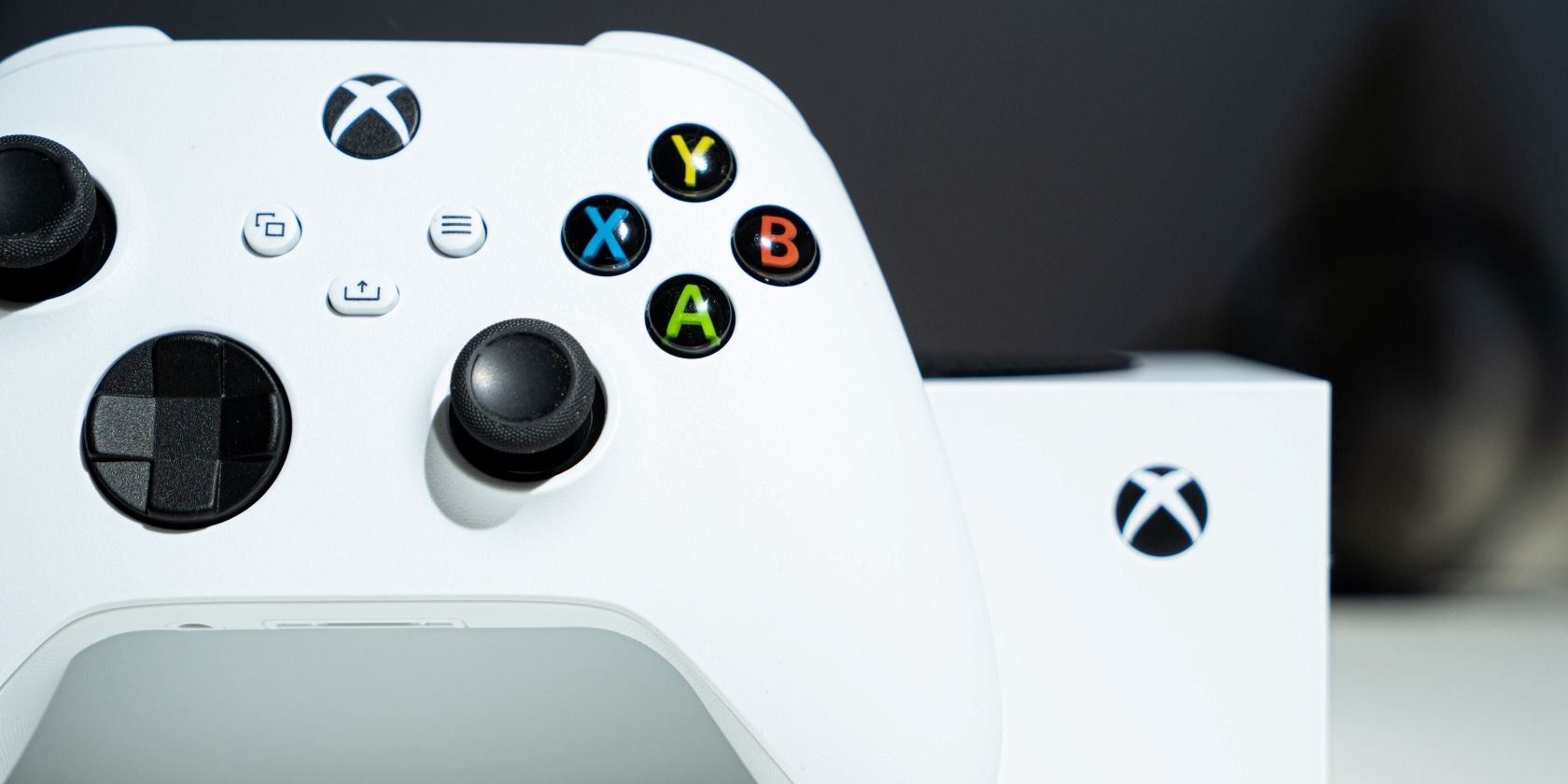
Что важно знать перед переносом данных
- Методы переноса работают для Xbox One, Xbox One S, Xbox One X и Xbox Series X|S.
- Сохранения игр сохраняются в облаке Xbox и автоматически восстанавливаются после входа в ваш аккаунт. Облачные сохранения не требуют ручного копирования.
- Если новый Xbox будет основным для вашей учетной записи, установите его как Home Xbox, чтобы делиться покупками и библиотекой между консолями.
- Для метода с внешним диском нужен USB 3.0 накопитель минимум 128 ГБ. Для сетевого переноса обе консоли должны быть в одной локальной сети.
- Проверьте, что на новом Xbox достаточно свободного места для всех копируемых игр и приложений.
Советы по расширению хранилища: можно купить официальную карту расширения Seagate или подключить внешний USB-диск для игр, совместимых с Xbox One, и для хранения обратной совместимости на Series X|S.
Перенос по домашней сети
Перенос по сети обычно самый быстрый способ, если у вас надежный роутер и обе консоли подключены к одной сети. Суть метода — подключить обе консоли к локальной сети и скопировать установленные игры с одной консоли на другую.
Подготовка:
- Подключите обе консоли к одной сети. Для лучшей скорости используйте кабель Ethernet.
- Включите обе консоли и войдите в тот же аккаунт Xbox (при необходимости).
Шаги на консоли-источнике и консоли-получателе:
- На консоли, с которой копируете, нажмите кнопку Xbox, чтобы открыть Проводник (Guide).
- Выберите Профиль и система и откройте Настройки.
- Перейдите в Система и откройте Резервное копирование и перенос.
- Выберите Перенос по сети.
- Включите Разрешить перенос по сети.
- На принимающей консоли откройте те же настройки Перенос по сети. В разделе Локальные консоли выберите консоль‑источник.
- Выберите игры и приложения, которые хотите скопировать, или нажмите Выделить всё, чтобы перенести всю библиотеку.
- Нажмите Копировать выделенное.
Процесс начнётся и будет отображать прогресс. После завершения игры и приложения появятся на внутреннем накопителе принимающей консоли.
Советы по скорости:
- Если возможно, подключайте обе консоли по Ethernet к роутеру или к сети со скоростью 1 Гбит/с.
- Отключите другие интенсивные загрузки в сети во время передачи.
- В больших библиотеках перенос может занимать часы; следите за индикатором прогресса.
Перенос с помощью внешнего накопителя
Внешний диск удобен, если у вас нет быстрой локальной сети или вы переносите данные между консолями в разных местах.
Требования и заметки о форматировании:
- Нужен совместимый USB 3.0 накопитель объёмом не менее 128 ГБ.
- Для игр Xbox Series X|S внешние USB‑диски могут хранить и запускать только игры Xbox One, обратную совместимость и цифровые загрузки Xbox One. Для запуска игр Series X|S нужен внутренний SSD или карта расширения Seagate.
- Внешний диск будет отформатирован под Xbox; это удалит существующие данные на диске, поэтому заранее сохраните важные файлы.
Шаги:
- Подключите внешний USB 3.0 диск к консоли‑источнику.
- Нажмите кнопку Xbox → Профиль и система → Настройки → Система → Устройства хранения.
- Выберите внутренний накопитель и опцию Переместить или копировать.
- Отметьте игры и приложения для переноса или используйте Выделить всё.
- Убедитесь, что внешний накопитель отображается в разделе Копировать на, и нажмите Копировать выделенное.
- После копирования безопасно извлеките диск и подключите его к принимающей консоли.
- На принимающей консоли откройте Устройства хранения, выберите внешний диск и используйте Переместить или копировать, чтобы перенести данные на внутренний накопитель.
Замечания:
- Копирование — более безопасный вариант: исходные файлы остаются на консоли‑источнике. Перемещение удалит их с источника после копирования.
- Форматирование диска под Xbox удалит данные. Перед форматированием сделайте резервные копии важных файлов.
Критерии приёмки
Перед тем как считать перенос завершённым, проверьте следующее:
- Все выбранные игры и приложения видимы на принимающей консоли и запускаются.
- Сохранения игр доступны (для одиночных игр откройте и проверьте прогресс). Если сохранения не появились — убедитесь, что выполнён вход в правильную учетную запись и включена синхронизация облачных сохранений.
- Для мультиплеерных игр обновлены логины и аккаунты (если требуется).
- Библиотека покупок и подписки (Game Pass) доступна на принимающей консоли.
Контрольный список отправителя и принимающего
Контрольный список отправителя:
- Войдите в аккаунт Xbox, который использовался для покупок и сохранений.
- Включите Разрешить перенос по сети при использовании сетевого метода.
- Убедитесь, что внешний диск подключён и отформатирован под Xbox (при использовании USB).
- Проверьте целостность игр — запустите пару ключевых игр до копирования.
Контрольный список принимающего:
- Достаточно свободного места на внутреннем накопителе.
- Войдите в тот же аккаунт Xbox.
- По необходимости установите консоль как Home Xbox.
- После переноса запустите игры и проверьте сохранения.
Когда перенос по сети или с диска может не сработать
- Если консоли находятся в разных подсетях или в гостевой сети, они не увидят друг друга. Решение: подключите к одной домашней сети или используйте внешний диск.
- Если внешний диск несовместим (USB 2.0 или медлен), операции могут быть недоступны. Решение: используйте USB 3.0 накопитель.
- Игры Series X|S нельзя запускать с обычного USB HDD; для них нужен внутренний SSD или карта расширения.
- Если у игры есть дополнительные привязки к аккаунтам третьих сторон (например, EA, Activision), потребуется повторный вход в этих сервисах.
Советы по надежности и скорости
- Проводное подключение Ethernet предпочтительнее Wi‑Fi для сетевого переноса.
- Если используете Wi‑Fi, по возможности приближайте консоли к роутеру или переключитесь на диапазон 5 ГГц.
- Не выключайте консоли во время копирования.
- Для больших библиотек рассчитайте время: перенос десятков терабайт может занимать часы.
Безопасность данных и приватность
- Облачные сохранения шифруются и привязаны к вашей учетной записи.
- Внешние диски форматируются и будут использоваться только для Xbox после форматирования — убедитесь, что на них нет нужных данных.
- Если вы продаёте старую консоль, выполните полное сброс к заводским настройкам и удалите свою учетную запись.
Совместимость накопителей и ограничения
Таблица суммарных ограничений:
- Внутренний SSD Series X|S — запускает игры Series X|S и Xbox One.
- Официальная карта расширения Seagate — полная совместимость с играми Series X|S.
- Внешние USB 3.0 HDD/SSD — хранят и запускают игры Xbox One и обратную совместимость, но не игры Series X|S.
Рекомендации:
- Для минимальной путаницы используйте отдельный внешний диск для Xbox и не храните на нём персональные файлы.
- Для игр Series X|S используйте карту расширения или внутренний накопитель.
План отката и что делать, если что-то пошло не так
- Если игра не запускается на принимающей консоли — вернитесь на консоль‑источник и проверьте файлы и целостность установки.
- Если сохранения не появились — убедитесь, что на консоли включена синхронизация облака и выполнён вход в тот же аккаунт.
- Если внешний диск не читается — попробуйте подключить его к исходной консоли и проверить, видит ли он файлы. Если диск требует форматирования, восстановить данные будет невозможно.
- Перед продажей старой консоли выполните Сброс и удалите учетную запись.
Дополнительные подходы и сценарии
Альтернативы переносу:
- Повторная загрузка из библиотеки цифровых покупок и Game Pass. Это самый «чистый» путь, но он требует времени и пропускной способности интернета.
- Использование облачных загрузок и автоматических установок при повторном входе в аккаунт.
Когда лучше переустановить вручную:
- Если вам нужен самый свежий билд и вы хотите избежать переноса старых ненужных данных.
- Если библиотека небольшая и у вас быстрый интернет.
Экспертная мысль:
«Переезд библиотеки — это управление временем и скоростью: локальная сеть и быстрый диск экономят часы, но облачные сохранения делают процесс безопасным и надежным.»
Краткий глоссарий в одну строку
- Облачные сохранения — резервная копия прогресса игры, привязанная к аккаунту Xbox.
- Home Xbox — консоль, где автоматически доступны покупки и подписки для других пользователей на этой консоли.
- USB 3.0 — интерфейс внешних накопителей с высокой пропускной способностью.
Кому что проверить после переноса
Игрок: запустите ключевые игры, проверьте прогресс и достижения. Администратор сети: убедитесь в стабильности LAN, переключите на проводное подключение при необходимости. Продавец старой консоли: удалите учетные записи и выполните сброс.
Завершающее резюме
Перенос игр и приложений между Xbox One и Xbox Series X|S прост при соблюдении правил: используйте сетевой перенос при наличии надежной домашней сети или внешний USB 3.0 диск при отсутствии сети. Облачные сохранения автоматически восстановят прогресс при входе в аккаунт. Перед началом проверьте совместимость накопителей, свободное место и сделайте резервные копии при необходимости.
Полезные действия прямо сейчас:
- Решите, будете ли переносить по сети или с внешнего диска.
- Проверьте, что у вас USB 3.0 диск не меньше 128 ГБ, или подключите обе консоли к роутеру по Ethernet.
- Войдите в аккаунт и убедитесь, что на обоих устройствах включена опция синхронизации облачных сохранений.
Важно: форматирование внешнего диска под Xbox удалит все данные. Перед форматированием убедитесь, что у вас есть резервные копии важных файлов.

Похожие материалы

Несколько аккаунтов Skype: Multi Skype Launcher

Журнал для работы: повысить продуктивность

Персональные звуки уведомлений на Android

Скачивание шоу Hulu для офлайн‑просмотра

Microsoft Start: персонализированная новостная лента
