
Как перенести игры и данные между Xbox One и Xbox Series X|S
Перенос хранилища и данных на игровой консоли часто превращается в рутину: игры растут в размерах, а повторная загрузка всей библиотеки занимает много времени и трафика. К счастью, Microsoft предоставляет два практичных варианта переноса содержимого между любыми Xbox One и Xbox Series X|S — по сети и через внешний накопитель. В этой статье подробно описаны оба варианта, подготовлен чеклист перед переносом, рекомендации по устранению проблем и советы по выбору способа под ваши цели.
Коротко о главном
- Совместимо с Xbox One, Xbox One S, Xbox One X, Xbox Series X и Xbox Series S.
- Сохранения игр обычно сохраняются в облаке Xbox и автоматически становятся доступны после входа в учётную запись на новой консоли.
- Для сетевого переноса обе консоли должны быть в одной локальной сети; для переноса через внешнее хранилище нужен USB 3.0 накопитель минимум 128 ГБ.
- Если новая консоль станет «Главной» (Home Xbox), можно включить совместное использование игр между консолями.
Важно: проверьте свободное место на целевой консоли до начала переноса и при необходимости заранее расширьте хранение (встроенный SSD, официальные модули расширения или совместимые внешние накопители).
Что полезно знать перед переносом данных
- Облачные сохранения: всё, что связано с прогрессом и сохранениями, как правило, хранится в облаке и не требует ручного переноса — достаточно войти в ту же учётную запись Xbox.
- Приложения и игры: файлы игры и установленные приложения можно перенести полностью, чтобы избежать длительной повторной загрузки.
- Совместимость: контент, купленный в привязанной учётной записи, будет доступен после авторизации на новой консоли.
- Аппаратные требования: для USB‑переноса нужен совместимый внешний диск USB 3.0 объёмом не менее 128 ГБ; для сетевого переноса требуется надёжная локальная сеть (желательно через Ethernet или быстрый Wi‑Fi).
Перенос по сети (Network transfer)
Описание: сетевой перенос позволяет скопировать игры и приложения напрямую между двумя консолями в одной локальной сети. Это обычно быстрее, чем повторная загрузка из интернета, особенно при большой библиотеке.
Подготовка:
- Убедитесь, что обе консоли подключены к одной сети (по Ethernet или к одному Wi‑Fi роутеру).
- Поддерживайте консоли включёнными и подключёнными к сети в режиме, позволяющем обмен данными (не во всех энергосберегающих режимах сетевые службы активны).
Шаги на консоли‑источнике (откуда копируем):
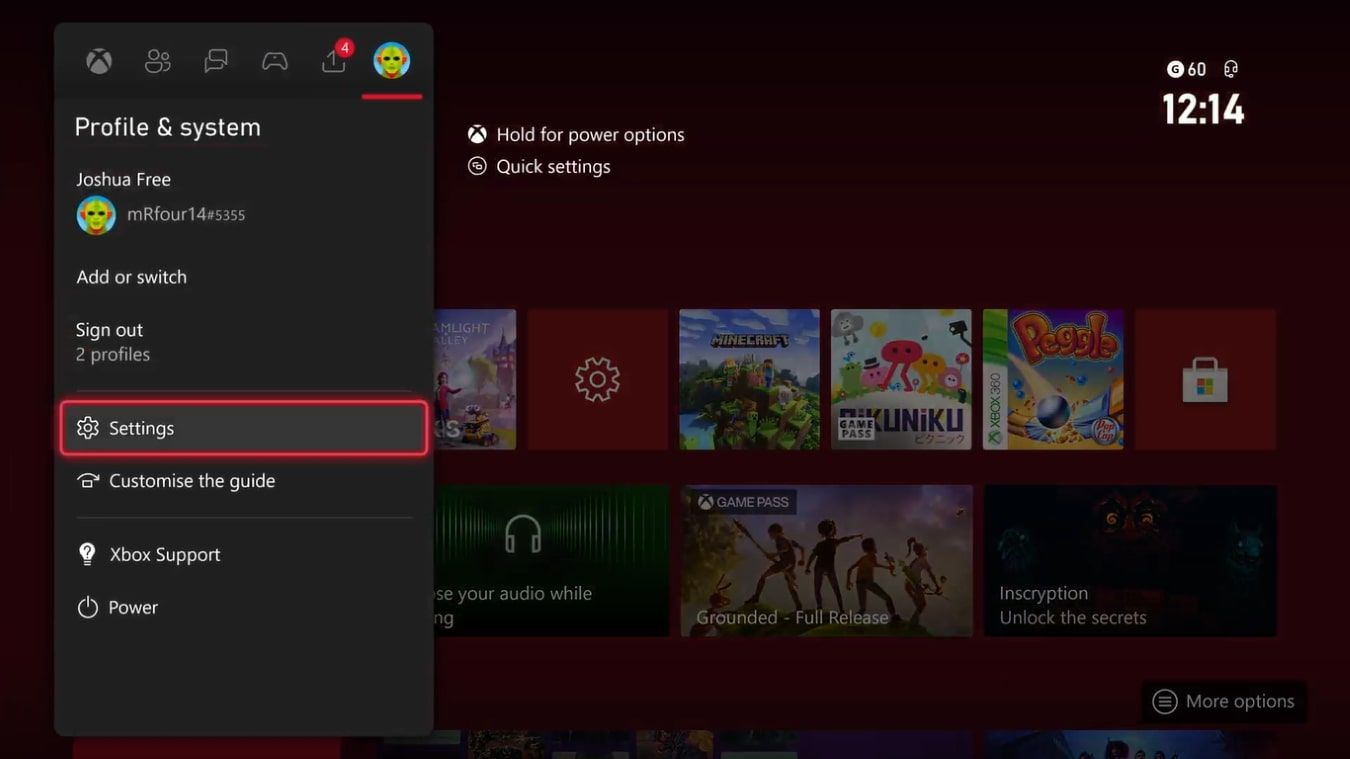
- Нажмите кнопку Xbox на контроллере, чтобы открыть меню Гайд.
- Выберите Профиль и система, затем Настройки.
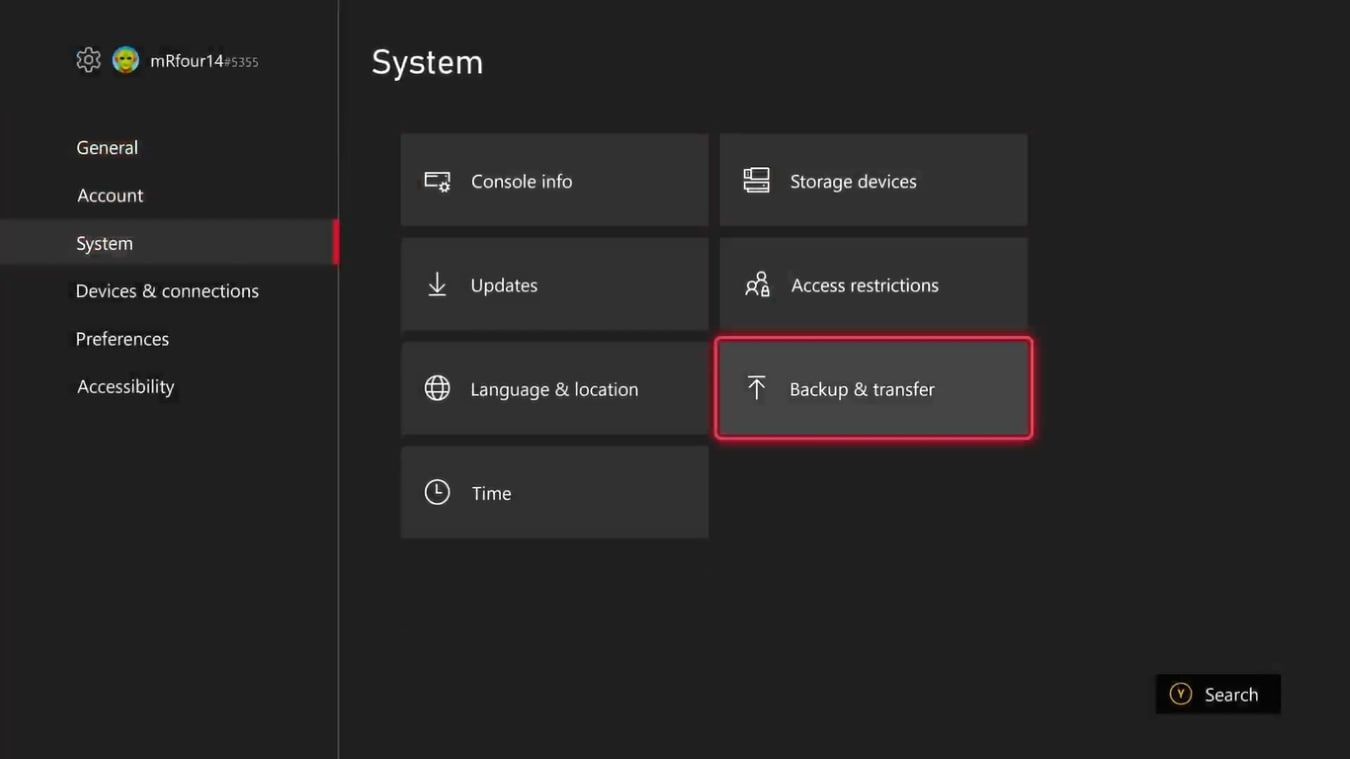
- Перейдите в Система → Резервное копирование и передача.
- Выберите Сетевой перенос.
- Включите переключатель Разрешить сетевой перенос.
На консоли‑приёмнике (куда копируем):
- Повторите путь: Профиль и система → Настройки → Система → Резервное копирование и передача → Сетевой перенос.
- В списке Локальные консоли выберите консоль‑источник.
- Отметьте нужные игры и приложения или используйте Выбрать всё.
- Нажмите Копировать выбранное.
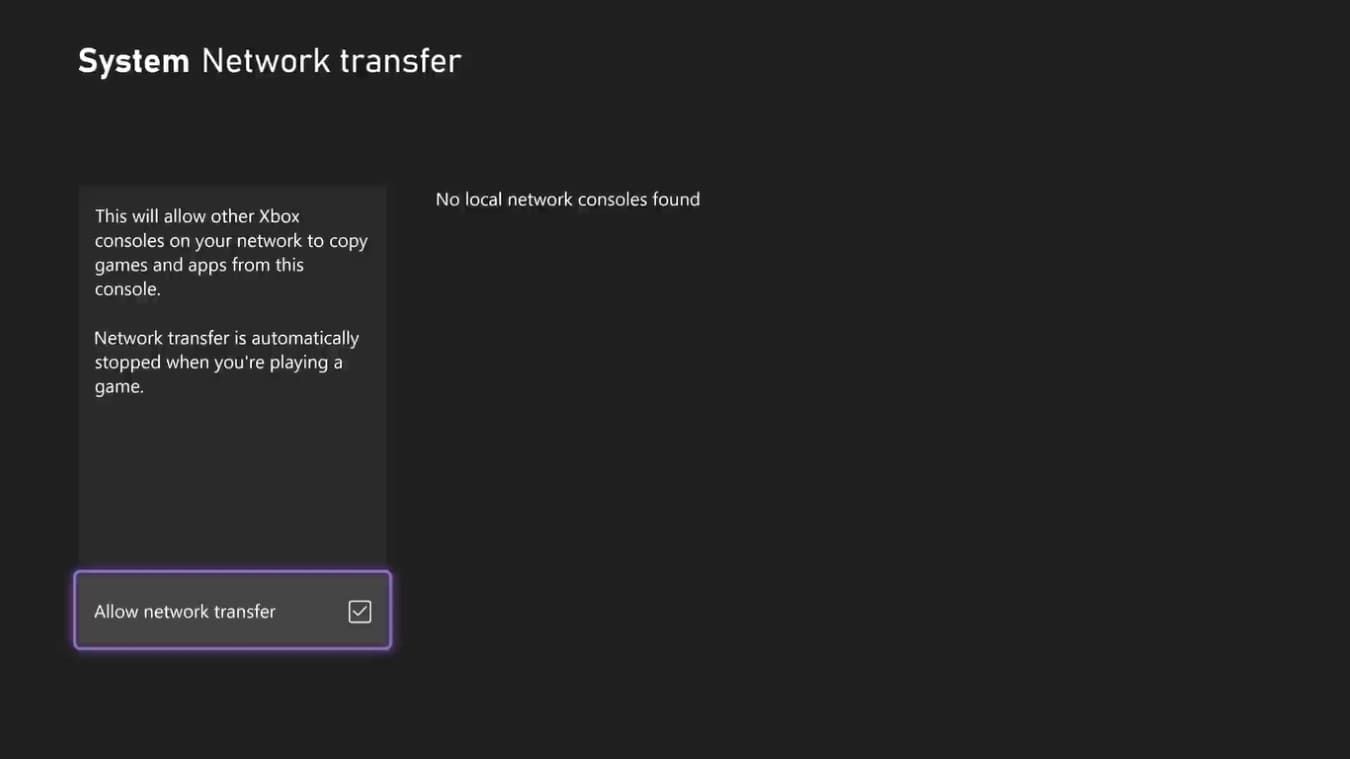
После этого начнётся копирование выбранных пакетов данных по локальной сети. Время зависит от скорости сети и объёма данных.
Когда этот способ лучше: если у вас быстрый домашний роутер, и обе консоли находятся в одной сети — сетевой перенос обычно самый быстрый и удобный.
Перенос через внешний накопитель (USB 3.0)
Описание: копирование игр и приложений на внешний USB‑диск с последующим подключением к целевой консоли. Подходит, если консоли не находятся в одной сети или вы хотите физически перенести данные.
Требования:
- Внешний USB‑накопитель USB 3.0, минимум 128 ГБ свободного места.
- Накопитель отформатируется под консоль для хранения игр — данные, которые уже есть на диске и не относятся к Xbox, могут быть утеряны при форматировании.
Процесс на консоли‑источнике:
- Подключите внешний диск к USB‑порту.
- Нажмите кнопку Xbox → Профиль и система → Настройки → Система → Устройства хранения.
- Выберите внутренний накопитель и опцию Переместить или копировать.
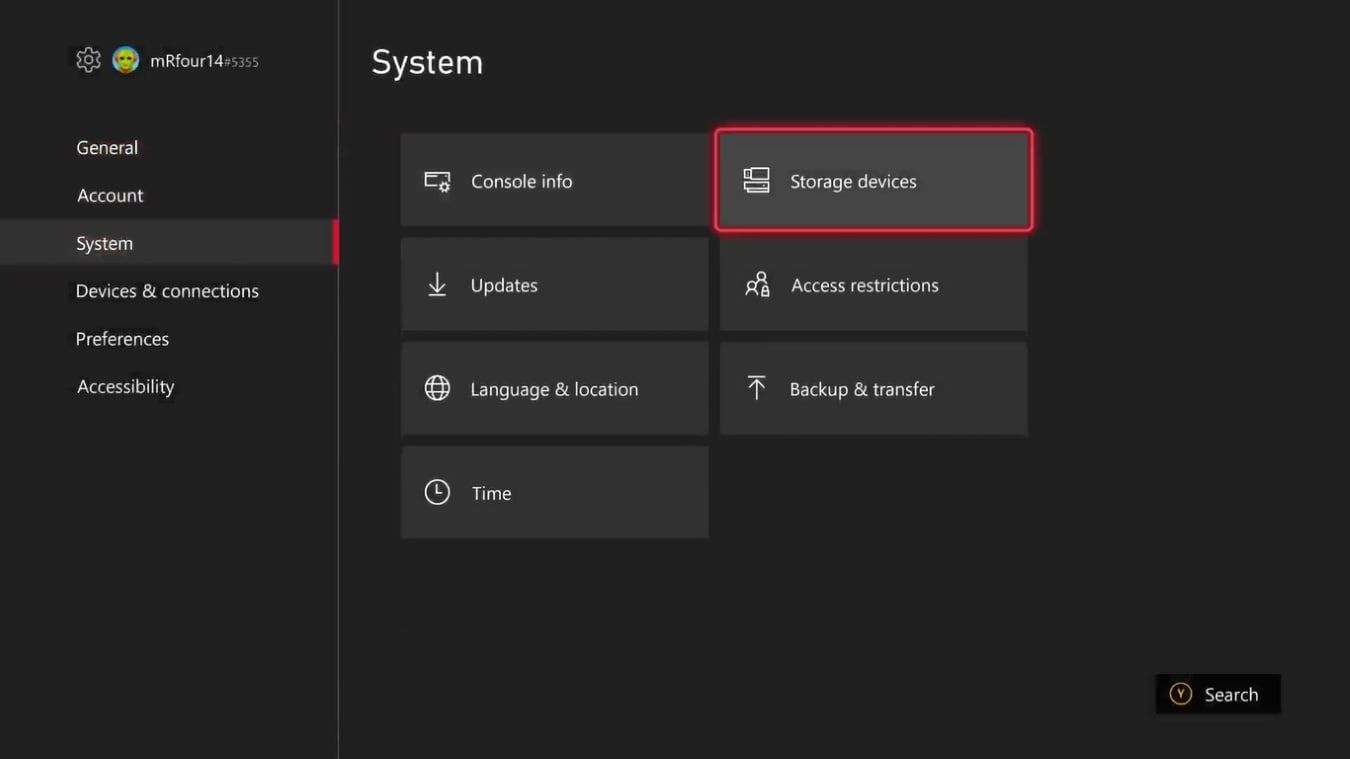
- Выберите игры и приложения, которые нужно скопировать, или Выбрать всё.
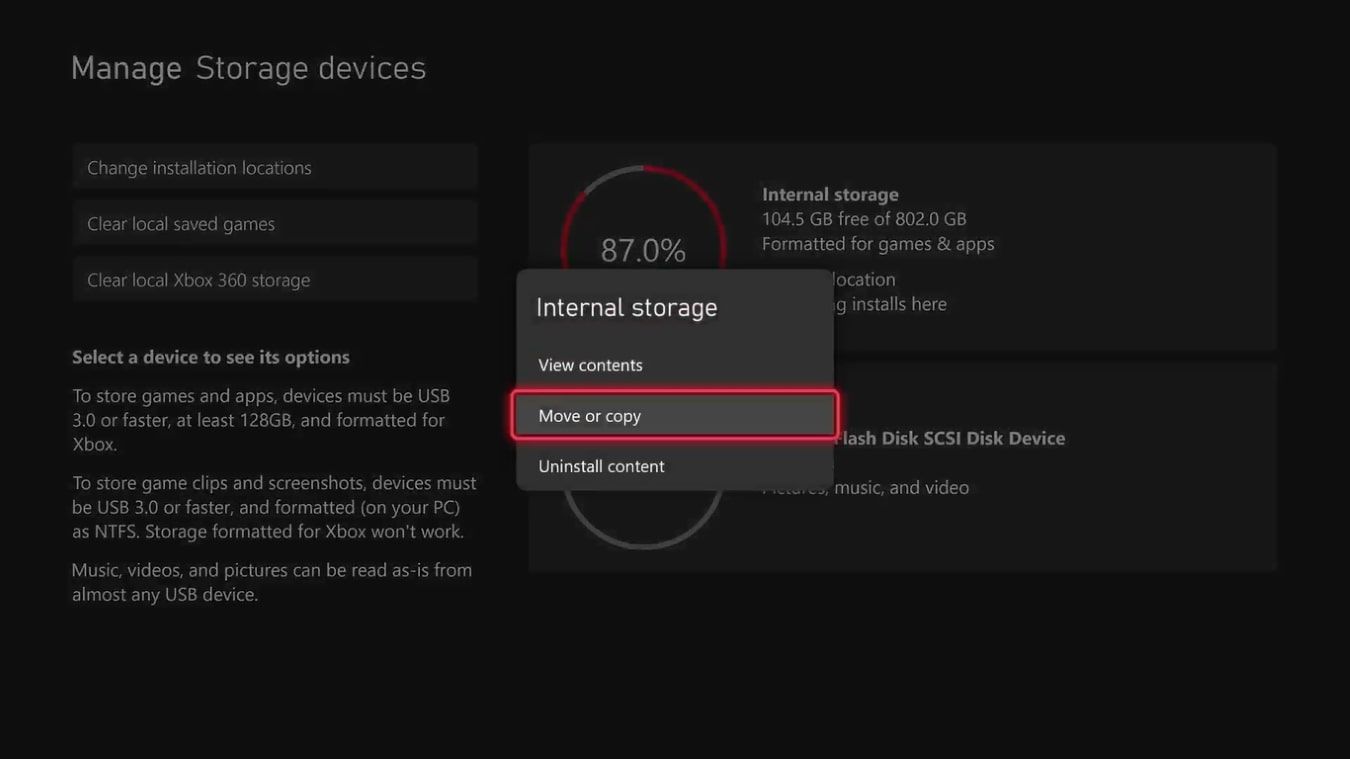
- Убедитесь, что в поле Копировать на отображается ваш внешний диск, затем нажмите Копировать выбранное.
После завершения отключите диск и подключите его к целевой консоли. На целевой консоли:
- Откройте Устройства хранения.
- Выберите внешний диск и Переместить или копировать.
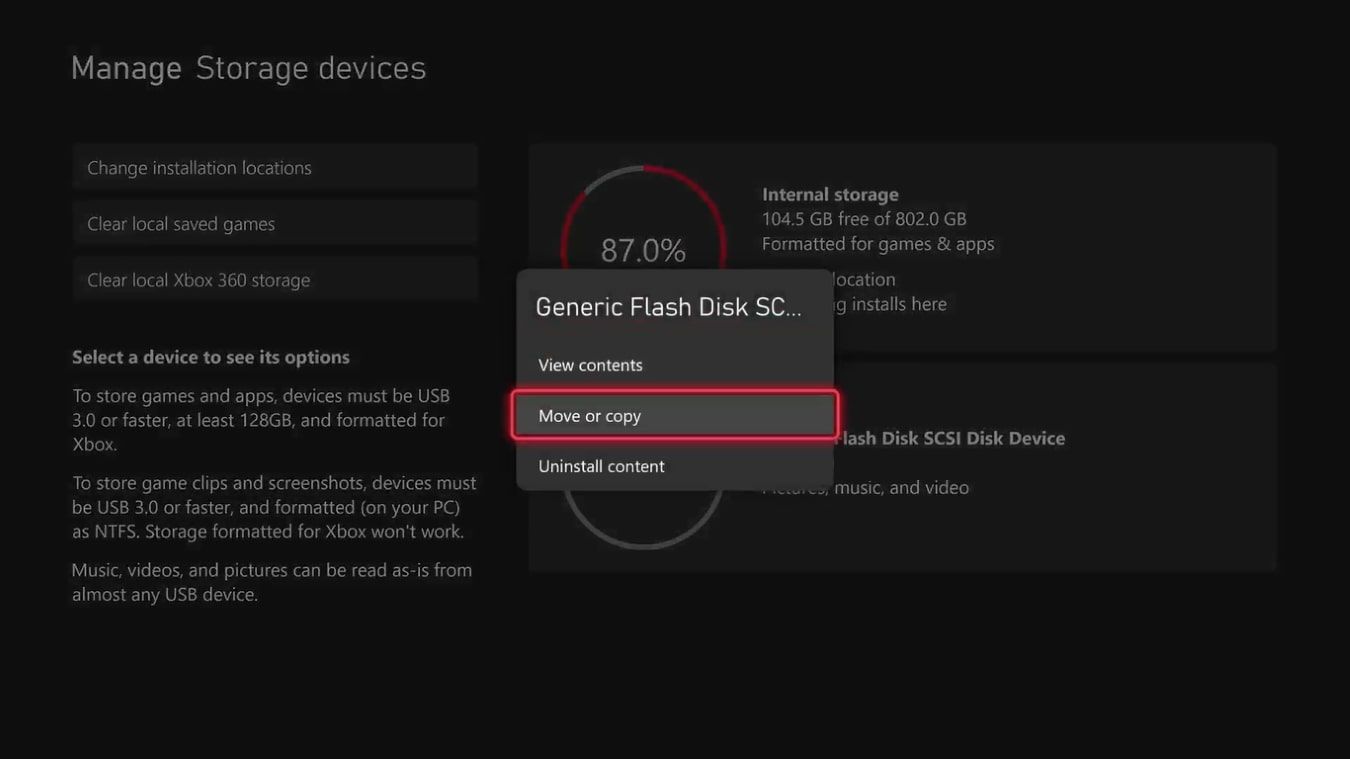
- Отметьте элементы для переноса на внутренний диск и нажмите Копировать выбранное.
Этот метод не требует сети и полезен в условиях медленного интернет‑соединения или когда консоли физически не связаны.
Чеклист перед переносом
- Войдите на обеих консолях под одной и той же учётной записью Xbox.
- Проверьте свободное место на целевой консоли.
- Подготовьте внешний USB 3.0 диск (если используете второй способ) и убедитесь в его совместимости.
- Обновите системы до последних обновлений — иногда обновления содержат исправления для хранения и передачи данных.
- Зарядите контроллеры и убедитесь, что консоли не переходят в спящий режим во время большого переноса.
Критерии приёмки
- На целевой консоли отображаются все перенесённые игры и приложения.
- Игра запускается и использует сохранения из облака (при необходимости выполните вход в учётную запись).
- Нет повреждённых установочных файлов; если игра не запускается, попробуйте переставить её из перенесённого списка или переустановить.
Устранение неполадок — что делать, если перенос не удаётся
Проблема: консоли не видят друг друга в списке локальных устройств.
- Проверьте, находятся ли обе консоли в одной локальной сети и подключены к одному роутеру.
- Перезагрузите роутер и обе консоли.
- Отключите гостевые или изолированные сети (некоторые Wi‑Fi сети для гостей блокируют локальный трафик).
- Временно подключите обе консоли по Ethernet для большей стабильности.
Проблема: перенос прерывается или занимает слишком много времени.
- Проверьте скорость вашего локального подключения; если используете Wi‑Fi, переключитесь на кабель.
- Убедитесь, что диски не перегружены другими задачами (скачивания, установки).
Проблема: внешний диск не распознаётся
- Подключите диск к другому USB‑порту, попробуйте другой кабель.
- Если диск новый и не отформатирован, консоль предложит форматирование — заранее сохраните данные, если они важны.
Когда перенос не подходит: ограничения и альтернативы
- Если у вас медленное или ограниченное по трафику интернет‑соединение и нет локальной сети между консолями, перенос через внешний диск — лучший выбор.
- Если часть игр привязана к другим аккаунтам или лицензиям, они не появятся на новой консоли без соответствующего входа.
- Альтернатива: заново скачать игры через магазин Xbox — вариант простой, но затратный по времени и трафику.
Полезные стратегии и рекомендации (умные эвристики)
- Начинайте перенос ночью: когда вы спите, прерывания минимальны и большие копии успеют завершиться.
- Сначала переносите самые большие или любимые игры, чтобы быстрее вернуться к игре.
- Поддерживайте чистоту хранилища: периодически удаляйте устаревшие демонстрации, дополнения и дублирующиеся версии.
- Делайте заметку о лицензиях и платных дополнениях — при миграции аккаунтов проверьте доступность внутриигрового контента.
Короткий словарь терминов
- Облачные сохранения: автоматический бэкап прогресса в сервисах Microsoft.
- Главная консоль (Home Xbox): консоль, на которой разрешено совместное использование игр с другими пользователями вашей семьи.
- Сетевой перенос: перенос данных между консолями по локальной сети.
- Внешнее хранилище: USB‑накопитель, используемый для хранения игр и приложений.
Ролевые чеклисты
Для обычного игрока:
- Войдите в учётную запись на новой консоли.
- Проверьте облачные сохранения — запустите одну игру для проверки прогресса.
- Перенесите любимые игры в первую очередь.
Для коллекционера больших библиотек:
- Используйте сетевой перенос через проводное соединение для скорости.
- Планируйте перенос по приоритету — большие тайтлы первыми.
- Поддерживайте внешний резервный диск для долгосрочного хранения.
Для администратора домашней сети:
- Убедитесь, что маршрутизатор не ограничивает локальный трафик между устройствами.
- Если возможно, используйте VLAN или отдельный сегмент для игровых устройств с высокой пропускной способностью.
Совместимость и миграция: на что обратить внимание
- Xbox Series X|S поддерживают игры Xbox One, но при переносе с Xbox One проверьте варианты оптимизации для Series (обновлённые версии игр могут занимать больше места).
- Некоторые дополнения или DLC могут требовать повторной установки или проверки лицензий после переноса.
Краткое резюме
Перенос игр и приложений между Xbox-консолями возможен двумя основными способами: сетевым переносом (быстрее при качественной локальной сети) и через внешний USB‑накопитель (удобно при отсутствии сети). Облачные сохранения облегчают перенос прогресса — достаточно войти в вашу учётную запись. Планируйте перенос, проверяйте свободное место и используйте чеклисты, чтобы избежать ошибок и минимизировать простой.
Заметка: если при переносе возникают постоянные ошибки, обратитесь в поддержку Xbox или проверьте официальные руководства обновлений и совместимости.
Ключевые действия: подготовьте консоли, выберите способ (сеть или USB), перенесите данные и проверьте целостность игр и сохранений.

Похожие материалы

Несколько аккаунтов Skype: Multi Skype Launcher

Журнал для работы: повысить продуктивность

Персональные звуки уведомлений на Android

Скачивание шоу Hulu для офлайн‑просмотра

Microsoft Start: персонализированная новостная лента
