
Как перенести контакты на новый Android
Важно: перед любыми операциями сделайте резервную копию. Если у вас корпоративный аккаунт, уточните у администратора политику синхронизации.
Быстрые ссылки
- Простой способ: синхронизация через Google аккаунт
- Ручной способ: экспорт и импорт файла .vcf
Короткое резюме
- Синхронизация с Google — самый простой и надёжный путь для большинства Android-устройств.
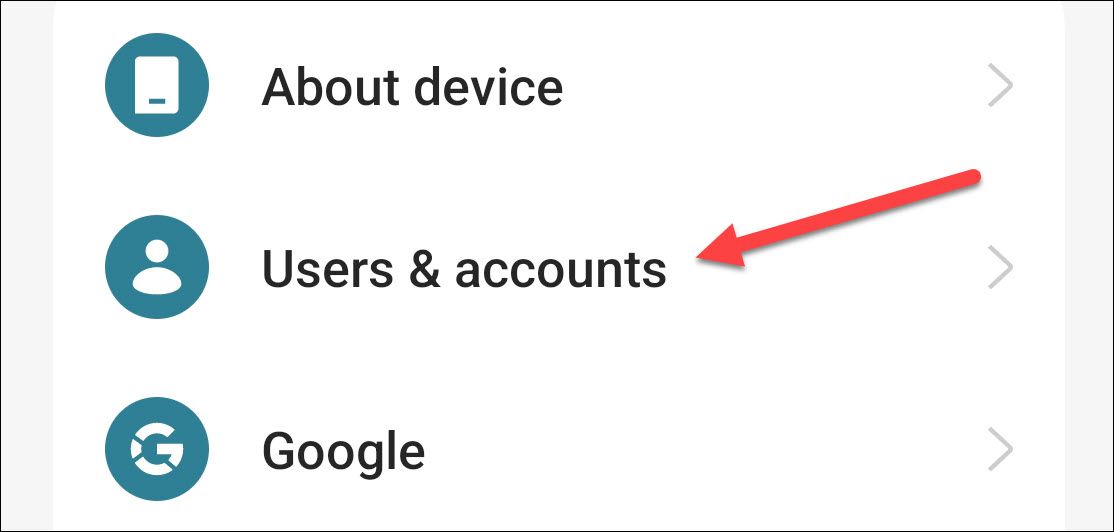
- Проверьте раздел «Пользователи и аккаунты» или «Google» в Настройках, чтобы включить синхронизацию контактов.
- Если вы не хотите пользоваться сервисами Google, экспортируйте контакты в .vcf и перенесите файл на новый телефон.
Простой способ: синхронизация через Google-аккаунт
Практически все Android‑устройства поддерживают синхронизацию контактов через Google. При входе в Google‑аккаунт на новом телефоне контакты обычно подтягиваются автоматически. Если это не произошло — проверьте настройки вручную.
- Откройте приложение “Настройки” и найдите раздел «Пользователи и аккаунты» или просто «Google» (на некоторых устройствах он виден сразу).
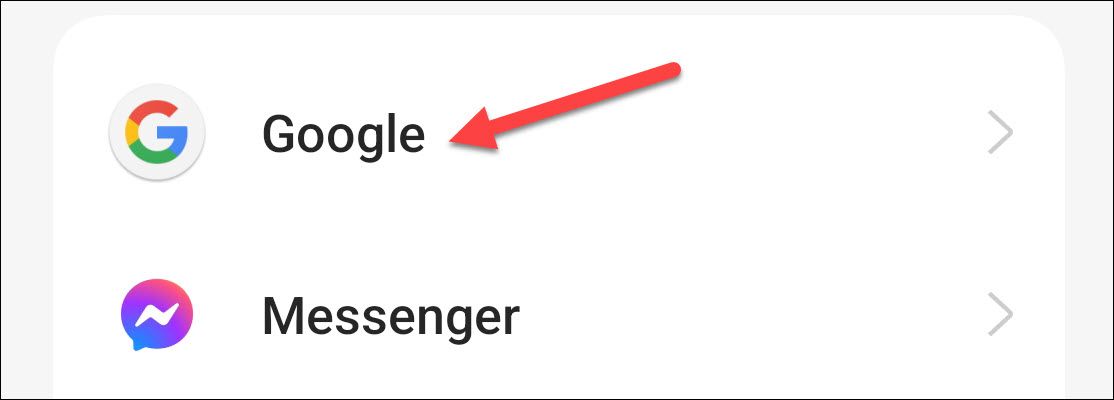
- Если вы попали в общий раздел Google, откройте его.
- В списке синхронизируемых данных убедитесь, что рядом с «Контакты» стоит переключатель в положении «Включено».

На устройствах Pixel путь может быть чуть другим: Настройки → Резервное копирование → Данные аккаунта Google → включите «Контакты».
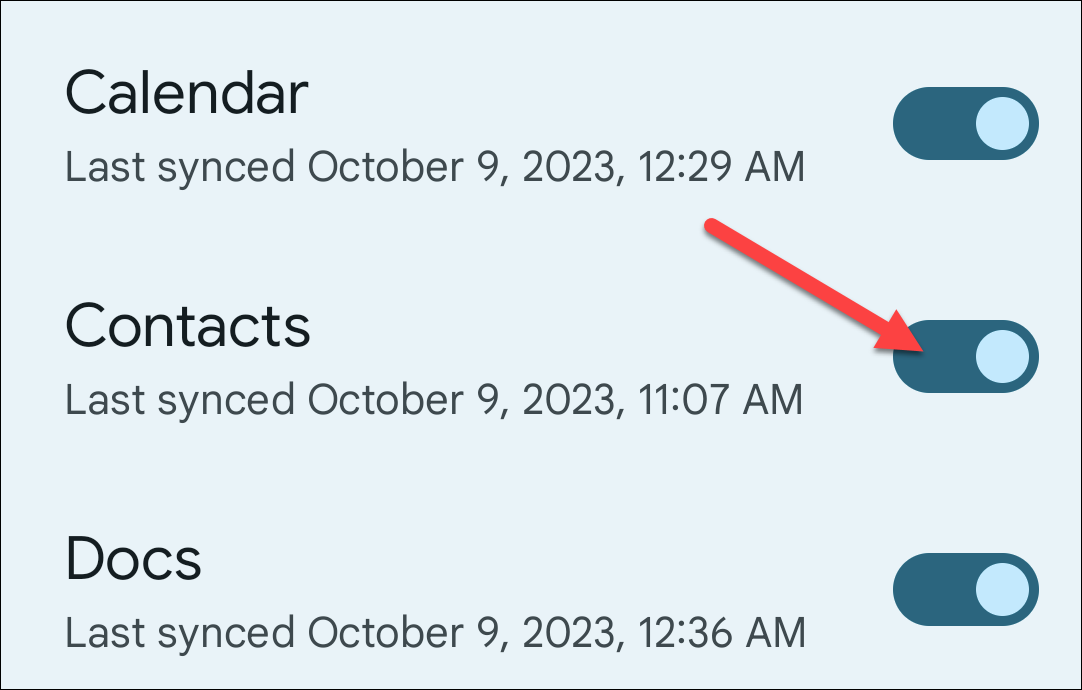
Когда синхронизация включена, ваши контакты будут доступны на любом Android‑устройстве, в котором вы войдёте в этот же Google‑аккаунт.
Ручной способ: экспорт и импорт файла контактов (.vcf)
Если на телефоне нет Google‑сервисов или вы хотите вручную контролировать перенос, экспортируйте контакты в файл .vcf и перенесите его на новое устройство.
- Откройте приложение Google Контакты.
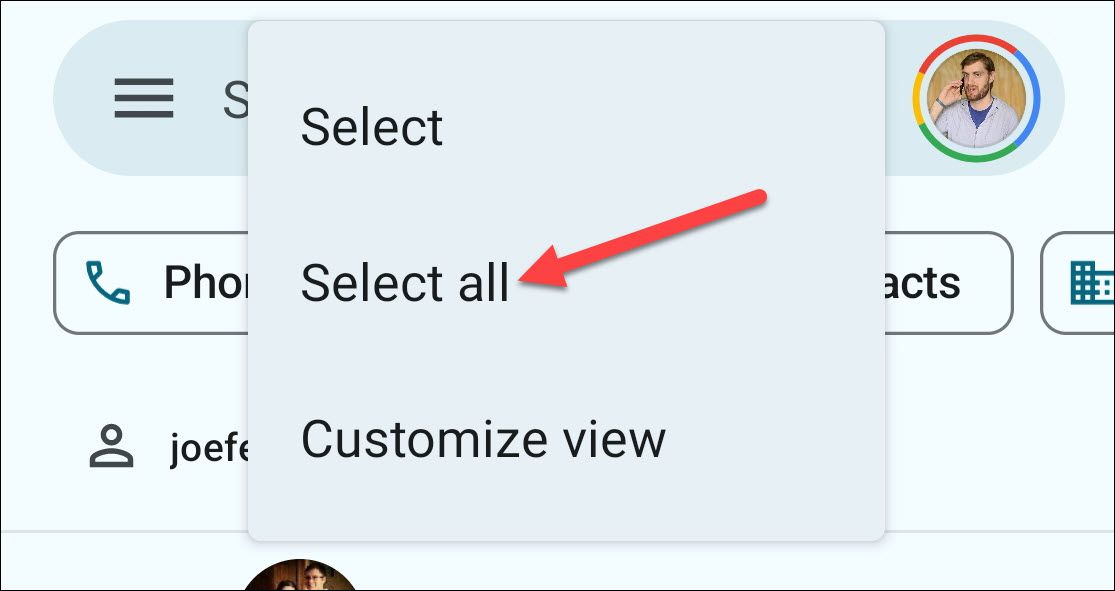
- Коснитесь меню (три точки) и выберите «Выбрать все».
- Нажмите иконку «Поделиться» в верхней панели — приложение создаст .vcf файл.
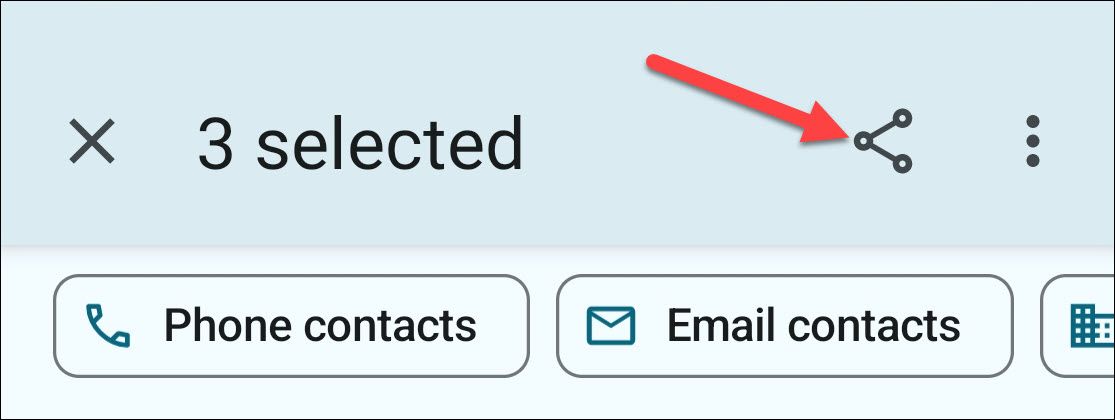
Перенесите файл на новый телефон — через USB, на компьютер, на флешку или с помощью Android Nearby Share.
На новом устройстве найдите файл в файловом менеджере и откройте его.
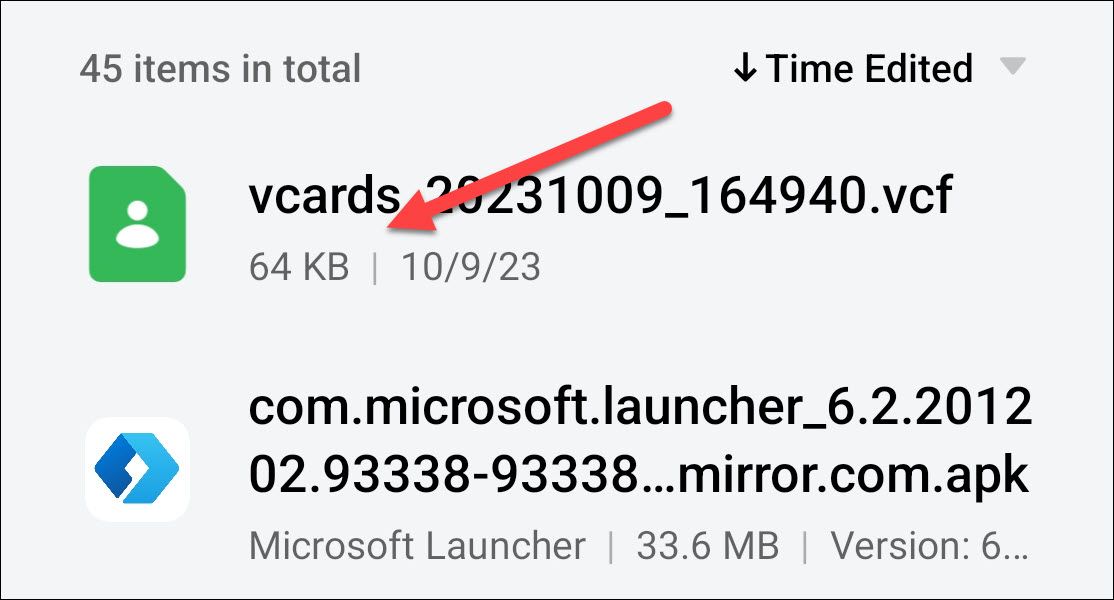
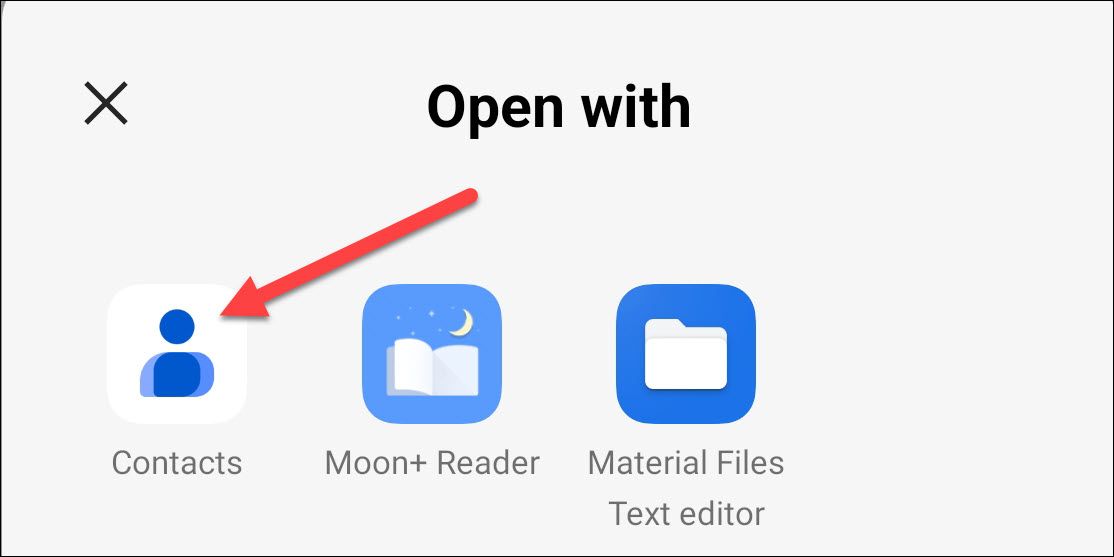
- Выберите приложение для открытия — Google Контакты обычно доступно в списке.
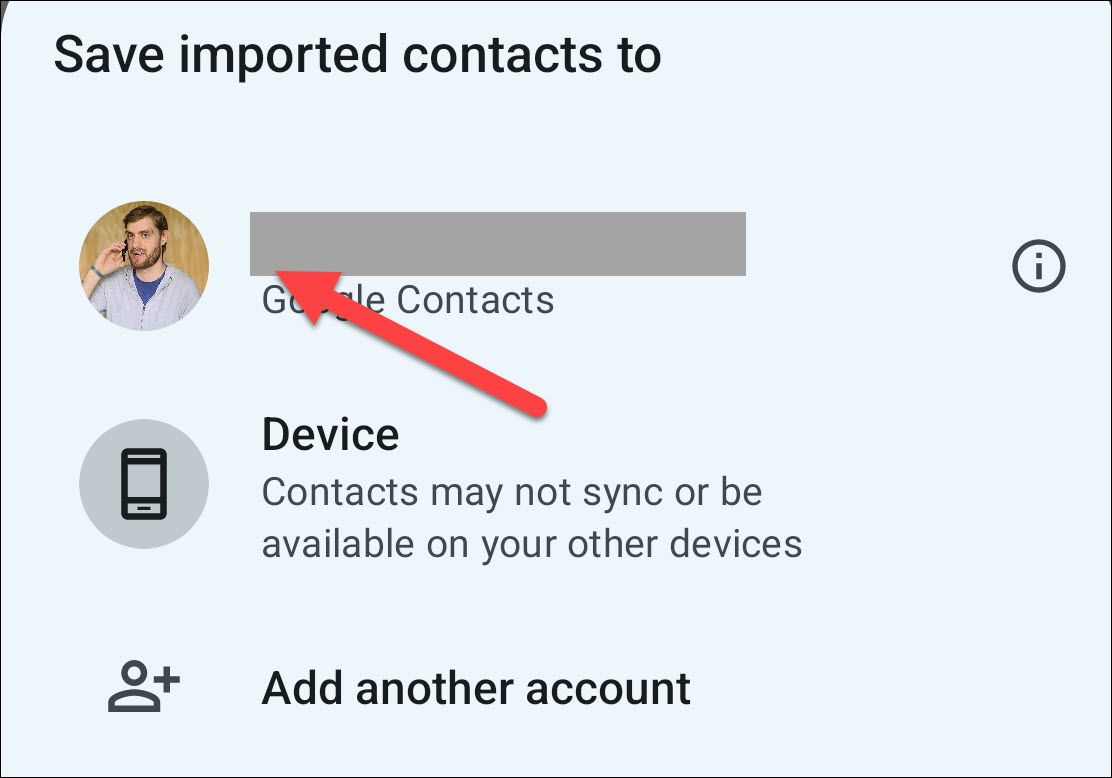
- Укажите, куда сохранять импортированные контакты: в Google‑аккаунт (синхронизируемые) или «Устройство» (локально). Выбор «Устройство» сохранит контакты только на телефоне, без облака.
После завершения импорта контакты появятся в списке телефонных контактов на новом устройстве.
Когда эти способы не сработают
- Устройство не поддерживает сервисы Google (например, некоторые модели без GMS). Решение: используйте .vcf, сторонние приложения для миграции или перенесите контакты через SIM‑карту, если её объём позволяет.
- Файл .vcf повреждён или содержит нестандартные поля. Решение: откройте .vcf на компьютере в текстовом редакторе и проверьте формат, либо используйте онлайн‑конвертеры/инструменты импорта.
- Контакты хранятся в другом облаке (Exchange, iCloud). Решение: экспорт контактов из того облака в .vcf или синхронизируйте с Google/Exchange на новом устройстве.
Альтернативные подходы
- Перенос через SIM‑карту: подойдёт для небольшого количества контактов и для старых устройств. Ограничение: короткие записи и отсутствие полей типа фото или дополнительные номера.
- Сторонние приложения для миграции: например, инструменты производителя (Samsung Smart Switch, Huawei Phone Clone) — удобны при смене марки телефона.
- Экспорт из iCloud/Exchange: выполните экспорт в .vcf на компьютере и затем импортируйте на Android.
Мини‑методология: шаг за шагом (быстрая инструкция)
- Проверьте, какие аккаунты связаны с контактами (Настройки → Аккаунты).
- Для Google: включите синхронизацию контактов и дождитесь завершения.
- Для ручного способа: экспорт в .vcf → передача файла на новый телефон → импорт.
- После переноса проверьте дубли и корректность полей (телефон, email, фото).
Чек‑лист по ролям
Пользователь:
- Войти в нужный Google‑аккаунт на новом устройстве.
- Включить синхронизацию «Контакты».
- Проверить список контактов и удалить дубликаты.
ИТ‑администратор:
- Убедиться, что политика компании позволяет синхронизацию в облако.
- При необходимости подготовить экспорт контактов с корпоративного сервера (Exchange/LDAP).
- Рассчитать влияние на SSO и доступы при смене устройств.
Критерии приёмки
- Все контакты отображаются на новом устройстве.
- Основные поля (номер, имя, email) корректны и полноценны.
- Если выбран Google‑аккаунт — контакты синхронизируются и видны в contacts.google.com.
- Если импорт через .vcf — файл не потерял записи и не содержит ошибок формата.
Советы по безопасности и приватности
- Экспорт .vcf содержит всю контактную информацию в открытом виде. Переносите файл по защищённым каналам и удаляйте временные копии.
- При использовании чужих компьютеров не оставляйте файл .vcf и не сохраняйте логины.
- Корпоративные контакты могут подпадать под политики безопасности — согласуйте перенос с администратором.
Краткий глоссарий
- .vcf — текстовый формат для хранения контактов (vCard).
- GMS — Google Mobile Services, набор сервисов Google на Android.
- Синхронизация — автоматическое обновление данных между устройствами и облаком.
Частые вопросы
Нужно ли включать синхронизацию, чтобы контакты появились на новом устройстве?
Да, если вы используете Google‑аккаунт — достаточно включить синхронизацию «Контакты» и войти в тот же аккаунт на новом устройстве.
Что делать, если файл .vcf не импортируется?
Проверьте целостность файла на компьютере, откройте его в текстовом редакторе и убедитесь, что в начале и конце файла есть строки BEGIN:VCARD и END:VCARD. Попробуйте другой файловый менеджер или приложение для контактов.
Краткое резюме: синхронизация через Google — самый удобный способ; .vcf пригодится, если вы хотите полный ручной контроль или у вас устройство без Google‑сервисов. Всегда делайте резервную копию и убедитесь в безопасности передачи файла.

Похожие материалы

Несколько аккаунтов Skype: Multi Skype Launcher

Журнал для работы: повысить продуктивность

Персональные звуки уведомлений на Android

Скачивание шоу Hulu для офлайн‑просмотра

Microsoft Start: персонализированная новостная лента
