
Как перенести контакты с телефона на телефон
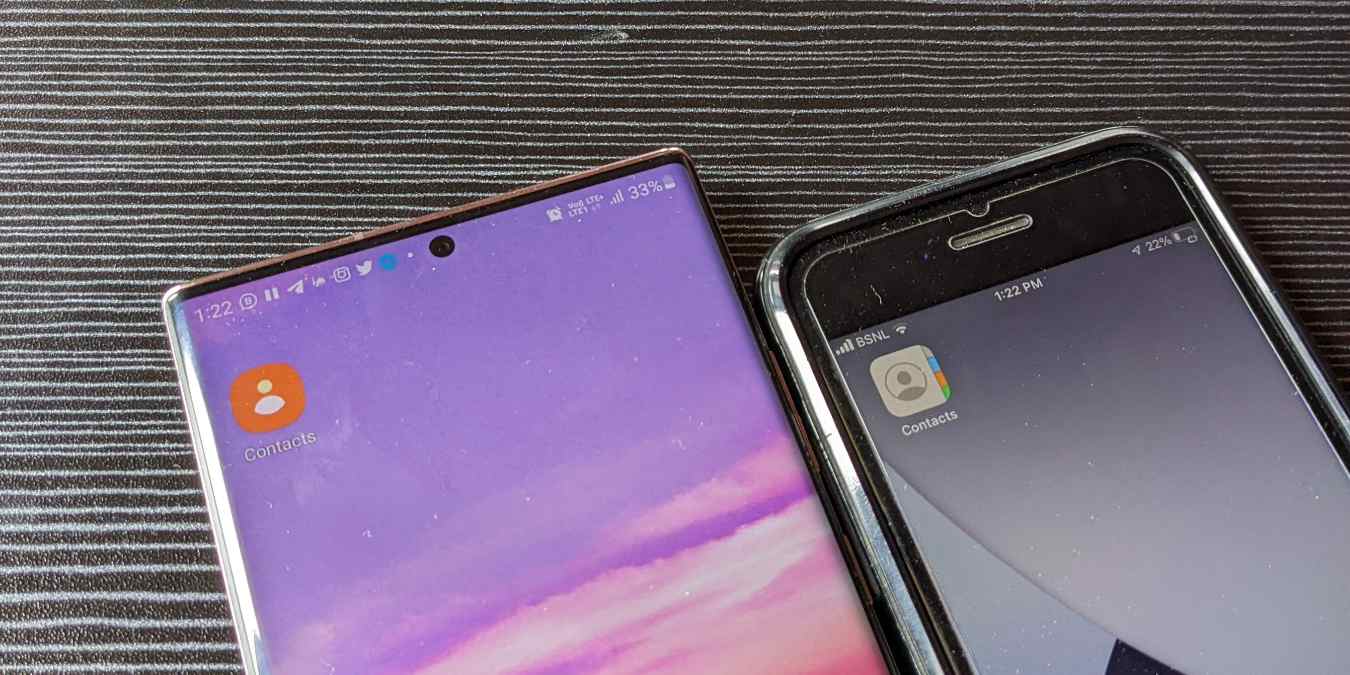
Кратко: есть четыре базовых сценария переноса контактов — Android→Android, Android→iPhone, iPhone→Android и iPhone→iPhone. Для Android лучшая практика — синхронизировать контакты с Google или экспортировать CSV/vCard. Для iPhone — использовать iCloud или экспорт vCard. При переходе между экосистемами удобно использовать Move to iOS, Google Drive backup или экспорт/import через vCard. Перед переносом сделайте резервную копию, проверьте дубликаты и настройте место хранения контактов.
Ниже — подробное, практическое руководство по всем распространенным сценариям переноса контактов между телефонами, плюс дополнительные методики, контрольные списки, дорожные карты и план отката. Инструкции подходят для обычных пользователей и для IT‑администраторов при массовом переходе.
Основные понятия в одну строку
- Синхронизация — двунаправленный и непрерывный процесс между устройствами и аккаунтом в облаке.
- Резервная копия — однократная копия контактов в файл или облако, не обновляется автоматически.
- vCard (.vcf) — стандартный формат для обмена контактами, поддерживается большинством устройств.
- CSV — табличный текстовый формат; может требовать сопоставления полей при импортировании.
Содержание
- Перенос контактов Android → Android
- Перенос контактов Android → iPhone
- Перенос контактов iPhone → Android
- Перенос контактов iPhone → iPhone
- Альтернативные способы и когда они не работают
- Решение проблем и частые ошибки
- Методика и контрольные списки для пользователей и IT
- Дерево принятия решений (Mermaid)
- Критерии приёмки, тесты и откат
- Безопасность и приватность, заметки по GDPR
- Словарь терминов
- Частые вопросы
Перенос контактов Android → Android
Ниже две самые надежные методики и дополнительные варианты. Подходит для большей части телефонов Android разных производителей.
Метод 1: Синхронизация через аккаунт Google (рекомендуется)
Коротко: сохраните контакты в аккаунте Google на старом телефоне и войдите с тем же аккаунтом на новом устройстве.
Шаги:
- Откройте Настройки на старом Android.
- Перейдите в Раздел Пароли и аккаунты или Аккаунты.
- Выберите аккаунт Google.
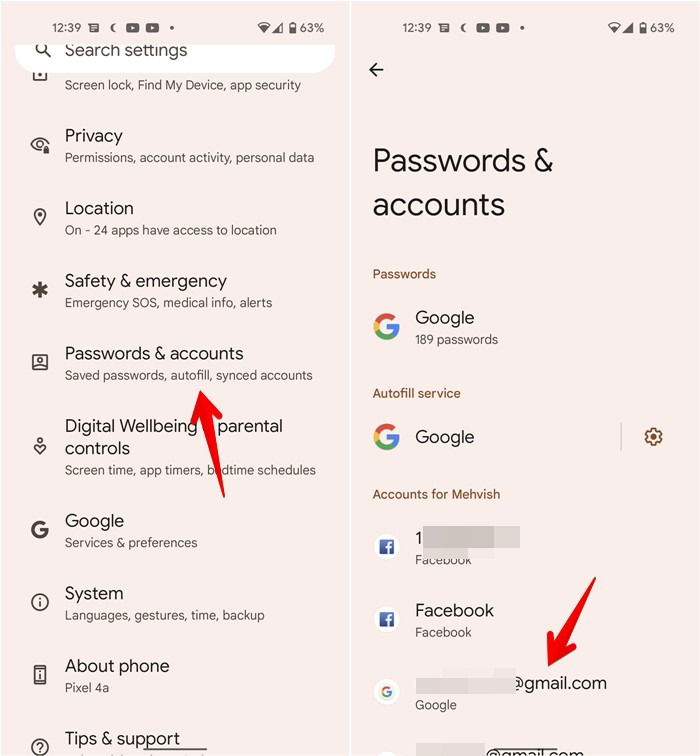
- Нажмите Синхронизация аккаунта и включите переключатель рядом с Контакты.

- Дождитесь полной синхронизации.
- На новом телефоне войдите в тот же аккаунт Google и включите синхронизацию контактов.
Важно
- Не удаляйте контакты с первого телефона до отключения синхронизации или форматирования устройства — иначе они исчезнут из облака и с других устройств.
- На некоторых смартфонах путь к синхронизации может отличаться: на Samsung — Настройки → Учетные записи и резервное копирование → Управление аккаунтами → [Google] → Синхронизация аккаунта → Контакты.
Преимущества
- Простой и безопасный способ.
- Контакты остаются синхронизированными и доступны в веб‑интерфейсе contacts.google.com.
Ограничения
- Требуется Google аккаунт; для локального хранения на устройство можно выбрать иное место сохранения.
Метод 2: Экспорт/импорт файла (CSV или vCard)
Коротко: создайте файл с контактами на старом телефоне, переместите файл на новый и импортируйте.
Шаги (Google Contacts на Android):
- Откройте приложение Google Contacts на старом телефоне.
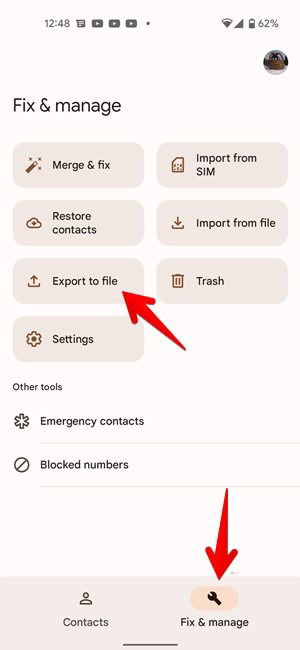
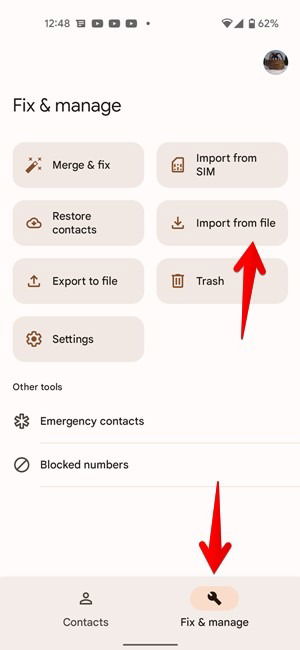
- Нажмите вкладку Исправить и управлять или меню.
- Выберите Экспорт в файл.
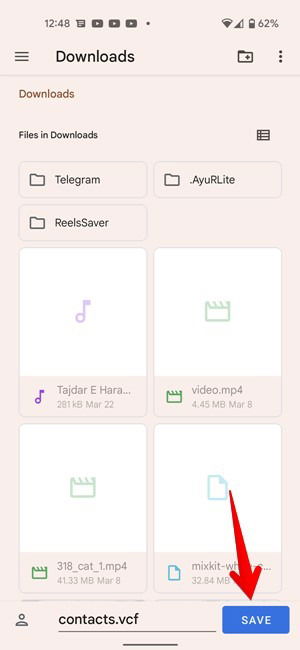
- Сохраните .CSV или .vcf на устройство.
- Передайте файл на новый телефон удобным способом: почтой, мессенджером, USB или облачным хранилищем.
- На новом телефоне откройте Google Contacts → Исправить и управлять → Импорт из файла.
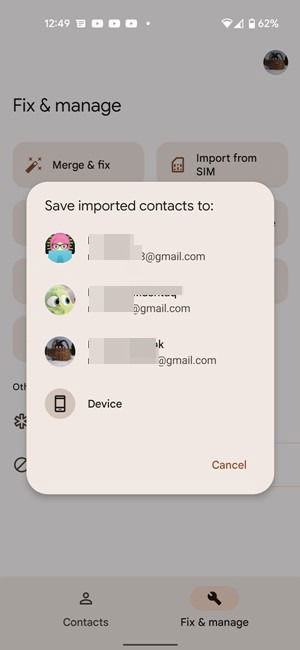
- Выберите учетную запись, куда сохранить контакты: аккаунт Google для синхронизации или Устройство для локального хранения.
Советы
- CSV может требовать сопоставления полей при импорте; vCard обычно проще.
- Делайте резервную копию файла в облаке.
Другие способы для Android → Android
- Nearby Share для локальной передачи через Wi‑Fi/Bluetooth.
- Специальные инструменты производителя: Samsung Smart Switch, OnePlus Clone Phone, Pixel Transfer.
- Отправка контактов через мессенджеры (контактные карточки VCF).
Перенос контактов Android → iPhone
Смена экосистемы требует выбранного метода, который подходит под конкретную ситуацию.
Метод 1: Приложение Move to iOS (при первой настройке iPhone)
Коротко: официальный инструмент Apple, позволяет перенести контакты, сообщения и прочие данные при первоначальной настройке iPhone.
Ограничение: работает только во время первой установки iPhone. Если iPhone уже настроен, потребуется сброс к заводским настройкам или использовать другой метод.
Метод 2: Синхронизация Google контактов на iPhone
Коротко: синхронизируйте контакты Android с Google, затем подключите аккаунт Google на iPhone.
Шаги:
- На Android включите синхронизацию контактов с Google (см. раздел выше).
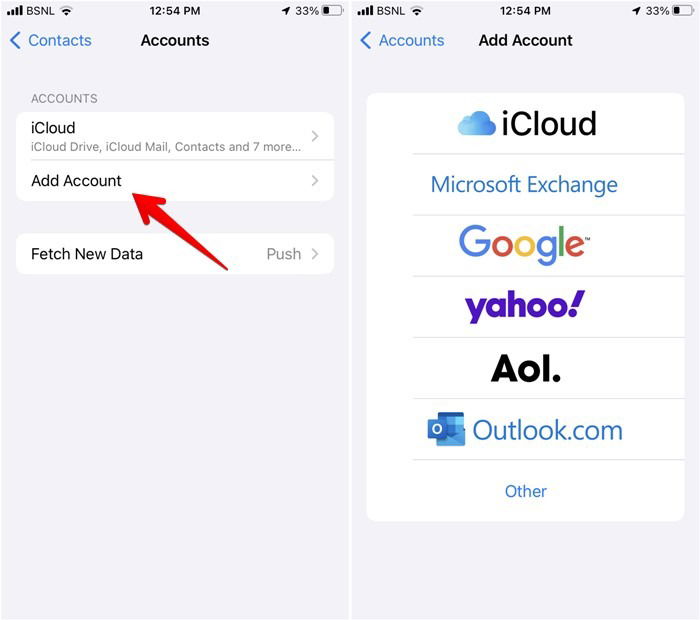
- На iPhone откройте Настройки → Контакты → Аккаунты.

- Нажмите Добавить аккаунт → Google и войдите в тот же аккаунт.
- Включите синхронизацию Контактов для этого аккаунта.
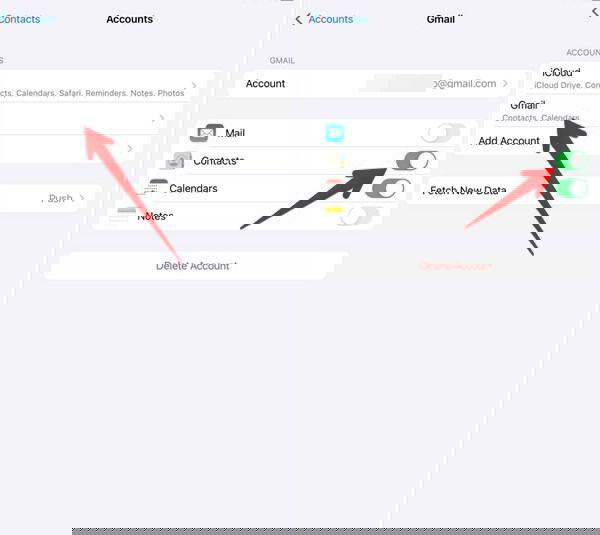
- Откройте приложение Контакты и убедитесь, что в Группах включены все Gmail.
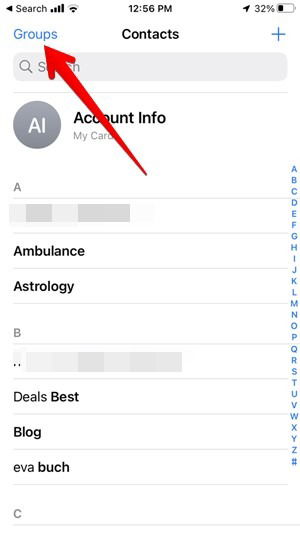
Особенности
- Это синхронизированный метод: изменения в контактах будут отражаться на обоих устройствах.
- Если не хотите синхронизировать постоянно, импортируйте файл как описано ниже.
Метод 3: Экспорт CSV/vCard на Android и импорт на iPhone
Коротко: экспортируйте контакты в файл и импортируйте их на iPhone как отдельные записи.
Шаги:
- На Android экспортируйте контакты в файл (см. раздел Экспорт/Импорт).
- Перешлите файл на iPhone по почте или через облако.
- Откройте файл на iPhone и нажмите Добавить все контакты.
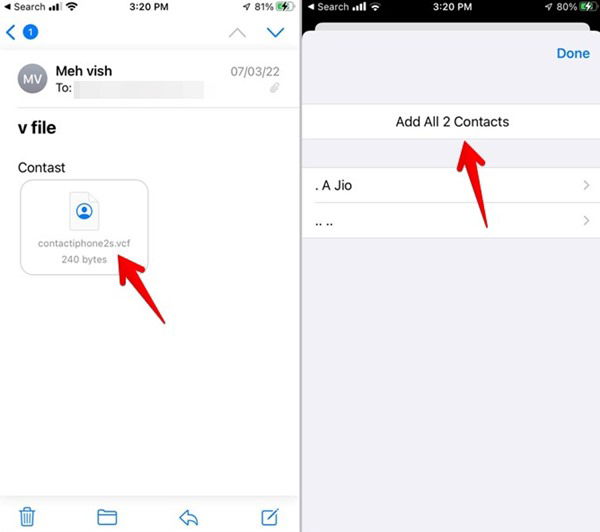
Замечание
- Если файл не открывается, попробуйте опцию Поделиться и выбрать Приложение Контакты.
- vCard предпочтительнее для iOS, так как CSV иногда требует дополнительной обработки.
Перенос контактов iPhone → Android
Если вы переходите с iPhone на Android, применяются два основных подхода.
Метод 1: Экспорт контактов из iCloud и импорт в Android
Коротко: включите синхронизацию контактов с iCloud на iPhone, затем экспортируйте их через iCloud.com и импортируйте в Google Contacts.
Шаги:
- На iPhone откройте Настройки → [Ваше имя] → iCloud.
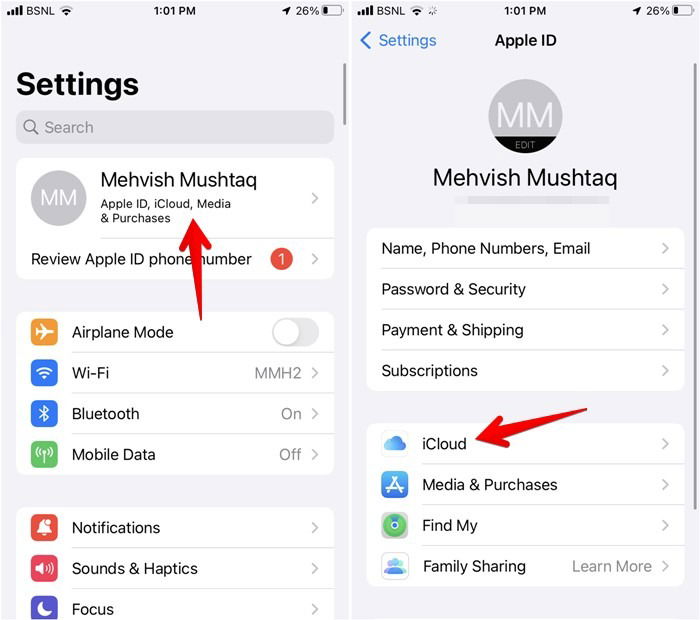
- Включите переключатель Контакты.
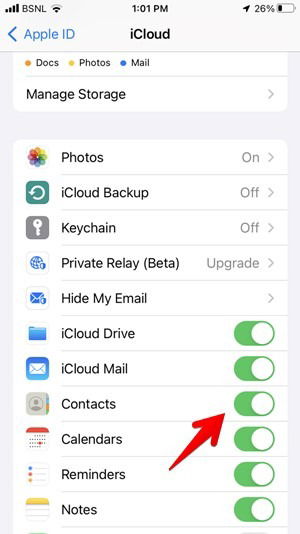
- На компьютере откройте iCloud.com, войдите в свой Apple ID и перейдите в Контакты.
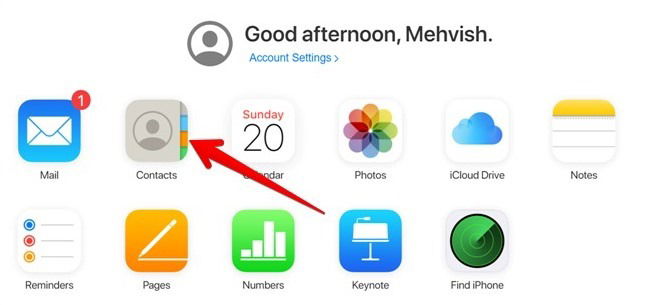
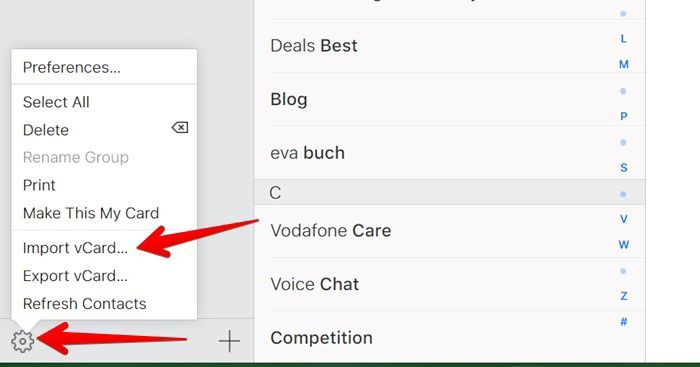
- Нажмите значок Настройки и выберите Выделить все.

- Снова нажмите Настройки → Экспорт vCard.
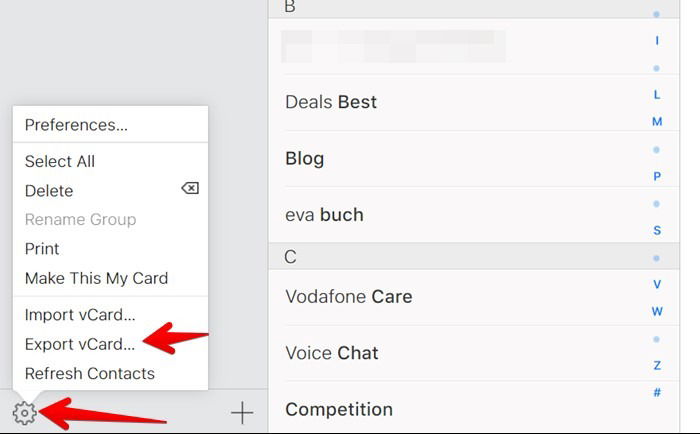
- Сохраните .vcf, перешлите на Android и импортируйте через Google Contacts → Исправить и управлять → Импорт из файла.
Совет
- Если компьютера нет, используйте приложения для резервного копирования контактов из App Store, которые создают vCard.
Метод 2: Резервное копирование контактов через Google Drive на iPhone
Коротко: используйте Google Drive на iPhone для бэкапа контактов в Google Contacts, затем включите синхронизацию на Android.
Шаги:
- Установите и откройте Google Drive на iPhone. Войдите в нужный Google аккаунт.
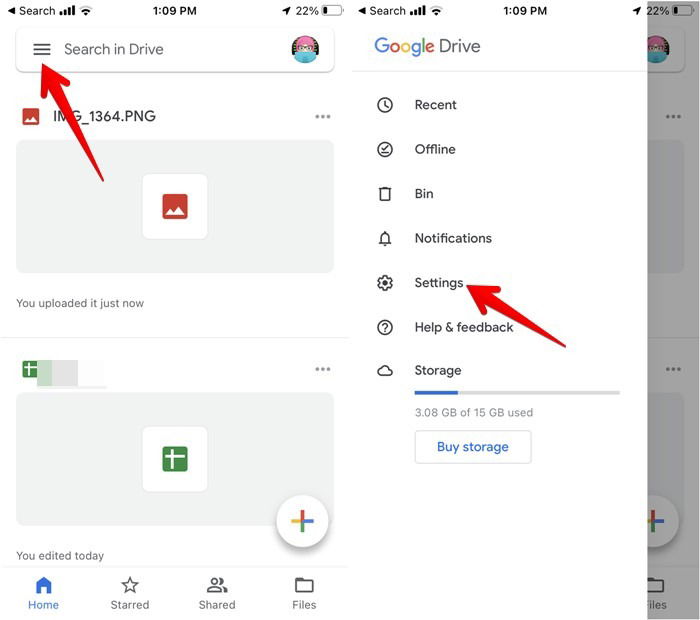
- Меню → Настройки → Резервное копирование → Контакты и включите Резервное копирование в Google Контакты.
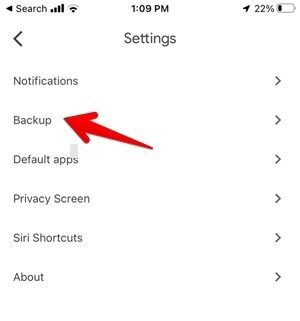
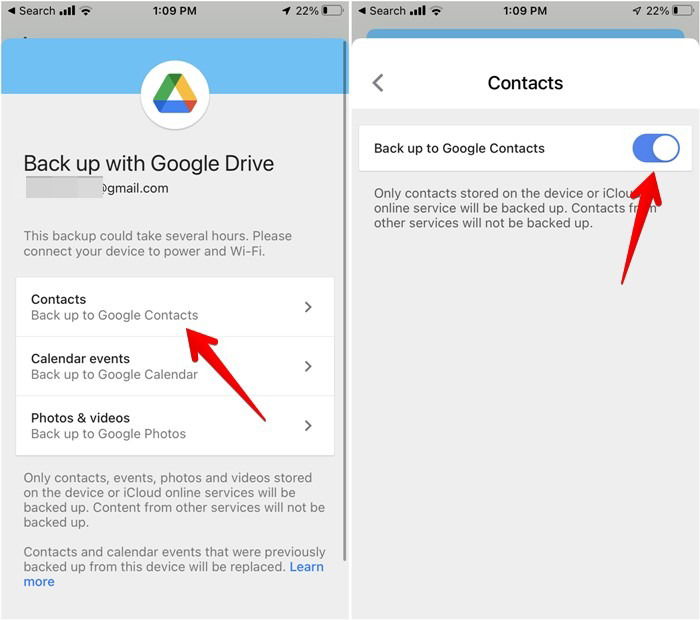
- Нажмите Начать резервное копирование и дождитесь завершения.
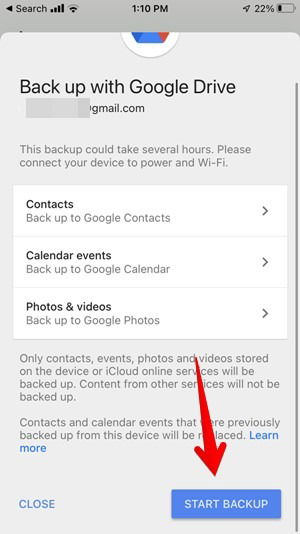
- На Android включите синхронизацию Google Контактов для этого аккаунта.
Плюс
- Удобно, если у вас нет доступа к компьютеру.
Минус
- Это как правило однонаправленный перенос; постоянная синхронизация не устанавливается автоматически.
Перенос контактов iPhone → iPhone
Два простых метода: синхронизация iCloud и экспорт/import через vCard.
Метод 1: Синхронизация iCloud
Коротко: войдите в тот же Apple ID на обоих устройствах и включите синхронизацию Контактов.
Шаги:
Настройки → [Ваше имя] → iCloud → включите Контакты.
На втором iPhone выполните те же действия с тем же Apple ID. Контакты синхронизируются автоматически.
Замечание
- Если нужно просто передать контакты, но не синхронизировать их постоянно, отключите Контакты на первом устройстве после синхронизации.
Метод 2: Экспорт vCard и импорт на другой Apple ID
Коротко: экспортируйте vCard с первого Apple ID через iCloud.com и импортируйте в аккаунт второго.
Шаги:
- На iCloud.com выделите контакты → Экспорт vCard.
- Войдите в iCloud второго аккаунта и импортируйте vCard через меню Настроек → Импорт vCard.
- На втором iPhone включите синхронизацию Контактов для второго Apple ID.
Альтернативные способы и когда они не работают
- Передача через SIM-карту: ограничена по полю контакта и не подходит, если у контакта много полей или фото. SIM часто хранит только имя и один номер.
- Третьи приложения (My Contacts Backup, MCBackup и др.): удобны, но требуют доверия к стороннему ПО и часто платные функции для массового экспорта.
- Перенос через мессенджеры: подходит для нескольких контактов, неудобен для тысяч записей.
Когда метод может не сработать
- Если контакты хранятся на локальном аккаунте производителя или в учетной записи, к которой нет доступа.
- При несовместимых кодировках в CSV: кириллица может отображаться некорректно после импорта.
- Если устройство старое и не поддерживает современные форматы vCard.
Решение проблем и частые ошибки
- Дубликаты после импорта: используйте функцию поиска дубликатов в Google Contacts или встроенные средства iOS.
- Отсутствуют фотографии контактов: фото чаще всего не переносится при CSV; используйте vCard или синхронизацию облака.
- Поля телефонных номеров отображаются некорректно: убедитесь, что формат международный (+7 для РФ) или используйте чистый формат при экспорте.
- Неполный экспорт: проверьте настройки фильтра контактов (показ только аккаунтов, групп).
Практическая методика для безопасного переноса (мини‑SOP)
Шаг 0. Подготовка
- На старом телефоне сделайте резервную копию контактов в облако и локально (.vcf или .csv).
- Убедитесь, что у вас есть доступ к аккаунтам Google/Apple и резервный адрес электронной почты.
Шаг 1. Очистка
- Удалите неактуальные номера и дубли заранее.
- Приведите номера к единообразному формату.
Шаг 2. Выбор метода
- Если оба устройства Android: Google синхронизация.
- Если Android → iPhone и iPhone ещё не настроен: Move to iOS или Google sync.
- Если iPhone → Android: iCloud export или Google Drive backup.
Шаг 3. Тест
- Импортируйте в контакты 10 тестовых записей и проверьте поля, фото и группы.
Шаг 4. Основной перенос
- Выполните полный перенос и проверьте журнал ошибок/отсутствующие записи.
Шаг 5. Верификация
- Проверьте на новом устройстве наличие всех контактов, снимите дубликаты, проверьте группы и заметки.
Шаг 6. Откат/удаление
- Если нужно отдать старое устройство, отключите синхронизацию и выполните полный сброс. Не удаляйте контакты вручную при включенной синхронизации.
Ролевая чек-лист таблица
Для удобства приведены контрольные списки для трёх ролей: Обычный пользователь, Техподдержка, IT‑администратор.
Обычный пользователь
- Сделать резервную копию контактов
- Выбрать метод (синхронный или разовый)
- Выполнить импорт/синхронизацию
- Проверить 20 случайных контактов
- Отключить синхронизацию на старом телефоне при передаче устройства
Техподдержка
- Убедиться в наличии учётных данных
- Помочь экспортировать vCard/CSV
- Проверить кодировки
- Обработать дубликаты и конвертацию полей
IT‑администратор
- Подготовить массовую политику миграции (скрипты, MDM)
- Проверить совместимость версий ОС
- Обеспечить приватность и клиентские соглашения
- Тестировать процесс на 10 тестовых устройствах
Дерево принятия решения (Mermaid)
flowchart TD
  A[Начало] --> B{Устройства: одна ОС или разные?}
  B -- Android→Android --> C[Google синхронизация]
  B -- iPhone→iPhone --> D[iCloud синхронизация]
  B -- Android→iPhone --> E{iPhone настроен?}
  E -- Нет --> F[Move to iOS]
  E -- Да --> G[Google Contacts export/import или vCard]
  B -- iPhone→Android --> H{iCloud доступен?}
  H -- Да --> I[Экспорт vCard из iCloud → импорт в Google]
  H -- Нет --> J[Google Drive Backup на iPhone]
  C --> K[Проверка и завершение]
  D --> K
  F --> K
  G --> K
  I --> K
  J --> K
Критерии приёмки
- На новом устройстве отображается 100% ожидаемых контактов (имена, номера, основные поля).
- Нет потери критичных полей: основных номеров и электронной почты.
- Минимум дубликатов, либо легко объединяемые дубликаты.
- Контакты не зависят от старого устройства при необходимости разовой миграции.
Тестовые случаи для проверки переноса
- Тестовый импорт 10 контактов с: именем, двумя номерами, email, адресом, заметкой и фотографией.
- Импорт vCard с кириллицей: проверить отображение имен и полей.
- Импорт CSV с несовпадающими заголовками: проверить правильность сопоставления.
- Проверка удаления контакта на старом устройстве при включённой синхронизации: убедиться, что удаление отражается в облаке.
- Восстановление контактов из резервной копии после случайного удаления.
Откатный план и инцидентный рукопис
Сценарий: после импорта большая часть контактов отображается с ошибками.
Шаги отката:
- Немедленно отключите синхронизацию на новом устройстве, чтобы не перезаписать облако.
- Восстановите контакты из созданной резервной копии (.vcf или из iCloud/Google резервной копии).
- Проанализируйте файл — проверьте кодировку и соответствие полей.
- Повторите процесс импорта после исправления файла.
Советы по обработке дубликатов и слияния
- На Google Contacts есть инструмент Объединить и исправить, который автоматически предлагает объединить повторяющиеся записи.
- На iPhone можно использовать сторонние приложения для слияния дубликатов или вручную объединять записи через редактирование контакта.
Кодировки и международные номера
- При экспорте CSV убедитесь, что файл сохранен в UTF-8, чтобы избежать проблем с кириллицей.
- Номера сохраняйте в международном формате: +7 912 345‑67‑89. Это уменьшает вероятность ошибок при переключении между операторами и регионами.
Безопасность и приватность
Важно
- Перед загрузкой контактов в стороннее приложение проверьте политику конфиденциальности и репутацию.
- При массовой миграции персональных данных соблюдайте требования местного законодательства по защите данных, включая GDPR для жителей ЕС.
- При передаче устройства третьему лицу отключите синхронизацию и выполните полный сброс.
GDPR и персональные данные
- Контакты считаются персональными данными. При переносе между рабочими и личными учетными записями убедитесь, что перенос разрешен политикой организации.
Таблица совместимости и заметки по версиям
- Google Contacts и синхронизация: требует Android с поддержкой аккаунтов Google; аккаунт Google доступен на iPhone через приложение или настройки
- iCloud: требует Apple ID и доступ к iCloud.com для экспорта vCard
- Move to iOS: работает при первоначальной настройке iPhone и поддерживает перенос контактов и некоторых других данных
Подсказка
- Перед массовой миграцией протестируйте процесс на паре устройств с разными версиями ОС.
Словарь терминов (одна строка на термин)
- vCard: универсальный формат визитной карточки для контактов (.vcf).
- CSV: текстовый табличный формат, требующий сопоставления полей при импорте.
- Синхронизация: автоматическое обновление данных между устройствами и облаком.
- Резервная копия: сохранение текущего состояния данных для восстановления.
Часто задаваемые вопросы
В чем разница между бэкапом и синхронизацией?
Бэкап — одноразовая копия данных. Изменения после создания бэкапа в него не попадают автоматически. Синхронизация — двунаправленный, непрерывный процесс между устройствами и облачным аккаунтом.
Нужно ли синхронизировать или делать бекап?
Рекомендуется и то, и другое: синхронизация обеспечивает доступ на всех устройствах, а резервные копии защищают от случайного удаления.
Что такое учетная запись по умолчанию для контактов?
Это учетная запись, в которой сохраняются новые контакты по умолчанию. На Android и iOS в настройках можно выбрать, куда сохранять новые записи.
Резюме и ключевые рекомендации
- Для минимальных усилий используйте облачные сервисы: Google для Android и iCloud для iPhone.
- Если переходите между экосистемами, экспорт vCard и импорт в целевой сервис — самый универсальный метод.
- Всегда делайте резервную копию перед массовыми изменениями.
- Проверяйте формат номеров и кодирование файлов при экспорте CSV.
Важное
- Не удаляйте контакты со старого устройства, пока не подтвердите успешный перенос.
- При передаче устройства третьим лицам отключите аккаунты и выполните сброс.
Спасибо за чтение. Если нужно, могу подготовить пошаговый чек-лист под конкретные модели телефонов или MDM‑скрипт для массовой миграции.

Похожие материалы

Несколько аккаунтов Skype: Multi Skype Launcher

Журнал для работы: повысить продуктивность

Персональные звуки уведомлений на Android

Скачивание шоу Hulu для офлайн‑просмотра

Microsoft Start: персонализированная новостная лента
