
Как перенести контакты с Android на iPhone
Краткое резюме
Перенести контакты с Android на iPhone можно несколькими способами: официальным приложением Apple Move to iOS во время первоначальной настройки, синхронизацией через Google, экспортом в файл VCF или переносом через SIM/eSIM. Выберите метод в зависимости от того, прошла ли уже первоначальная настройка iPhone, сколько контактов и какие данные нужно сохранить.
Быстрые ссылки
- Перенос контактов с Android на iPhone через «Move to iOS»
- Синхронизация контактов с Google
- Перенос контактов с помощью файла (.vcf)
- Перенос контактов через SIM и eSIM
Кому подходит это руководство
Это руководство для обычных пользователей, которые меняют телефон с Android на iPhone и хотят сохранить адресную книгу. Подойдёт для личных аккаунтов и малого бизнеса; для корпоративных устройств у администратора могут быть дополнительные шаги.
Важно: приложение Move to iOS работает только при первоначальной настройке iPhone. Если iPhone уже настроен, используйте Google-синхронизацию, импорт .vcf или SIM.
Обзор методов
- Move to iOS — удобен при чистой установке iPhone.
- Google — лучший, если контакты уже синхронизированы с Google и вы хотите оставлять их в облаке.
- VCF-файл — универсальный, работает без облака, хорош для резервных копий.
- SIM/eSIM — простой перенос номеров, но не всех полей контакта.
Перенос контактов с Android на iPhone с помощью Move to iOS
Apple предоставляет официальное приложение Move to iOS в Google Play. Оно переносит контакты и ряд других данных, но работает только во время первоначальной настройки iPhone.
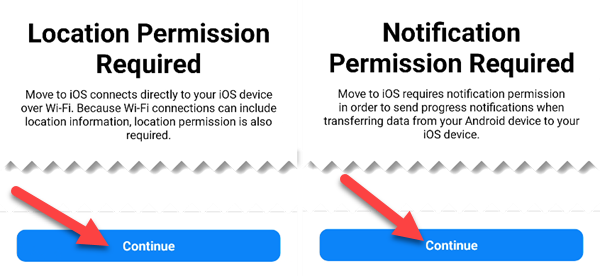
- На Android: установите приложение Move to iOS из Google Play и откройте его. Разрешите запрашиваемые права (локализация, уведомления и доступ к контактам), если приложение попросит.
- На iPhone: при начальной настройке выберите «Перенести данные с Android» и дождитесь появления шестизначного кода.
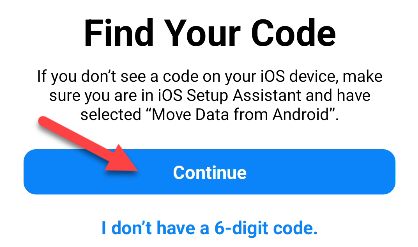
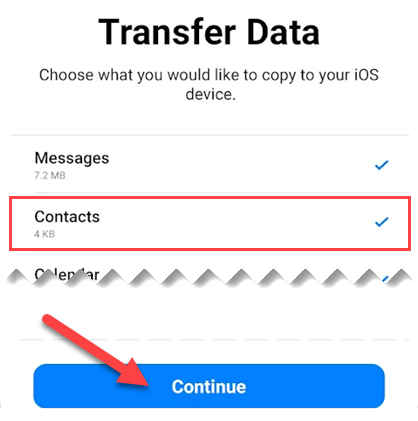
- Введите код на Android. Выберите, какие данные переносить — обязательно включите «Контакты», затем тапните «Продолжить».
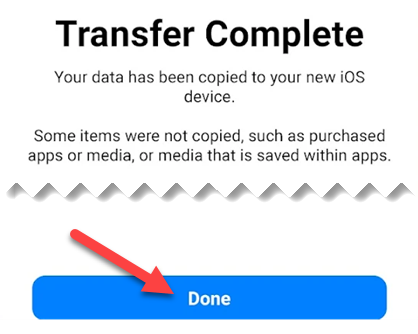
- Дождитесь завершения переноса. На экране iPhone появится сообщение «Перенос завершён». Нажмите «Готово».
Подходит, когда вы только что купили iPhone или готовы сбросить его к заводским настройкам перед переносом.
Синхронизация контактов с Android на iPhone через Google
Если ваши контакты уже синхронизируются с Google на Android, нет необходимости в «переносе»: просто подключите тот же Google-аккаунт на iPhone.
На iPhone откройте «Настройки».
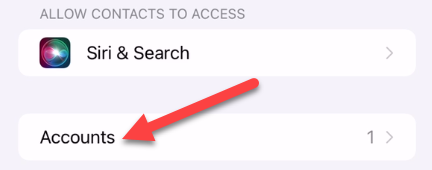
Прокрутите и выберите «Контакты», затем «Учётные записи».
Если аккаунт Google ещё не добавлен, нажмите «Добавить учётную запись» и выберите Google. Войдите в тот же аккаунт, что использовался на Android.
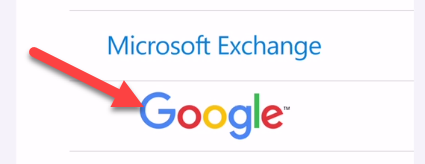
- Включите синхронизацию «Контакты» и сохраните настройки.
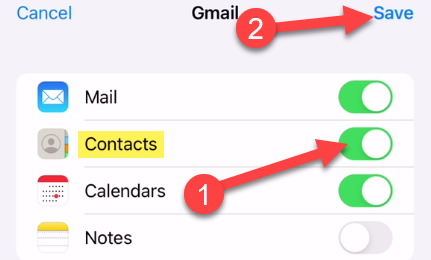
После этого все контакты, сохранённые в Google, появятся в приложении «Контакты» на iPhone.
Когда использовать: если вы хотите, чтобы контакты продолжали синхронизироваться между устройствами и оставались в облаке Google.
Перенос контактов с Android на iPhone с помощью файла (.vcf)
Экспорт в VCF полезен, если вы хотите сохранить локальную копию контактов или переносите ограниченное число записей.
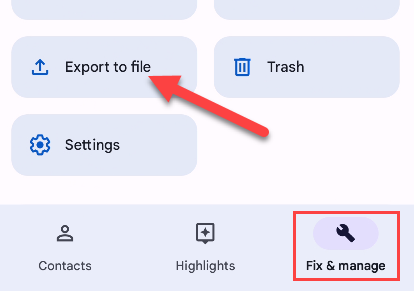
- На Android установите Google Contacts, если он не установлен. Откройте приложение, перейдите на вкладку «Исправление и управление» и выберите «Экспорт в файл».
- Сохраните файл .vcf в удобной папке с помощью файлового менеджера.
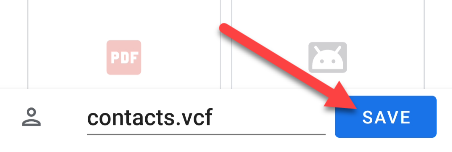
- Передайте .vcf на iPhone: отправьте себе письмо, загрузите в облако (Google Drive, iCloud Drive, Dropbox) или используйте AirDrop через Mac. Откройте файл на iPhone.
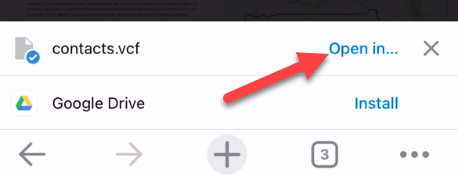
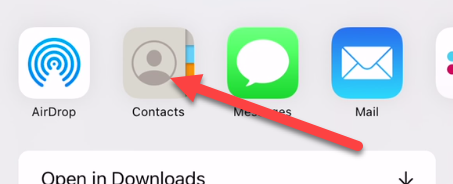
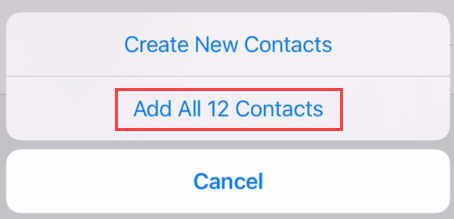
- При выборе приложения откройте файл через «Контакты» и добавьте записи — можно добавить по одному или выбрать «Добавить все X контактов».

- Подтвердите «Добавить все X контактов» и дождитесь завершения.
Особенности: VCF переносит большую часть полей, но возможны дубляжи; после импорта проверьте и объедините дубликаты.
Перенос контактов через SIM и eSIM
Некоторые приложения и устройства позволяют сохранить контакты прямо на SIM-карту или привязанную к номеру eSIM запись. Такой перенос подойдёт, если вы хотите быстро переместить номера без облака.
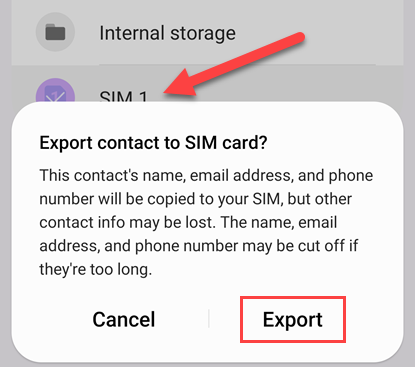
Примечание: SIM хранит только простые данные (имя и номер); дополнительные поля (электронная почта, адреса, фотографии) не сохраняются.
На примере Samsung Contacts:
- Откройте приложение контактов на Android и вызовите меню (гамбургер). Выберите «Управление контактами».
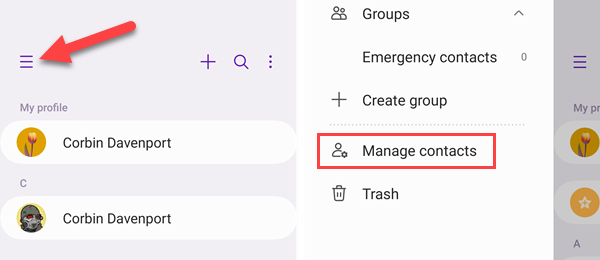
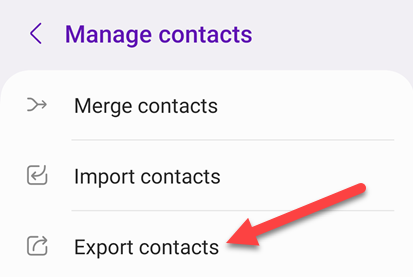
- Выберите «Экспорт контактов», затем в разделе «Кому» укажите SIM и нажмите «Экспорт».
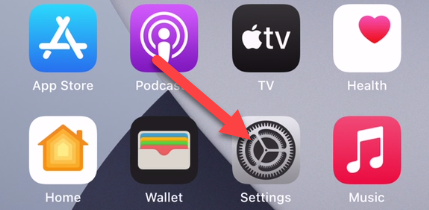
- Перенесите SIM на iPhone (или активируйте eSIM у оператора) и откройте «Настройки» → «Контакты» → «Импортировать контакты SIM».
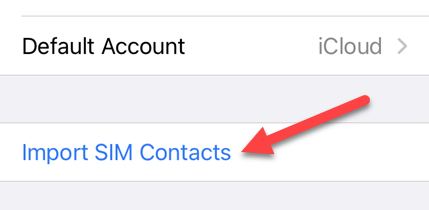
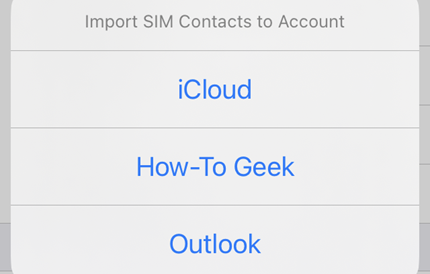
- Выберите учётную запись, в которую хотите сохранить контакты (iCloud, Gmail или местная), и подтвердите импорт.
Ограничение: не все приложения поддерживают экспорт на SIM; Google Contacts, например, не сохраняет контакты на SIM.
Чеклист перед переносом
- Сделайте резервную копию контактов на Android (экспорт в .vcf или синхронизация с Google).
- Проверьте, какой аккаунт Google используется на Android.
- Убедитесь, что iPhone заряжен и подключен к Wi‑Fi.
- Для Move to iOS: подготовьте iPhone к первоначальной настройке или сделайте сброс, если готовы потерять локальные данные.
- Если используете SIM: проверьте, поместится ли SIM в iPhone по размеру и поддерживает ли оператор eSIM.
Мини-методология быстрого выбора метода
- iPhone ещё не настроен? Выберите Move to iOS.
- Контакты уже в Google и вы хотите синхронизацию — добавьте Google на iPhone.
- Нужна локальная копия без облака — экспортируйте в .vcf.
- Нужен быстрый перенос только номеров — используйте SIM/eSIM.
Когда метод не сработает и что делать
- Move to iOS не запускается или прерывается — проверьте стабильность Wi‑Fi и достаточный объём свободного места на iPhone. Попробуйте отключить VPN и повторить.
- Контакты не видны после синхронизации Google — откройте «Контакты», нажмите «Группы» и убедитесь, что включён нужный аккаунт; перезапустите iPhone.
- .vcf файл не открывается — убедитесь, что файл не повреждён; откройте его на компьютере и проверьте формат, затем повторите передачу.
- После импорта появились дубликаты — используйте функцию поиска дубликатов в приложении «Контакты» или сторонние утилиты для объединения записей.
Рольевые чеклисты
Обычный пользователь
- Проверить синхронизацию Google
- Сделать экспорт .vcf на случай ошибок
- Выбрать подходящий метод и следовать инструкциям
IT-администратор
- Подготовить список корпоративных контактов и политики безопасности
- Проверить, разрешён ли Move to iOS и сторонние синхронизации в MDM
- Настроить перенос через корпоративный Google Workspace или MDM-профили
Продвинутый пользователь
- Очистить дубликаты перед экспортом
- Проверить совместимость полей (форматы номеров, метки)
- Убедиться, что резервная копия доступна вне устройства
Решение проблем и проверка результата
Проверочные шаги:
- Откройте «Контакты» на iPhone и убедитесь, что ожидаемые записи присутствуют.
- Проверьте телефоны, электронные адреса и заметки у нескольких случайных контактов.
- Попробуйте позвонить одному из контактов, чтобы убедиться в корректности номера.
Если данных не хватает:
- Повторите экспорт .vcf и импорт либо проверьте настройки синхронизации Google.
- Проверьте, были ли контакты сохранены как «учётная запись телефона» на Android, а не в Google.
Безопасность и конфиденциальность
- Экспорт .vcf и отправка его по электронной почте создаёт файл с личными данными. Перед передачей убедитесь в безопасности канала (используйте защищённый облачный сервис с двухфакторной аутентификацией).
- При синхронизации Google проверьте настройки приватности и доступы сторонних приложений к контактам.
- При передаче SIM убедитесь, что SIM не будет оставаться в чужом устройстве долгое время без контроля.
Альтернативные подходы
- Сторонние приложения для переноса данных: некоторые предлагают перенос контактов, фото и сообщений одновременно. Они удобны при комплексных миграциях, но требуют доверия к разработчику.
- Использование компьютера: экспорт .vcf на ПК и импорт через iCloud.com — удобно, если вы управляете большим количеством контактов и хотите чистую миграцию в iCloud.
Мерmaid диаграмма выбора метода
flowchart TD
  A[Начало] --> B{iPhone настроен?}
  B -- Нет --> C[Move to iOS]
  B -- Да --> D{Контакты в Google?}
  D -- Да --> E[Добавить Google-аккаунт в iPhone]
  D -- Нет --> F{Хотите локальную копию?}
  F -- Да --> G[Экспорт в .vcf и импорт]
  F -- Нет --> H[Экспорт на SIM/eSIM]
  C --> Z[Завершено]
  E --> Z
  G --> Z
  H --> Z
Краткая глоссарий
- VCF — формат файла vCard для обмена контактной информацией.
- Move to iOS — официальное приложение Apple для переноса данных с Android при настройке iPhone.
- eSIM — встраиваемая SIM, которая не требует физической карты.
- iCloud — облачный сервис Apple для синхронизации контактов, фото и других данных.
Критерии приёмки
- Все выбранные контакты отображаются в приложении «Контакты» на iPhone.
- Номера корректно формализованы и можно совершать звонки.
- Критичные поля (имя, номер, email) перенесены для образца в 10–20 контактах.
- Дубликаты либо устранены, либо отмечены для объединения.
Итог и рекомендации
Перенос контактов с Android на iPhone можно выполнить быстро: для новой установки используйте Move to iOS; если контакты уже хранятся в Google — просто добавьте аккаунт на iPhone; если нужен локальный перенос, экспортируйте .vcf; для минимального переноса номеров используйте SIM/eSIM. Перед любым переносом сделайте резервную копию и проверьте результат после завершения. Если возникли ошибки, повторите экспорт и импорт или воспользуйтесь альтернативным способом.
Если хотите, могу подготовить краткую инструкцию в формате чеклиста для печати или файл .vcf-инструкцию, которую вы сможете отправить себе на почту.

Похожие материалы

Несколько аккаунтов Skype: Multi Skype Launcher

Журнал для работы: повысить продуктивность

Персональные звуки уведомлений на Android

Скачивание шоу Hulu для офлайн‑просмотра

Microsoft Start: персонализированная новостная лента
