
Как перенести контакты с Android на iPhone
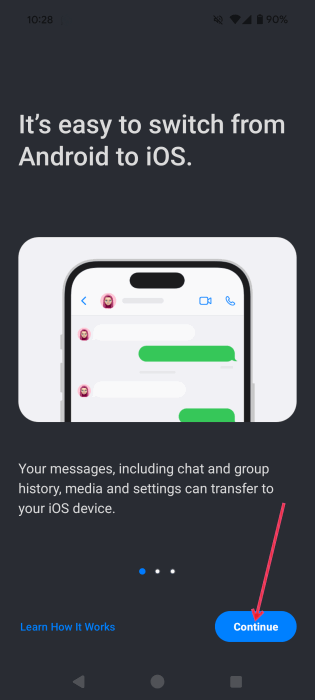
Важно: в тексте сохранены точные шаги для каждого метода. Если iPhone уже настроен, некоторые методы потребуют сброса устройства или работы с VCF/аккаунтом Google.
Коротко о подходах
- Move to iOS — удобен при первой настройке нового iPhone.
- Синхронизация через Google — самый надёжный для пользователей Google-экосистемы.
- SIM-карта — подходит для небольших списков и старых телефонов.
- VCF-файл — удобно при переносе выборочных контактов или при отсутствии учётной записи.
- Сторонние приложения — когда другие способы неудобны.
Метод 1: Официальное приложение Apple
Apple предоставляет приложение Move to iOS для Android, которое передаёт контакты, фотографии, сообщения, закладки и другие данные по защищённой локальной сети Wi‑Fi. Этот способ встроен в мастер настройки iPhone.
Важно: приложение Move to iOS работает только во время первичной настройки iPhone. Если вы уже завершили настройку, придётся выполнить сброс настроек iPhone и пройти мастер заново.
Пошагово:
- Запустите мастер настройки iPhone и подключитесь к Wi‑Fi. Установите код-пароль и примите условия Apple.
- На экране “Приложения и данные” выберите опцию “Перенос с Android” и нажмите Продолжить.
- На Android скачайте из Google Play приложение Move to iOS и запустите его.
- Внимательно прочитайте инструкцию в приложении, согласитесь с условиями и включите разрешения (геолокация, уведомления), если попросит система.
- На iPhone появится одноразовый код. Введите его в приложении на Android. Начнётся процесс связи устройств и копирования данных.
- Выберите, какие данные переносить — убедитесь, что отмечены контакты. Дождитесь завершения, затем продолжите настройку iPhone.
Важно: при переносе больших объёмов данных процесс может занять много времени. Не прерывайте питание и не отключайте соединение.
Метод 2: Синхронизация контактов через Google-аккаунт
Если вы ранее использовали Google на Android, самый простой и гибкий способ — синхронизировать контакты с Google и затем добавить тот же Google-аккаунт на iPhone.
Определения в одну строку:
- Google Contacts — облачный сервис хранения контактов, привязанный к Google-аккаунту.
Пошагово на Android:
- Откройте “Настройки” → “Google”.
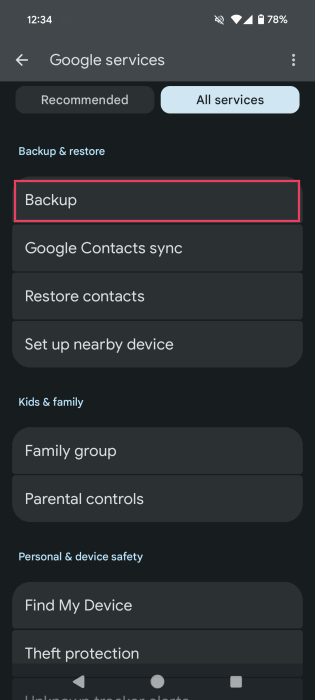
- Перейдите на вкладку “Все сервисы” и найдите раздел “Резервное копирование и восстановление”.
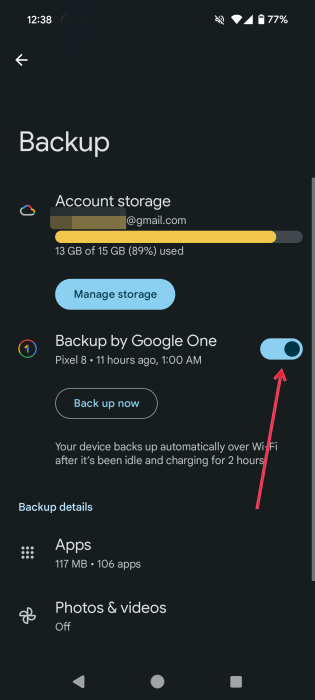
- Нажмите “Резервное копирование”, включите “Резервное копирование через Google One” и при необходимости нажмите “Создать резервную копию сейчас”.
На iPhone:
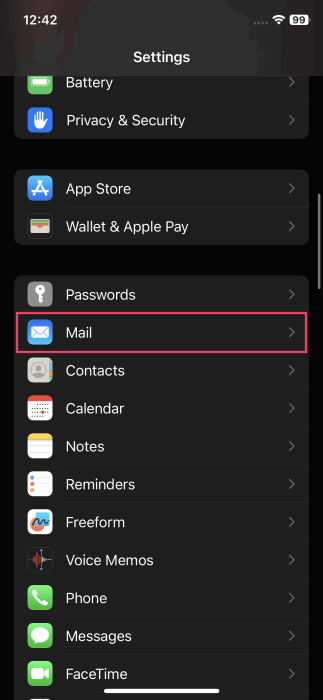
- Откройте “Настройки” → “Почта” → “Учётные записи” → “Добавить учётную запись”.
- Выберите Google и войдите под тем же аккаунтом, который использовался на Android.
- Включите синхронизацию “Контакты” и дождитесь завершения.


Когда синхронизация завершится, ваши контакты появятся в стандартном приложении “Контакты” на iPhone.
Преимущества этого метода:
- Постоянная синхронизация между устройствами.
- Нет необходимости сбрасывать iPhone.
- Подходит для больших списков контактов.
Ограничения:
- Требуется учетная запись Google.
- Частные и корпоративные политики могут блокировать синхронизацию.
Метод 3: Перенос через SIM-карту
SIM-карта хранит ограниченное число контактов (обычно 250–500). Этот способ подходит, если у вас небольшой список или если другие способы недоступны.
Шаги на Android (пример для Samsung):
- Откройте приложение “Контакты” и нажмите иконку с тремя точками или шестерёнкой.
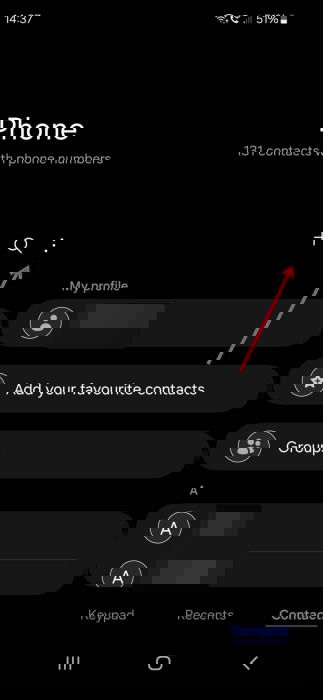
- Выберите “Контакты SIM” или “Управление контактами”.
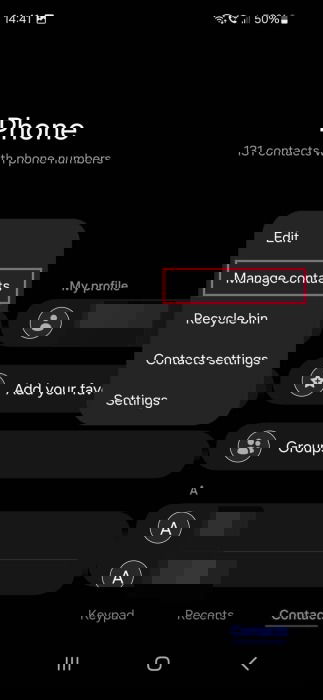
- Нажмите “Экспортировать контакты” и выберите SIM-карту в качестве места назначения.
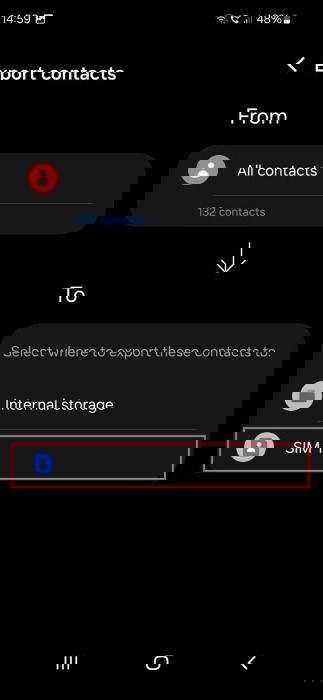
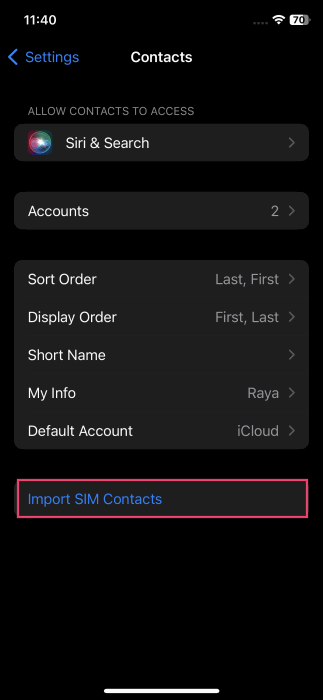
- Извлеките SIM и вставьте её в iPhone. На iPhone откройте “Настройки” → “Контакты” → “Импортировать контакты с SIM” и выберите папку назначения (например, Gmail или iCloud).
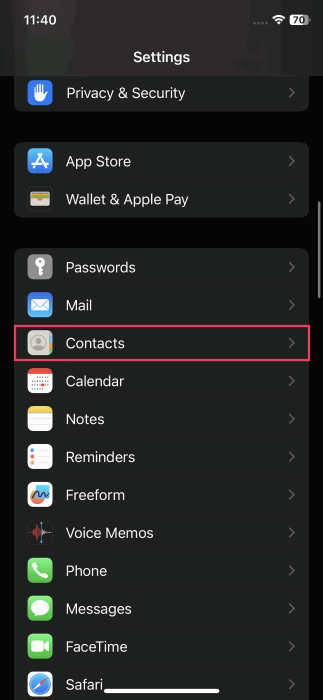

Ограничения:
- SIM не хранит фотографии, адреса электронной почты и подробные заметки.
- Ограничение по количеству контактов.
Метод 4: Создание VCF-файла и импорт
VCF (vCard) — стандартный формат для обмена контактами. Удобен при переносе небольшого числа контактов или при отсутствии облачных учётов.
На Android:
- Откройте “Контакты”, выберите нужные контакты долгим нажатием и нажмите значок “Поделиться”.
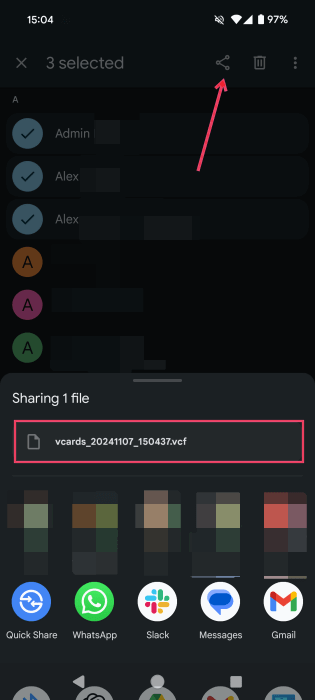
- Телефон создаст VCF-файл, который можно отправить себе по почте, через мессенджер или сохранить в хранилище.
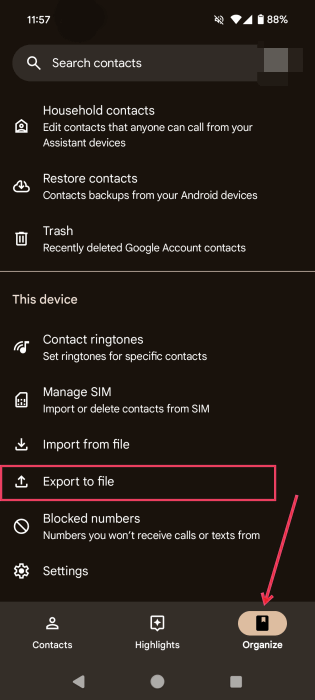
- Альтернатива: в Google Contacts выберите “Организация” → “Экспорт в файл” и сохраните VCF в папку “Загрузки”.

На iPhone:
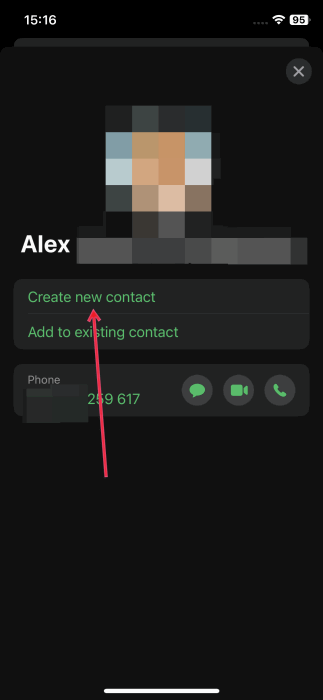
Откройте письмо/чат с VCF-файлом и нажмите на него. iOS предложит предосмотр контактов.
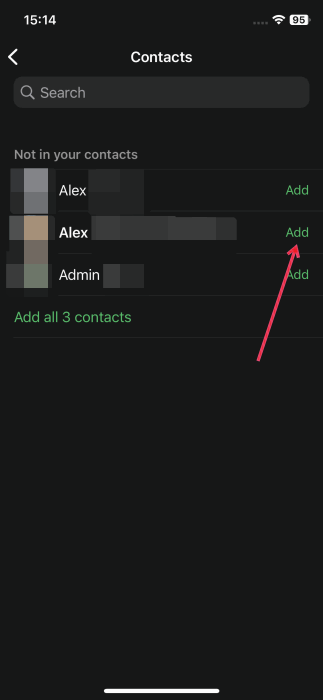
В WhatsApp для iPhone можно нажать “Показать все” на карточке контактов, затем добавлять каждый контакт — “Создать новый контакт”.

Советы:
- Если VCF содержит много записей, iOS предложит массовый импорт.
- Проверьте кодировку (UTF‑8) при проблемах с кириллицей.
Метод 5: Сторонние приложения
Если предыдущие варианты неудобны, можно воспользоваться приложениями для переноса:
- SHAREit (Android, iOS) — быстрый обмен файлами между устройствами через Wi‑Fi.
- Copy My Data (Android, iOS) — перенос контактов и календарей по локальной сети.
- Direct Transfer Contacts/Files (Android, iOS) — специализированные утилиты для контактов.
Примечание: при использовании сторонних приложений обращайте внимание на права, которые вы предоставляете, и на отзывы пользователей.
Частые ошибки и как их исправить
- Контакты не появились на iPhone после синхронизации Google: проверьте, включена ли синхронизация контактов в учётной записи на iPhone и совпадает ли аккаунт.
- Проблемы с кириллицей в VCF: при экспорте укажите кодировку UTF‑8 или используйте Google Contacts для экспорта.
- Move to iOS сообщает об ошибке подключения: отключите мобильные данные на Android и подключитесь к той же Wi‑Fi сети, которую создаёт iPhone; временно отключите VPN.
Когда методы не сработают и альтернативы
Контрпример 1: корпоративные аккаунты с политикой безопасности
Если контакты хранятся в корпоративном каталоге (например, Active Directory или корпоративный Exchange) и администратор блокирует экспорт, ни один способ переноса личных контактов не поможет без разрешения ИТ‑отдела. Альтернатива: попросите ИТ выполнить экспорт в CSV/VCF.
Контрпример 2: повреждённая SIM или несовместимый формат
Старая SIM может не поддерживать достаточное количество записей. Используйте VCF или синхронизацию через облако.
Практическая методология выбора способа
- Оцените размер списка контактов (мало/много).
- Проверьте наличие Google-аккаунта и доступа к нему.
- Определите, находитесь ли вы в процессе первичной настройки iPhone.
- Выберите метод:
- Если iPhone новый и вы не завершили настройку — Move to iOS.
- Если у вас Google-аккаунт — синхронизация через Google.
- Для небольшого набора — VCF или SIM.
- Если корпоративные ограничения — обратитесь в ИТ.
Контрольный чеклист перед переносом
Для пользователя:
- Сделать резервную копию Android (Google One или локально).
- Очистить дубликаты в списке контактов.
- Убедиться, что у вас доступ к Google-аккаунту (пароль и двухфакторная аутентификация).
- Зарядить оба устройства >50% и иметь стабильный Wi‑Fi.
Для IT-администратора:
- Проверить политику безопасности и экспорта данных для пользователей.
- Предоставить инструкции по экспорту корпоративных контактов и безопасной миграции.
Безопасность и конфиденциальность
- Перед передачей контактов убедитесь, что подключение защищено и вы используете официальные приложения.
- При использовании сторонних приложений проверяйте права доступа и политику конфиденциальности.
- Для чувствительных контактов лучше использовать защищённые корпоративные процедуры.
Критерии приёмки
- Все контактные записи перенесены и корректно отображаются в приложении “Контакты” iPhone.
- Номера телефонов, адреса почты и заметки сохранены в читаемом виде.
- Контакты не продублированы (или дубликаты сведены).
Быстрая памятка в виде блок-схемы
flowchart TD
  A[Начало] --> B{iPhone в настройке?}
  B -- Да --> C[Использовать Move to iOS]
  B -- Нет --> D{Есть Google-аккаунт?}
  D -- Да --> E[Синхронизировать через Google]
  D -- Нет --> F{Мало контактов?}
  F -- Да --> G[Экспорт в VCF и импорт на iPhone]
  F -- Нет --> H{SIM поддерживает контакты?}
  H -- Да --> I[Экспорт на SIM и импорт на iPhone]
  H -- Нет --> J[Использовать стороннее приложение или обратиться в ИТ]
  C --> K[Проверить контакты на iPhone]
  E --> K
  G --> K
  I --> K
  J --> K
Фактическая сводка
- VCF — подходит для выборочных переносов.
- Google — лучший вариант для длительной синхронизации.
- Move to iOS — прост при первой настройке устройства.
- SIM — устаревший, но иногда полезный.
Глоссарий в одну строку
- VCF (vCard) — стандартный формат файла для обмена контактами.
- Move to iOS — официальное приложение Apple для переноса данных с Android.
- Синхронизация — автоматическое обновление данных между устройствами.
Часто задаваемые вопросы
Какой способ лучше при большом количестве контактов?
Лучше всего — синхронизация через Google или использование Move to iOS при первичной настройке.
Как избежать дубликатов контактов?
Перед переносом удалите дубликаты на Android или используйте функции слияния контактов в Google Contacts и на iPhone.
Можно ли переносить контакты без интернета?
Да, через SIM или VCF-файл (пересланный локально через кабель/блютуз/локальную Wi‑Fi сеть).
Image credit: Pexels. All screenshots by Alexandra Arici.
Короткое резюме
- Выберите метод в зависимости от состояния iPhone и наличия Google-аккаунта.
- Для большинства пользователей оптимален Google; для новых iPhone — Move to iOS.
- Всегда делайте резервную копию и проверяйте корректность данных после переноса.

Похожие материалы

Несколько аккаунтов Skype: Multi Skype Launcher

Журнал для работы: повысить продуктивность

Персональные звуки уведомлений на Android

Скачивание шоу Hulu для офлайн‑просмотра

Microsoft Start: персонализированная новостная лента
