
Как перенести контакты с Android на iPhone
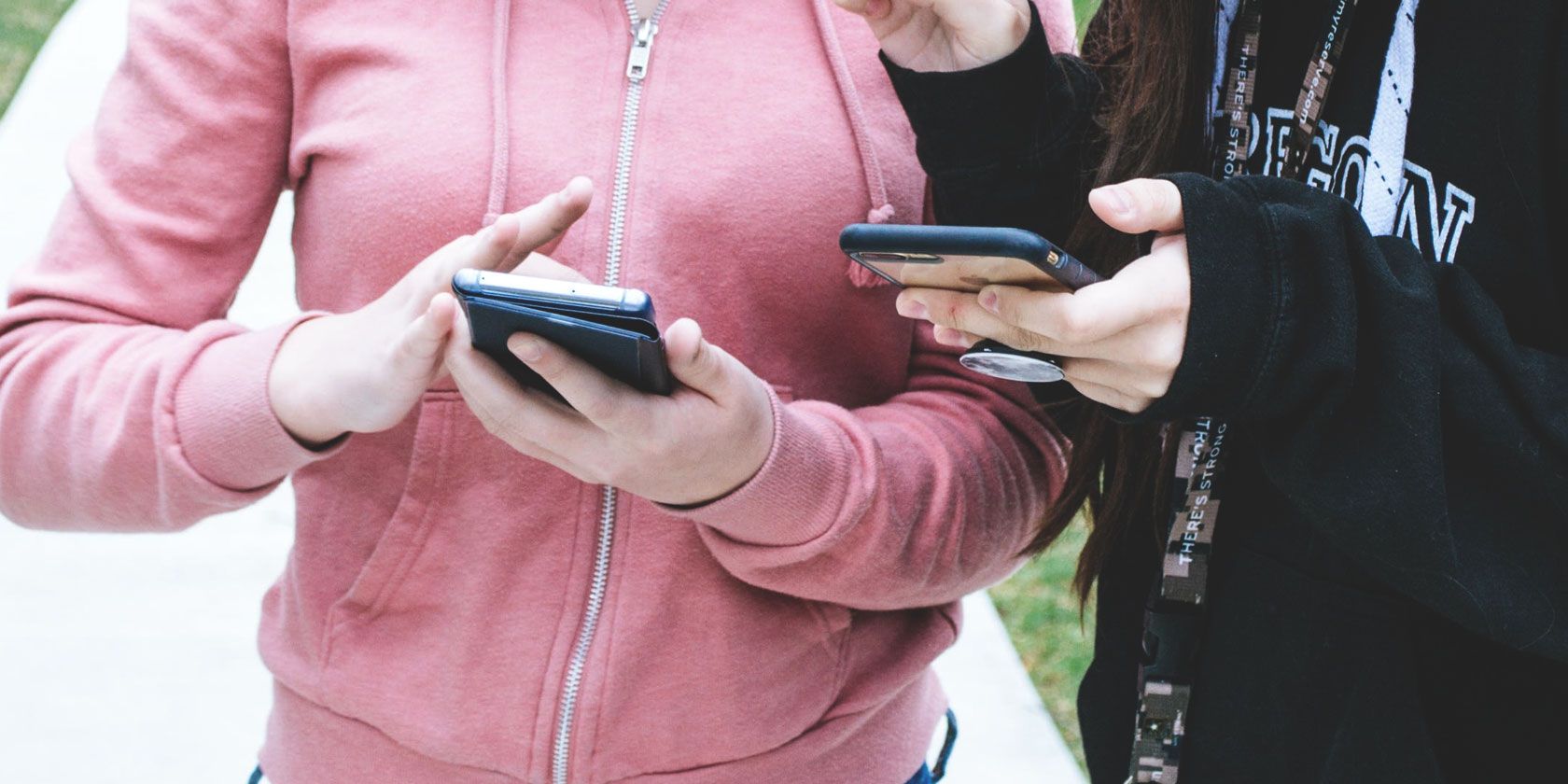
Изображение: смартфоны Android и iPhone, символизирующие перенос контактов между платформами.
Зачем заранее проверить данные и память
Перенос данных между телефонами стал проще, но остаются важные нюансы. Часто основная проблема — не потеря, а дублирование контактов или нехватка места на новом устройстве. iPhone не поддерживает расширяемую память с помощью microSD, поэтому обязательно убедитесь, что объём данных, которые вы хотите перенести (включая фото и видео), поместится в встроенной памяти нового iPhone.
Важно: перед началом миграции сделайте резервную копию Android — на облако или на компьютер — чтобы иметь возможность восстановить данные в случае ошибки.
Основные варианты переноса контактов
Ниже перечислены проверенные способы переноса контактов с Android на iPhone. Выберите тот, что подходит под ваши условия (версия Android, объём контактов, доступ к интернету и т.д.).
- Move to iOS — автоматическая миграция при первоначальной настройке iPhone.
- Экспорт/импорт через VCF (vCard) — универсальный способ для любой версии Android.
- Перенос через SIM-карту — быстрый, но ограниченный по объёму.
- Синхронизация через Google/icloud/Dropbox — удобна для поддержания контактов в облаке.
- Ручной перенос через компьютер — полезно если у вас гибрид данных или корпоративные учётные записи.
Как перенести контакты с Android на iPhone с помощью Move to iOS
Move to iOS — официальное приложение Apple для переноса данных с Android на iPhone. Поддерживает Android 4.4 и новее. Если у вас старая версия Android, используйте VCF или ручной способ.
Подготовка:
- Подключите оба устройства к зарядке.
- Включите Wi‑Fi на Android.
- На iPhone начните процесс настройки и на экране выберите Apps & Data → Move Data from Android.
Шаги:
- Установите Move to iOS на Android из Google Play.
- На iPhone при выборе Move Data from Android появится 6‑ или 10‑значный код.
- Введите код в приложении Move to iOS на Android.
- Выберите, какие данные копировать (включая контакты).
- Нажмите Next и дождитесь завершения копирования.
- На Android нажмите Done после окончания процесса.
- На iPhone завершите настройку, нажав Continue.
Что переносит Move to iOS (по данным Apple): история сообщений, закладки браузера, учётные записи почты, календарные записи, контакты и фотографии с камеры. Бесплатные приложения, доступные в App Store, будут предложены для загрузки. Музыку, книги и некоторые файлы придётся переносить вручную.
Изображение: интерфейс приложения Move to iOS на Android.
Изображение: пример кода для связи Android и iPhone через Move to iOS.
Важно: не прерывайте процесс и держите оба устройства рядом. Если перенос занимает много времени, проверьте стабильность Wi‑Fi.
Перенос контактов через SIM‑карту
Подходит для небольших списков контактов или если вы не хотите использовать облако. Минусы: SIM может не вместить все контакты, а также может не совпадать форм‑фактор SIM между телефонами.
Шаги:
- На Android откройте приложение «Контакты» → «Настройки» → «Экспорт» → «Экспорт на SIM‑карту».
- Отметьте нужные контакты (или «Отметить всё») и нажмите «Экспорт» → «Добавить контакты».
- Выключите Android, извлеките SIM и вставьте её в iPhone.
- На iPhone откройте «Настройки» → «Контакты» → «Импорт контактов SIM» и выберите аккаунт для импорта (iCloud или Gmail).
Изображение: экспорт контактов на SIM‑карту в Android.
Изображение: подготовка SIM‑карты для переноса контактов на iPhone.
Ограничения: некоторые поля контакта (несколько номеров, фото, заметки) могут не перенестись через SIM.
Перенос через VCF (vCard)
VCF — универсальный файл формата vCard. Рекомендуется, если Move to iOS не работает или если вы хотите управлять экспортом вручную.
Шаги:
- На Android откройте «Контакты» → «Настройки» → «Экспорт» → «На SD‑карту или внутреннее хранилище (.vcf)».
- Полученный файл .vcf отправьте себе письмом, загрузите в Google Drive/Dropbox или передайте через мессенджер.
- Откройте .vcf на iPhone — iOS предложит импортировать контакты в приложение «Контакты».
Изображение: процесс экспорта контактов Android в VCF‑файл.
Изображение: отправка VCF‑файла на iPhone для импорта контактов.
Совет: перед отправкой откройте .vcf и убедитесь, что поля корректны (имена, номера с кодами, email).
Импорт контактов из Google (Gmail) на iPhone
Если ваши контакты хранятся в аккаунте Google, самый простой путь — настроить ту же учётную запись на iPhone.
Шаги:
- На iPhone откройте «Настройки» → «Контакты» → «Учётные записи» → «Добавить учётную запись» → Google.
- Войдите в нужный Google‑аккаунт и включите синхронизацию «Контакты».
- Подождите синхронизацию — контакты появятся в приложении «Контакты».
Плюсы: контакты остаются синхронизированными между платформами. Минусы: паритет полей может не всегда совпадать (мультимедиа или заметки).
Как перенести другие данные (фото, видео, документы)
- Через Move to iOS: камера и базовые фото переносятся автоматически.
- Через облако: загрузите в Google Drive, iCloud Drive, Dropbox или другой сервис, затем скачайте на iPhone.
- Через компьютер: скопируйте с Android на ПК, затем синхронизируйте с iPhone через Finder (macOS) или iTunes (Windows).
Совет по выбору облака: если хотите оставаться в экосистеме Google — используйте Google Drive/Photos; если хотите полностью перейти на Apple — переместите данные в iCloud.
Чек‑лист перед переносом (быстрая проверка)
- Сделана резервная копия Android (облако или ПК).
- Проверен объём данных и свободная память iPhone.
- Заряд устройств >= 50% и подключены к зарядке.
- Оба устройства подключены к стабильному Wi‑Fi (для Move to iOS).
- Установлен Move to iOS на Android (при необходимости).
- Экспортирован .vcf файл (при выборе VCF‑способа).
- Запомнены учётные записи Google/Apple и пароли.
Мини‑методология проверки корректности переноса
- Сравните количество контактов на Android и на iPhone (перед и после переноса).
- Проверьте 10–20 случайных контактов: номера, международные коды, email, заметки.
- Убедитесь в отсутствии дубликатов; если есть — используйте встроенную функцию «Объединить» или сторонние утилиты.
- Проверьте, что контакты синхронизируются с выбранной облачной учётной записью (iCloud/Gmail).
Когда методы не подходят — контрпримеры и альтернативы
- Если Android старее 4.4 — Move to iOS не поддерживается. Используйте VCF или ручной перенос через ПК.
- Если SIM разного размера (nano/micro) и вы не хотите резать SIM — используйте VCF или облако.
- Если контакты хранятся в корпоративной учётной записи с политиками безопасности — обратитесь к IT‑отделу, так как экспорт может быть заблокирован.
Альтернативы: сторонние приложения для миграции (проверьте отзывы и политику приватности), профессиональная помощь в сервис‑центре.
Риски и способы их снижения
Риски:
- Потеря данных при прерывании процесса — снизить: сделайте резервную копию.
- Дублирование контактов — снизить: перед импортом очистите или объедините дубликаты.
- Некорректные форматы телефонов (без кода страны) — снизить: приведите номера к международному формату.
Советы по приватности и соответствию (GDPR / локальная защита данных)
- При передаче контактов через облако убедитесь, что вы авторизованы в аккаунте и понимаете политику хранения данных сервиса.
- Не отправляйте конфиденциальные контакты через неизвестные мессенджеры без шифрования.
- Если контакты содержат персональные данные третьих лиц, убедитесь в правомерности их переноса и хранения.
Таблица совместимости (кратко)
- Move to iOS: Android 4.4 и выше; iPhone с iOS, доступной при первоначальной настройке.
- VCF: работает с большинством версий Android и iOS.
- SIM: зависит от ёмкости SIM и форм‑фактора; переносит только стандартные поля.
- Google sync: требует доступа к учётной записи Google на iPhone.
Проверочные сценарии и критерии приёмки
Критерии приёмки после переноса контактов:
- Количество контактов на iPhone соответствует исходному (± несколько, если были дубликаты).
- Произвольная выборка контактов имеет корректные номера и email.
- Контакты синхронизируются с облаком (iCloud/Gmail).
- Дубликатов меньше заранее заданного порога (например, не более 5%).
Тестовые случаи:
- Импорт VCF с 100 контактами, включая несколько номеров и email.
- Move to iOS перенос 50 контактов и 20 фотографий.
- Импорт контактов с международными кодами: +7, +1, +44.
Роль‑ориентированные чек‑листы
Для обычного пользователя:
- Сделать резервную копию.
- Использовать Move to iOS или VCF.
- Проверить 10 контактов после переноса.
Для продвинутого пользователя / power user:
- Экспортировать .vcf и пройти ручную валидацию полей.
- Привести номера к международному формату.
- Настроить синхронизацию с iCloud и отключить двух источника конфликтов.
Для корпоративного пользователя:
- Согласовать экспорт с IT‑политикой.
- Использовать MDM‑инструменты компании для миграции.
- Проверить соответствие требованиям безопасности и резервного копирования.
Быстрая инструкция/Playbook (шаги для большинства пользователей)
- Резервная копия Android.
- Решите, будете ли вы использовать Move to iOS, VCF или Google sync.
- Подготовьте устройства (зарядка, Wi‑Fi).
- Выполните перенос выбранным способом.
- Проверьте и объедините дубликаты.
- Настройте облачную синхронизацию на iPhone (iCloud/Gmail).
Простое дерево решений
flowchart TD
  A[Новый iPhone?] -->|Да| B{Хотите автоматический перенос?}
  A -->|Нет| C[Используйте VCF или Google sync]
  B -->|Да| D[Используйте Move to iOS]
  B -->|Нет| E{Контакты в Google?}
  E -->|Да| F[Добавьте Google на iPhone]
  E -->|Нет| G[Экспорт .vcf и импорт на iPhone]
Советы по устранению проблем
- Перенос не начинается: перезагрузите устройства и повторите попытку.
- Пропали контакты: восстановите из резервной копии или экспортируйте .vcf снова.
- Дубликаты: на iPhone откройте «Контакты» → нажмите «Группы» или используйте приложение для объединения дубликатов.
Краткое резюме
Перенос контактов с Android на iPhone — это набор простых шагов: выберите метод (Move to iOS, VCF, SIM или синхронизация), подготовьте устройства и проверьте данные после миграции. Делайте резервную копию и проверяйте несколько контактов, чтобы убедиться в корректности переноса.
Нужен обратный путь? Существует также подробная инструкция по переносу контактов с iPhone на Android.
Часто задаваемые вопросы
Можно ли использовать Move to iOS если iPhone уже настроен?
Да, но Move to iOS работает удобнее при первичной настройке iPhone. Для уже настроенного телефона используйте VCF или синхронизацию через Google/iCloud.
Что делать с дублированными контактами?
Используйте функцию объединения на iPhone или сторонние приложения для очистки контактов.
Перенесутся ли фото и видео?
Move to iOS переносит камеру‑фото; большие видеотеки лучше переносить через компьютер или облако.
Как убедиться, что контакты защищены?
Передавайте файлы через проверенные сервисы, используйте шифрование в облаке и не отправляйте конфиденциальные данные через незашифрованные каналы.

Похожие материалы

Несколько аккаунтов Skype: Multi Skype Launcher

Журнал для работы: повысить продуктивность

Персональные звуки уведомлений на Android

Скачивание шоу Hulu для офлайн‑просмотра

Microsoft Start: персонализированная новостная лента
