
Как перенести контакты с iPhone на другой телефон
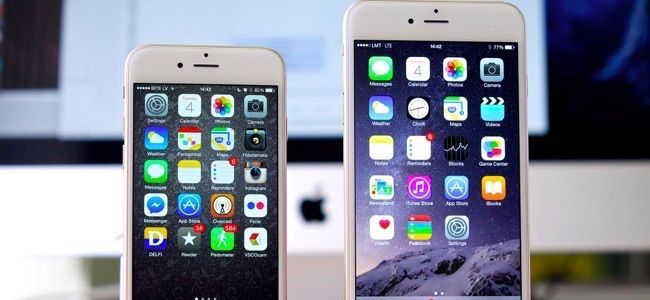
Кратко
Если оба телефона — iPhone и вы используете один и тот же Apple ID с включённой синхронизацией контактов в iCloud, всё происходит автоматически. Если же вы переходите на Android, хотите объединить контакты из нескольких аккаунтов или поменять iCloud-учётную запись — есть простые способы: прямый вход в аккаунт, экспорт .vcf через iCloud, либо экспорт через стороннее приложение. Ниже — пошаговые инструкции, советы по проверке и сценарии для разных случаев.
Быстрые ссылки
- Если контакты в iCloud: войдите в iCloud на новом iPhone
- Если контакты в другом аккаунте (например Gmail): просто войдите в этот аккаунт и синхронизируйте
- Если контакты в беспорядке: экспортируйте всё сразу с помощью приложения Easy Backup
- Если контакты в iCloud, но синхронизация не работает: экспортируйте контакты с сайта iCloud
Введение
Контакты на iPhone обычно хранятся и синхронизируются через iCloud или другие учётные записи (Gmail, Outlook и т. д.). Простые перемещения между iPhone обычно не требуют действий: достаточно войти в тот же iCloud. Но при переходе на Android, при смене iCloud‑аккаунта или при смешанном хранении контактов придётся выполнить дополнительные шаги. В статье описаны все основные сценарии и даны проверенные инструкции.
Определения в одну строку:
- iCloud — облачный сервис Apple для синхронизации контактов, фото и резервных копий.
- vCard / .vcf — стандартный файл контакта, который можно импортировать в разные сервисы.
Если контакты в iCloud: войдите в iCloud на новом iPhone
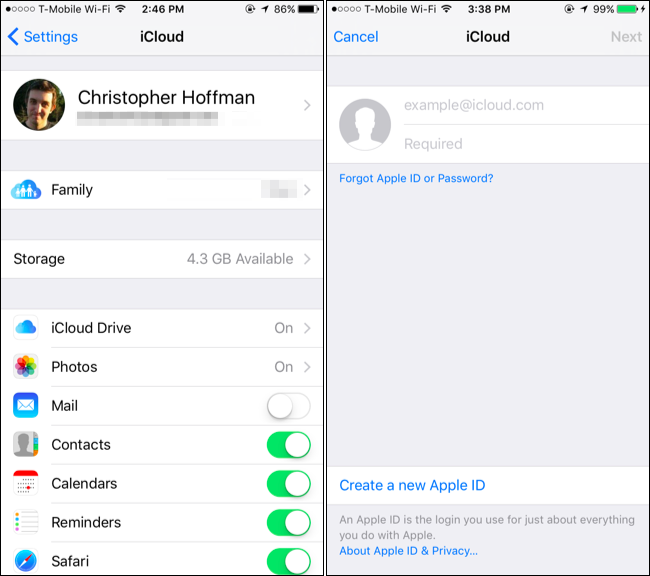
Если вы переходите на новый iPhone, это самый простой случай. Контакты, синхронизированные с iCloud, автоматически появятся на новом устройстве после входа в тот же Apple ID.
Шаги:
- На старом iPhone откройте «Настройки» и коснитесь имени вверху экрана, затем — «iCloud». Убедитесь, что переключатель «Контакты» включён.
- На новом iPhone при первичной настройке войдите в тот же Apple ID. Если вы уже настроили устройство, откройте «Настройки» → войдите в Apple ID → iCloud и включите «Контакты».
- Подождите несколько минут. Контакты загрузятся из облака.
Проверка:
- Откройте приложение «Контакты» на новом iPhone и убедитесь, что список совпадает.
- Если чего‑то не хватает, попробуйте: «Настройки» → iCloud → выключить и снова включить «Контакты» (подождите синхронизации).
Важное:
- Если переключатель «Контакты» был выключен на старом устройстве, контакты могли храниться только локально на нём и не будут в iCloud.
Если контакты в другом аккаунте (например Gmail): войдите и синхронизируйте
Многие пользователи подключают к iPhone аккаунты Gmail, Outlook, Yahoo и другие. В этом случае контакты хранятся у провайдера и подгружаются в приложение «Контакты» на устройстве.
Шаги для проверки и переноса:
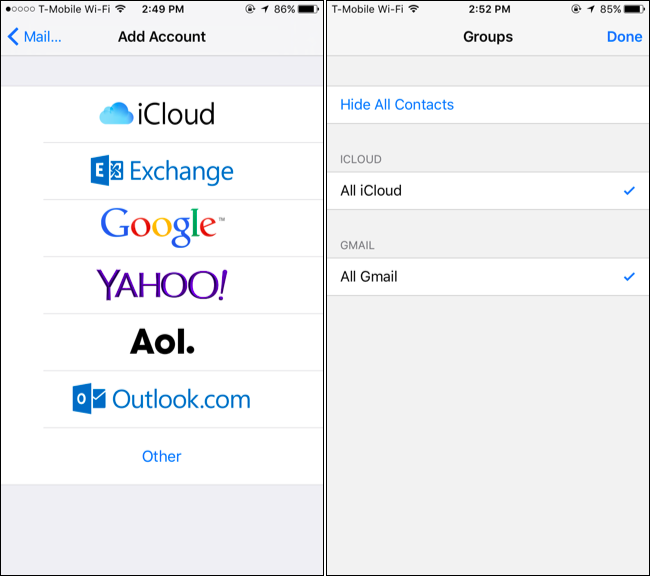
- На старом iPhone: «Настройки» → «Почта» → «Учётные записи» (или «Пароли и учётные записи» на старых iOS). Выберите нужный аккаунт (Gmail, Outlook и т. д.) и убедитесь, что опция «Контакты» включена.
- На новом телефоне (iPhone или Android) добавьте тот же аккаунт через настройки почты/учётных записей и включите синхронизацию контактов.
- На Android: откройте «Настройки» → «Аккаунты» → добавьте Google/учётную запись и синхронизируйте контакты.
Проверка:
- На iPhone в «Контактах» нажмите «Группы» (в левом верхнем углу) и посмотрите, какие аккаунты отображаются. Скрытие/показ групп помогает понять, какие контакты привязаны к какому провайдеру.
Когда это удобно:
- Если вы пользуетесь корпоративным или учебным аккаунтом Exchange, он тоже может синхронизировать контакты и работать таким же способом.
Если контакты в беспорядке: экспортируйте всё сразу с помощью Easy Backup
Ситуация: контакты разбросаны по нескольким аккаунтам или вы хотите объединить их в один файл. Сам iPhone не предоставляет встроенной функции «экспорт всех контактов в файл». Зато есть простые приложения в App Store, которые это делают.
Рекомендованный метод (пример приложения):
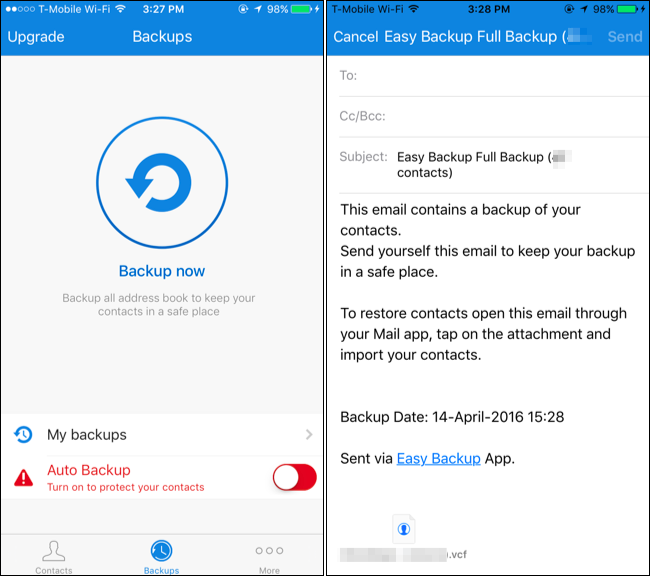
- Установите приложение Easy Backup из App Store.
- Запустите приложение и предоставьте доступ к контактам, когда появится запрос.
- Нажмите «Backup now» (создать резервную копию), затем выберите «Email» и укажите адрес электронной почты.
- Приложение отправит вам файл .vcf с экспортированными контактами. Сохраните это письмо или файл на новом устройстве.
Импорт .vcf на новом устройстве:
- На iPhone: откройте письмо с вложением .vcf в приложении Mail и коснитесь файла. Появится опция «Добавить все контакты». Можно также открыть файл в приложении «Файлы» и импортировать.
- На Android: откройте письмо или скопируйте .vcf в память телефона и откройте файл через приложение «Контакты» или «Импорт/Экспорт» → «Импорт из .vcf».
Плюсы и минусы стороннего приложения:
- Плюсы: быстро, удобно, объединяет контакты из всех локальных и синхронизированных аккаунтов.
- Минусы: требуется дать приложению доступ к контактам. Выбирайте проверенные приложения и при необходимости удаляйте их после экспорта.
Если контакты в iCloud и синхронизация не работает: экспорт с сайта iCloud
Если вы не хотите использовать сторонние приложения и ваши контакты действительно находятся в iCloud, можно экспортировать их с веб‑версии iCloud и затем импортировать в нужный сервис.
Шаги (ПК или Mac):
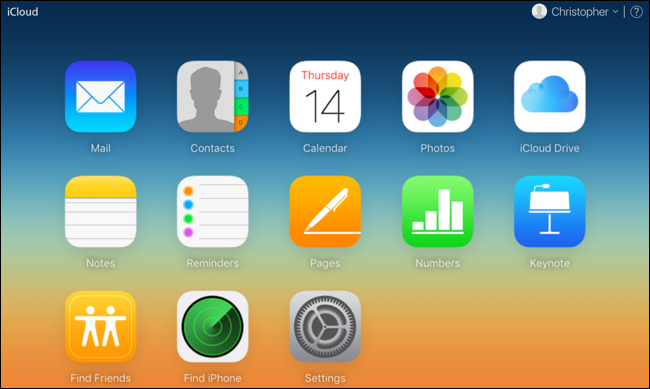
- На компьютере откройте icloud.com и войдите в свой Apple ID. Возможно, потребуется подтвердить вход через ваш iPhone (уведомление или SMS).
- Нажмите «Контакты».
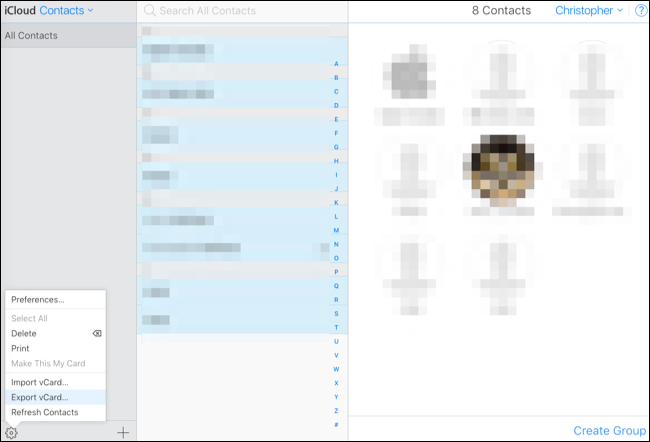
- Чтобы выбрать все контакты, нажмите Ctrl+A (Windows) или Command+A (Mac).
- Нажмите значок настроек в левом нижнем углу и выберите «Экспорт vCard». Скачается файл .vcf со всеми выбранными контактами.
Почему это полезно:
- Удобно, если вы переходите на Android или хотите импортировать контакты в другой аккаунт Google.
- Работает даже если на новом устройстве вы планируете использовать другой iCloud.
Импорт .vcf в Google (для Android):
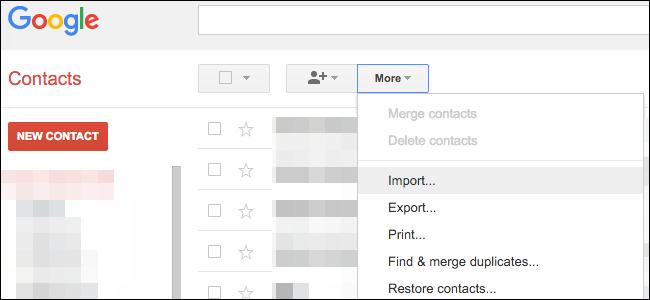
- Откройте старую версию Google Контактов на contacts.google.com (если интерфейс обновлён, найдите опцию «Импорт» в меню «Ещё» или в настройках).
- Нажмите «Импорт» → «Выбрать файл» и загрузите .vcf.
- Войдите в этот Google‑аккаунт на Android — контакты появятся автоматически.
Импорт .vcf на iPhone:
- Отправьте файл себе на почту и откройте письмо на новом iPhone; тап по .vcf, затем выберите добавление контактов.
Когда iTunes пригодится, а когда нет
iTunes может синхронизировать контакты с компьютером, но чтобы это работало, обычно требуется отключить iCloud для контактов и настроить синхронизацию вручную. Кроме того, iTunes не даёт простой экспорт .vcf для импорта в сторонние сервисы. В большинстве случаев экспорт через iCloud или использование учётной записи (Google/Exchange) удобнее и быстрее.
Пошаговый план для распространённых сценариев (Playbook)
Сценарий A — переход с iPhone на новый iPhone, хотите те же контакты:
- Убедитесь, что на старом iPhone включён iCloud для контактов.
- На новом iPhone войдите в тот же Apple ID и включите iCloud → Контакты.
- Подождите синхронизации, проверьте приложение «Контакты».
Сценарий B — переход с iPhone на Android и хотите все контакты в Google:
- Если контакты в iCloud: экспортируйте .vcf через icloud.com и импортируйте в Google Контакты.
- Если контакты в Gmail/другом аккаунте: просто добавьте тот же аккаунт на Android.
- Если контакты в нескольких местах: используйте Easy Backup для создания единого .vcf.
Сценарий C — хотите объединить контакты из разных аккаунтов в один Google‑аккаунт:
- Экспортируйте контакты из каждого аккаунта в .vcf (через веб-интерфейс или стороннее приложение).
- Импортируйте все .vcf в выбранный Google‑аккаунт.
- Удалите дубликаты через Google Контакты (там есть инструмент объединения).
Дерево принятия решения
flowchart TD
  A[Где хранятся контакты?] -->|iCloud| B[Переход на iPhone?]
  A -->|Gmail/Outlook/Exchange| C[Просто войти в этот аккаунт на новом устройстве]
  B -->|Да| D[Войдите в тот же Apple ID на новом iPhone]
  B -->|Нет 'Android'| E[Экспортируйте .vcf из iCloud и импортируйте в Google]
  A -->|Смешано / Локально| F[Используйте Easy Backup или экспорт .vcf]
  C --> G[Синхронизация завершена]
  D --> G
  E --> G
  F --> G
Критерии приёмки
- На новом устройстве отображаются все ожидаемые контакты.
- Для контактов с телефонами и email доступны номера/адреса, как на старом устройстве.
- Дубликаты минимальны или устранены с помощью инструментов объединения.
Роли и чеклисты
Пользователь (самостоятельный перенос):
- Сделать резервную копию iPhone в iCloud (Опционально).
- Проверить, какие аккаунты синхронизируют контакты.
- Экспортировать .vcf при необходимости и импортировать в целевой аккаунт.
- Убедиться, что контакты появились на новом устройстве.
IT‑администратор (корпоративный переход):
- Проверить политику компании по экспорту контактов и безопасности данных.
- Настроить синхронизацию Exchange/Google на новых устройствах сотрудников.
- Пошагово тестировать перенос на 1–2 тестовых аккаунтах перед массовым переносом.
- Уведомить сотрудников о необходимости двухфакторной аутентификации.
Частые проблемы и как их решать
Проблема: некоторые контакты не отображаются после входа в iCloud.
- Решение: проверьте, были ли эти контакты синхронизированы с iCloud или они локальные. На старом iPhone отключите и снова включите «Контакты» в iCloud, затем повторите экспорт через icloud.com.
Проблема: после импорта .vcf появились дубликаты.
- Решение: используйте инструмент для объединения дубликатов в Google Контактах или специальное приложение для очистки списка контактов.
Проблема: стороннее приложение запрашивает доступ к контактам — стоит ли разрешать?
- Решение: давайте доступ только проверенным приложениям. Для одноразового экспорта можно установить, выполнить экспорт и удалить приложение сразу после.
Возможные ошибки и когда описанные способы не работают
- Если контакты хранятся локально на старом iPhone и вы не сделали экспорт или не включили iCloud, они не перейдут сами по себе.
- iCloud нельзя добавить напрямую на Android, поэтому нужны промежуточные шаги (экспорт .vcf → импорт в Google).
- Если у аккаунта включена корпоративная политика, запрещающая экспорт контактов — обратитесь в IT.
Приватность и безопасность
- Контакты содержат личные данные. Экспортируйте и передавайте файлы .vcf через защищённые каналы (личная почта, защищённый облачный диск).
- При использовании сторонних приложений проверяйте разрешения и политику конфиденциальности.
- После одноразового экспорта удалите временные файлы и, при необходимости, удалите приложение с телефона.
Справочный словарь (термины в одну строку)
- vCard / .vcf — файл формата, содержащий контактную информацию для импорта в адресную книгу.
- Синхронизация — процесс обновления данных между устройствами через сервер/облако.
Итог
Перенос контактов с iPhone на другое устройство обычно прост: вход в тот же iCloud на новом iPhone или добавление того же аккаунта Google/Outlook. Если контакты разбросаны по разным учётным записям или вы переходите на Android, экспорт .vcf через iCloud или приложение Easy Backup — надёжное решение. Всегда проверяйте, где именно хранятся контакты, и делайте резервные копии перед массовыми изменениями.
Ключевые шаги:
- Проверьте, какие аккаунты синхронизируют контакты.
- Для iPhone→iPhone: войдите в тот же Apple ID.
- Для iPhone→Android: экспортируйте .vcf и импортируйте в Google.
- При смешанном хранении используйте сторонние приложения или экспорт с сайта iCloud.
Image Credit: Karlis Dambrans on Flickr

Похожие материалы

Несколько аккаунтов Skype: Multi Skype Launcher

Журнал для работы: повысить продуктивность

Персональные звуки уведомлений на Android

Скачивание шоу Hulu для офлайн‑просмотра

Microsoft Start: персонализированная новостная лента
