
Как перенести контакты между аккаунтами Google

Быстрые ссылки
Шаг первый: экспорт контактов из первого аккаунта Google
Шаг второй: импорт контактов во второй аккаунт Google
Google не предоставляет встроенной функции автоматической синхронизации контактов между двумя разными аккаунтами. Придётся выполнить простую ручную процедуру из двух шагов: экспорт в файл CSV, затем импорт этого файла в другой аккаунт. Ниже — подробная инструкция и полезные варианты на случай ошибок или если вам нужна постоянная синхронизация.
Шаг первый: экспорт контактов из первого аккаунта Google
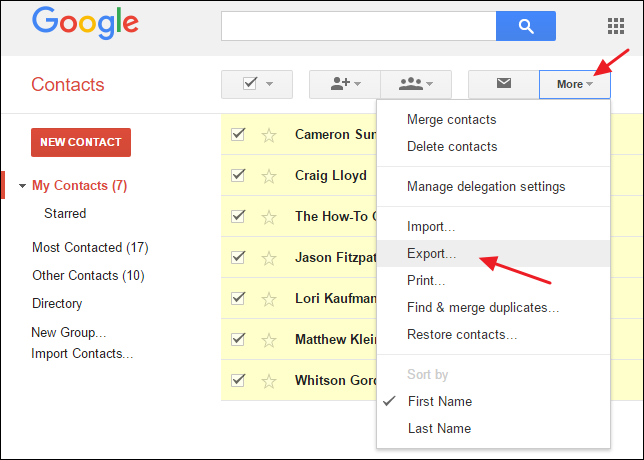
Сначала экспортируйте контакты из аккаунта, где они сейчас хранятся. Перейдите на страницу Google Контакты и войдите в нужный аккаунт. Выберите контакты, которые хотите перенести, или нажмите «Выделить всё», чтобы экспортировать все.
Нажмите кнопку «Ещё», затем выберите «Экспорт» в появившемся меню.
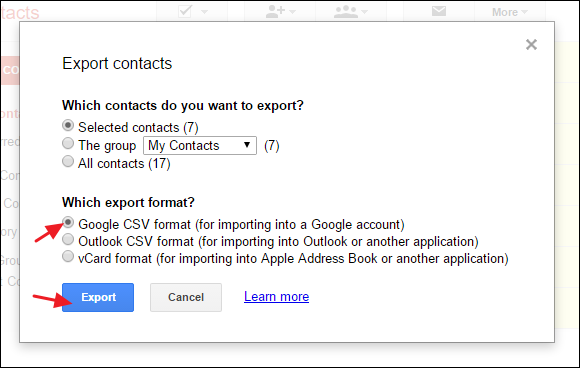
В окне Экспорт контактов убедитесь, что выбраны нужные записи. Можно экспортировать только выделенные контакты, конкретную группу или все контакты в аккаунте. Выберите опцию «Формат Google CSV (для импорта в аккаунт Google)», затем нажмите «Экспорт».
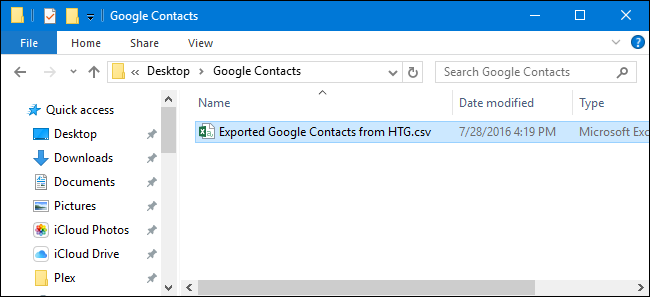
CSV-файл загрузится в папку загрузок и будет называться «Google Contacts». Чтобы не потерять файл, переместите его в отдельную папку и при желании переименуйте понятным образом.
Советы по экспорту:
- Если в аккаунте много контактов, экспорт лучше делать группами — так проще обнаружить дубликаты.
- Перед экспортом можно очистить лишние метки/поля (например, временные номера).
- CSV хранит поля в текстовом виде; специальные символы и язык не должны теряться при правильной кодировке UTF-8.
Шаг второй: импорт контактов во второй аккаунт Google
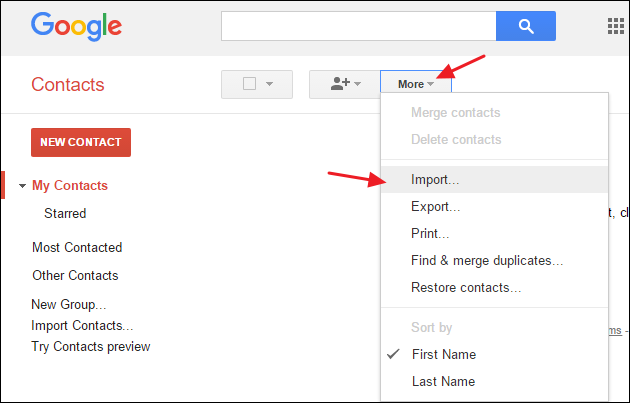
Когда файл готов, войдите в целевой аккаунт (куда нужно перенести контакты). Снова откройте Google Контакты. Нажмите «Ещё» и выберите «Импорт».
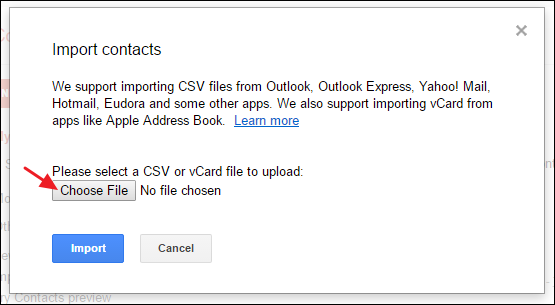
В окне Импорт контактов нажмите «Выбрать файл» и укажите ранее экспортированный CSV-файл.
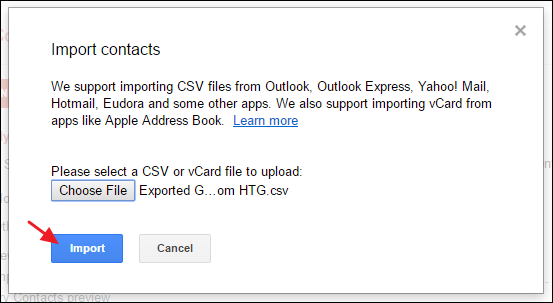
Нажмите «Импорт», чтобы загрузить контакты в аккаунт.
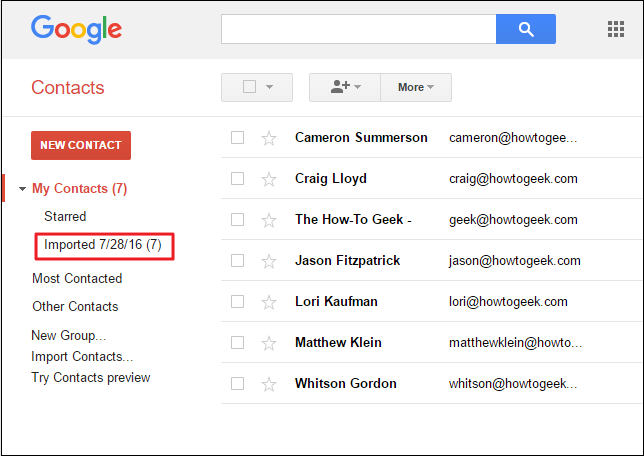
Импортированные контакты появятся в списке «Мои контакты». Также Google создаст отдельную группу с именем по дате импорта, где будут только что добавленные записи.
Важно: после импорта проверьте дубликаты и объедините повторяющиеся записи через пункт «Найти дубли» в левом меню Google Контактов.
Когда этот способ не сработает
- У вас слишком большой объем контактов с нестандартными полями — CSV может некорректно сопоставить некоторые пользовательские поля.
- Вы хотите постоянную авто‑синхронизацию между аккаунтами — ручной импорт/экспорт — временное решение.
- Контакты хранятся в отдельном сервисе (iCloud, Outlook) и не переводятся напрямую без промежуточного конвертера.
В таких случаях подойдут альтернативы ниже.
Альтернативные способы и инструменты
- Сторонние сервисы синхронизации (платные): FullContact и аналоги позволяют поддерживать синхронные копии между несколькими аккаунтами (Google, iCloud, Outlook, Office 365). В исходном тексте упомянута цена FullContact: $9.99/месяц или $99.99/год.
- Синхронизация через устройство: добавить оба аккаунта на Android‑устройство и использовать локальную книгу контактов устройства как промежуточную точку (внимание: риск дубликатов).
- Использовать корпоративные решения (например, централизованную адресную книгу в G Suite / Google Workspace) для управления контактами организации.
Совет: перед покупкой платного сервиса оцените потребность в синхронизации (сколько аккаунтов, как часто данные меняются, есть ли чувствительные поля).
Ментальные модели и рекомендации
- Принцип один‑на‑много: экспорт — это снимок состояния, не поток. Думайте о CSV как о снимке, а не как о постоянной связи.
- Правило трёх: перед массовым переносом сделайте тест на 10–20 контактов, проверьте соответствие полей.
- Мини‑очистка: перед экспортом удалите временные/недействительные номера — это уменьшит шум и количество дубликатов.
Мини‑методология проверки (шаги перед финальным переносом)
- Экспорт — сделайте файл CSV с небольшой выборкой.
- Импорт в целевой аккаунт — проверьте соответствие полей и кодировку.
- Проверка дубликатов — выполните «Найти дубли» и объедините записи.
- Визуальная выборочная проверка — проверьте 10–20 контактов на корректность.
- Полный импорт — если тест успешен, выполните полный экспорт/импорт.
Чек‑лист по ролям
Пользователь
- Экспортировал правильную группу контактов.
- Сохранил файл CSV в безопасном месте.
- Протестировал импорт на небольшом наборе.
Администратор (Workspace)
- Проверил политики доступа и резервного копирования.
- Рассмотрел централизованные решения для организации.
- Уведомил пользователей о возможных дубликатах и о шагах по очистке.
Критерии приёмки
- Все выбранные контакты отображаются в целевом аккаунте.
- Поля: имя, фамилия, телефон и e‑mail корректно перенесены для выборки из 20 записей.
- Нет критических потерь данных (примечания, дополнительные номера) в тестовой выборке.
Факт‑бокс: ключевые числа
- Стандартный экспорт сохраняется в формате Google CSV.
- Полезно протестировать на 10–20 контактах перед массовым переносом.
- FullContact: $9.99/месяц или $99.99/год (упомянуто в исходном материале как пример платного решения).
Когда стоит выбрать платный сервис
- Если нужно постоянное двустороннее обновление между аккаунтами.
- Если одновременно нужно синхронизировать более двух источников (iCloud, Outlook и т.д.).
- Если ручная очистка и объединение дубликатов занимает слишком много времени.
Короткое объявление (100–200 слов)
Нужно быстро перенести контакты между аккаунтами Google? Выделите контакты в исходном аккаунте, экспортируйте их в формат Google CSV, затем войдите в целевой аккаунт и импортируйте этот файл. Google создаёт отдельную группу по дате импорта и помещает контакты в «Мои контакты». Это простой способ единовременного переноса. Если же требуется постоянная синхронизация между аккаунтами, рассмотрите платные сервисы синхронизации — они способны автоматически поддерживать контакты актуальными между разными почтовыми сервисами, но стоят денег. Всегда тестируйте процесс на небольшой выборке перед массовым переносом и используйте встроенную функцию «Найти дубликаты» для очистки после импорта.
Социальный предпросмотр (рекомендации)
OG заголовок: Перенос контактов между аккаунтами Google — быстрое руководство OG описание: Экспортируйте в CSV и импортируйте в другой аккаунт. Шаги, проверки и альтернативы для постоянной синхронизации.
Итог
Перенос контактов между аккаунтами Google сводится к двум простым операциям: экспорт в Google CSV и импорт в другой аккаунт. Для однократных переносов это быстро и надёжно. Для постоянной синхронизации лучше рассмотреть специализированные сервисы или централизованные решения для компании. Не забывайте тестировать на небольшой выборке и проверять дубликаты.

Похожие материалы

Несколько аккаунтов Skype: Multi Skype Launcher

Журнал для работы: повысить продуктивность

Персональные звуки уведомлений на Android

Скачивание шоу Hulu для офлайн‑просмотра

Microsoft Start: персонализированная новостная лента
