
Как пересылать вкладки Chrome между iPhone, iPad и Mac
Быстрые ссылки
Как пересылать вкладки Chrome между iPhone, iPad и Mac
Как открывать вкладки Chrome с других устройств Apple
Изображение
Требования и подготовка
- Войдите в один и тот же аккаунт Google на всех устройствах (iPhone, iPad, Mac).
- Убедитесь, что синхронизация включена в Chrome на всех устройствах.
- Всё устройство должно иметь подключение к сети; некоторые уведомления появляются только при активном подключении.
- Рекомендуется обновить Chrome до последней доступной версии для корректной работы функций.
Важно: если синхронизация выключена или вы используете разные аккаунты, вкладки между устройствами не будут отображаться.
Как включить синхронизацию
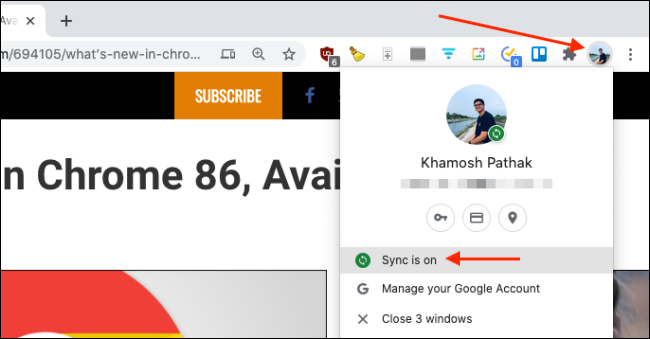
- На Mac нажмите кнопку профиля в правом верхнем углу окна Chrome и убедитесь, что написано «Синхронизация включена».
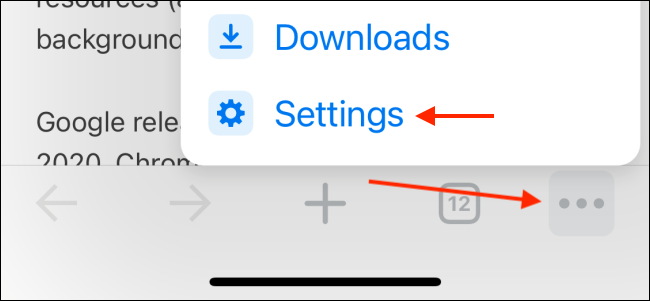
- На iPhone или iPad откройте Chrome, нажмите кнопку меню и перейдите в Настройки.
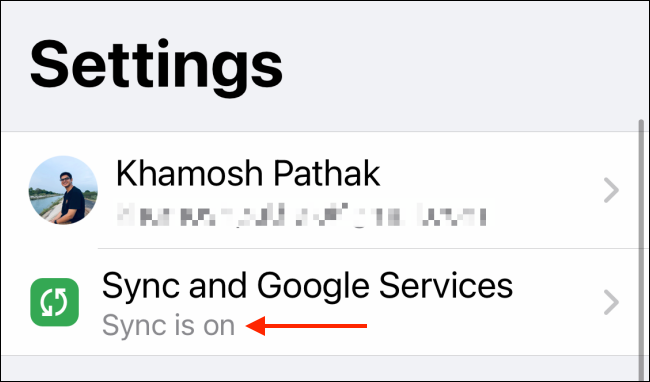
- В разделе «Синхронизация и сервисы Google» убедитесь, что указано «Синхронизация включена».
Пересылка вкладки с Mac на iPhone или iPad
Пересылка с Mac обычно короче и занимает несколько кликов:
- Откройте страницу, которую нужно переслать.
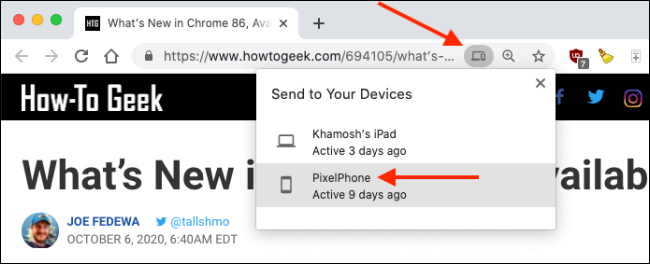
- Щёлкните по адресной строке, затем нажмите кнопку «Переслать» (Transfer) рядом с URL.
- В выпадающем списке выберите нужное устройство (iPhone или iPad).
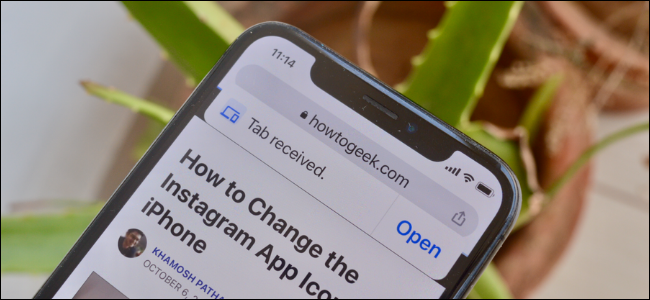
- На iPhone/iPad в приложении Chrome появится баннер о полученной вкладке. Баннер отображается всего несколько секунд; нажмите кнопку «Открыть», чтобы открыть вкладку.
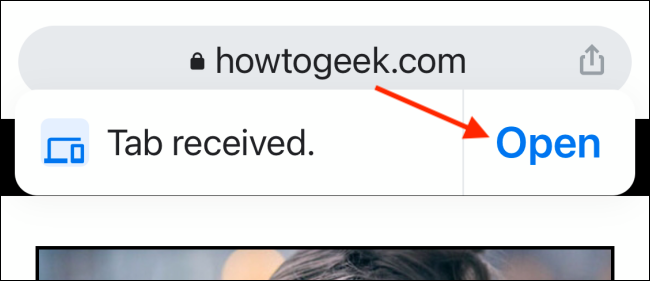
Важно: если пропустить баннер, восстановить его нельзя — используйте раздел Истории или функцию «Вкладки с других устройств», чтобы найти страницу позже.
Пересылка вкладки с iPhone или iPad на Mac или другой iPhone/iPad
Пересылка с мобильных устройств требует немного больше действий:
- Откройте сайт в Chrome на iPhone или iPad.
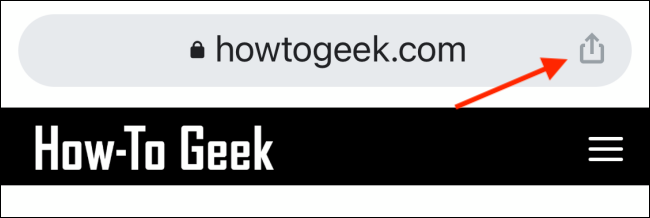
- Нажмите кнопку «Поделиться» в адресной строке.
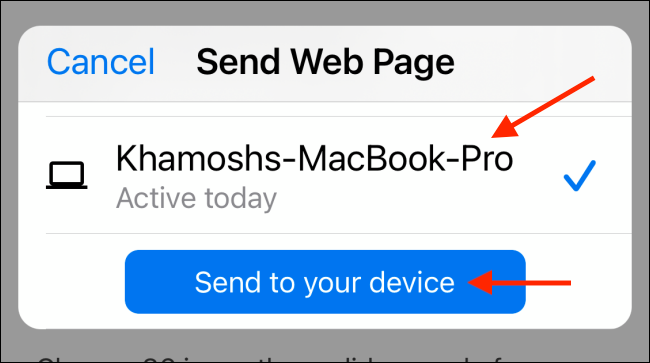
- В меню Поделиться выберите «Отправить на ваши устройства».
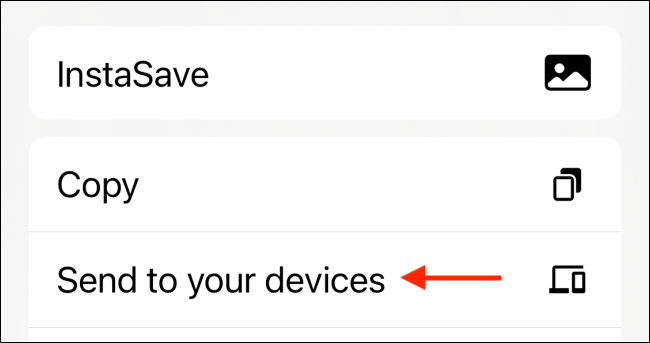
- Появится список доступных устройств. Выберите нужное устройство и подтвердите командой «Отправить на устройство».
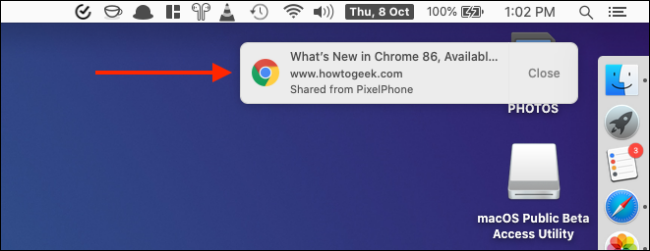
- Если вы отправили вкладку на Mac, появится системное уведомление на Mac; клик по нему откроет страницу в новой вкладке Chrome.
- Если вкладка пришла на iPad, в приложении Chrome появится баннер «Вкладка получена» — нажмите «Открыть».
Как открывать вкладки с других устройств без пересылки
Если устройства не активны или вы пропустили баннер, используйте раздел Истории и вкладки с других устройств:
На Mac:
- Откройте Chrome и нажмите меню → История.
- В списке вы увидите открытые вкладки с других устройств; кликните интересующую страницу, чтобы открыть её.
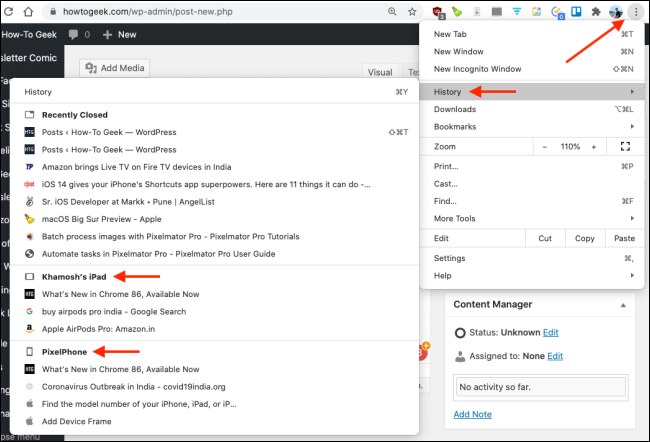
- Также можно открыть Историю сочетанием клавиш Command + Y и выбрать раздел «Вкладки с других устройств».
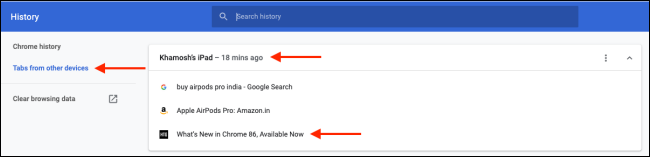
На iPhone и iPad:
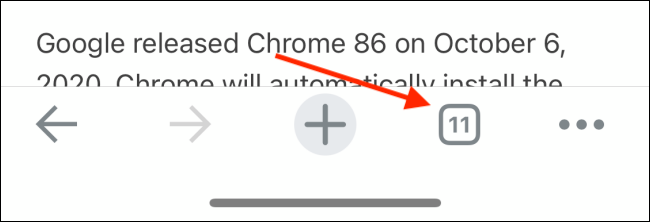
- Откройте Chrome и нажмите кнопку «Вкладки».
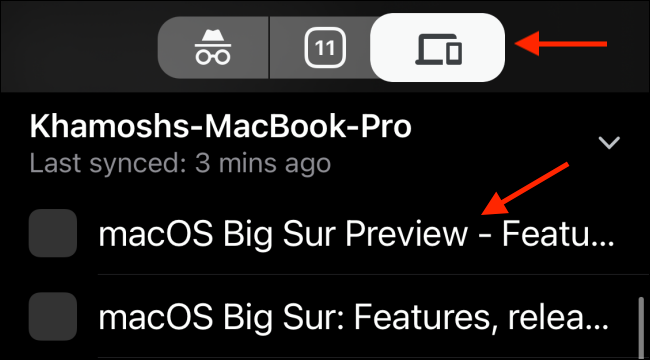
- Вверху переключитесь на вкладку «Устройства», прокрутите вниз и выберите страницу из списка открытых вкладок других устройств.
Советы по организации вкладок
- Если у вас много открытых вкладок, используйте функцию групп вкладок на Mac для объединения по теме. Это упрощает пересылку связанных страниц.
- Закройте неиспользуемые вкладки, чтобы уведомления о полученных вкладках не терялись в общем потоке.
Частые проблемы и способы их решения
- Баннера о полученной вкладке не видно: проверьте, что устройство разблокировано и Chrome активен. Если баннер исчез, найдите страницу в разделе Истории → Вкладки с других устройств.
- Устройства используют разные аккаунты Google: войдите в один и тот же аккаунт.
- Синхронизация выключена: включите её в Настройках Chrome на каждом устройстве.
- Устройства отключены от сети: подключите их к интернету; некоторые уведомления приходят только при активном соединении.
Когда это не работает
- При корпоративных аккаунтах с ограничениями синхронизация может блокироваться политиками администратора. Обратитесь к администратору.
- Если вы используете профиль гостя в Chrome, синхронизация не сохранит состояние между устройствами.
Альтернативные подходы
- Используйте сервисы отправки ссылок самому себе (например, заметки, мессенджеры, почту) для более надёжной истории ссылок.
- Экспортируйте списки вкладок в закладки и синхронизируйте закладки при необходимости.
Мини‑методология тестирования (как проверить, работает ли пересылка)
- На Mac откройте контрольную страницу и нажмите «Переслать» → выберите iPhone.
- Убедитесь, что на iPhone появился баннер и что нажатие «Открыть» открывает ту же страницу.
- На iPhone отправьте страницу на Mac через Поделиться → Отправить на ваши устройства; на Mac проверьте появление уведомления и открытие вкладки.
Чек-листы по ролям
Пользователь — быстрая проверка:
- Вошёл в один аккаунт Google на всех устройствах
- Включил синхронизацию в Chrome
- Устройства подключены к интернету
- Обновил Chrome до актуальной версии
Администратор IT — проверка политики:
- Нет блокирующих политик синхронизации для пользовательских аккаунтов
- Сетевые правила позволяют соединения с серверами Google
- Документирована процедура восстановления доступа при проблемах с синхронизацией
Критерии приёмки
- Вкладка, отправленная с Mac, открывается на iPhone/iPad после нажатия «Открыть» в баннере.
- Вкладка, отправленная с iPhone/iPad, появляется в виде уведомления на Mac и открывается в новой вкладке при клике.
- Если баннер пропущен, страница доступна через Историю → Вкладки с других устройств.
Краткое резюме
Пересылка вкладок между iPhone, iPad и Mac в Chrome работает через синхронизацию аккаунта Google и простые команды «Переслать» на Mac или «Поделиться» → «Отправить на ваши устройства» на мобильных. Если баннер пропущен, используйте Историю. При проблемах проверьте синхронизацию, аккаунты и сетевое подключение.
Однострочный глоссарий
- Синхронизация: обмен данными Chrome между вашими устройствами через аккаунт Google.
- Группы вкладок: функция организации нескольких вкладок в логические наборы.
- Баннер «Вкладка получена»: временное уведомление в мобильном Chrome о пересланной вкладке.
Связанные материалы: Как свернуть и скрыть группы вкладок в Google Chrome

Похожие материалы

Несколько аккаунтов Skype: Multi Skype Launcher

Журнал для работы: повысить продуктивность

Персональные звуки уведомлений на Android

Скачивание шоу Hulu для офлайн‑просмотра

Microsoft Start: персонализированная новостная лента
