
Как перенести закладки из Safari в Chrome на iOS

О чём эта инструкция
Коротко: это пошаговое руководство по переносу закладок из Safari на iOS в браузер Chrome на iPhone и iPad. Подходит для пользователей macOS и Windows. Объясняю особенности, альтернативы, контрольные критерии и типичные ошибки.
Важно: iCloud — служба синхронизации Apple. Она обеспечивает перенос данных Safari на ваш компьютер. Chrome-синхронизация использует Google-аккаунт и переносит закладки между устройствами.
Быстрая навигация
- Шаг 1: синхронизировать Safari с iCloud на iOS
- Шаг 2 (только Windows): импорт закладок в Internet Explorer на компьютере
- Шаг 3: импорт закладок в десктопный Chrome
- Шаг 4: синхронизировать Chrome между компьютером и iOS
Введение и когда это нужно
Если вы предпочитаете Chrome на iOS, но наработки (закладки) у вас в Safari, прямого импорта между ними в iOS нет. Нужен промежуточный компьютер, чтобы извлечь закладки из iCloud и подать их в Chrome. Процесс простой, но требует внимания к учётным записям и вариантам синхронизации, чтобы не получить дубликаты.
Шаг 1: синхронизируйте Safari с iCloud на iOS
- Откройте приложение “Настройки” на iPhone или iPad.
- Нажмите на ваш Apple ID вверху, затем выберите “iCloud”.
- В списке служб включите переключатель “Safari”.
Если вы включили синхронизацию впервые, дождитесь завершения. Чтобы ускорить процесс, откройте Safari и создайте новую закладку — это заставит синхронизацию произойти быстрее.
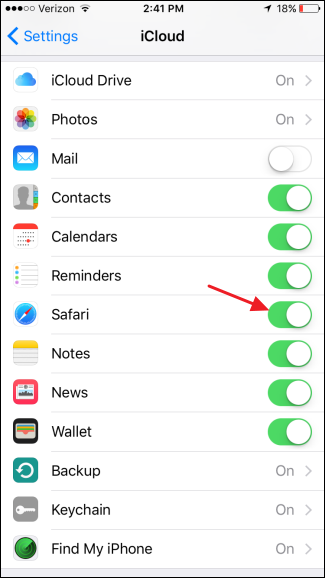
Совет: синхронизация зависит от интернета и серверов iCloud. Обычно занимает несколько минут.
Шаг 2 (только Windows): импорт закладок в Internet Explorer на компьютере
Если у вас macOS, этот шаг не нужен — переходите сразу к шагу 3. На Windows нужно установить iCloud для Windows и выбрать синхронизацию закладок.
- Установите iCloud для Windows и Chrome (если ещё не установлен).
- Откройте iCloud (через меню Пуск) и войдите в свой Apple ID.
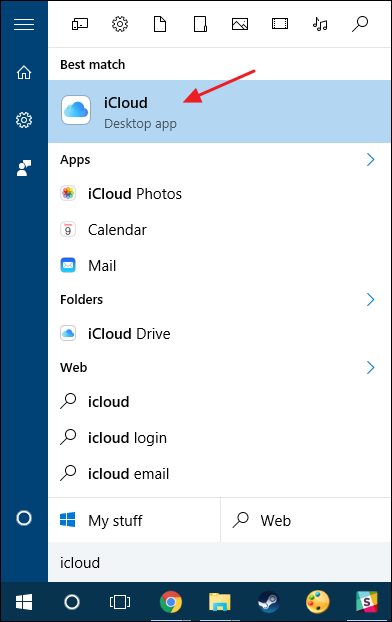
- В окне iCloud отметьте «Закладки» (Bookmarks).

- В параметрах закладок выберите браузер для синхронизации. Если хотите избежать смешения с текущими закладками Chrome, временно выберите Internet Explorer.
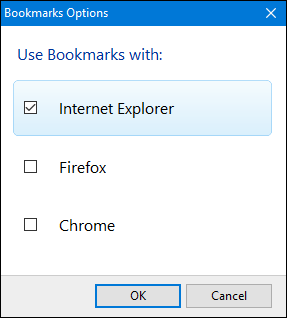
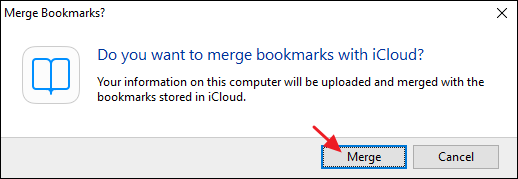
- Нажмите “Применить”. При появлении запроса на слияние закладок подтвердите “Merge”.
Пояснение: мы используем Internet Explorer как «промежуточный буфер», чтобы не допустить обратной миграции закладок из Chrome в Safari.
Шаг 3: импорт закладок в десктопную версию Chrome
- Установите Chrome на компьютер, если ещё не установлен.
- Откройте Chrome, кликните меню (трёхточие) → Закладки → Импортировать закладки и настройки.
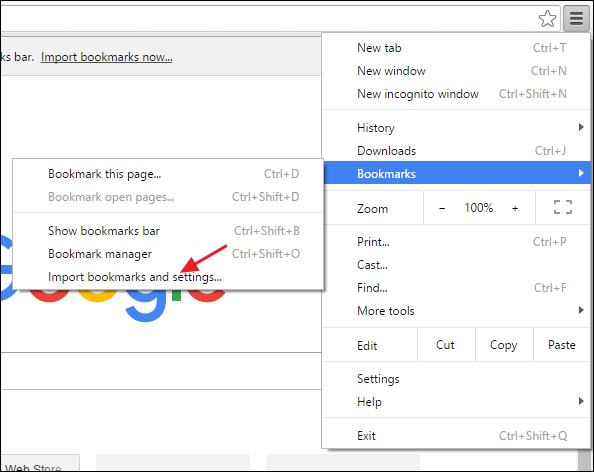
- В появившемся окне выберите источник: “Microsoft Internet Explorer” (на Windows) или “Safari” (на macOS).
- Выберите элементы, которые хотите импортировать (обычно — «Закладки/Избранное») и нажмите “Импорт”.
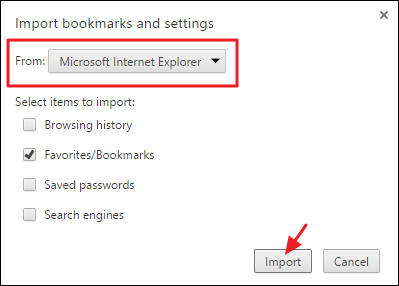
Результат: ваши закладки из Safari появятся в Chrome. Проверьте папку “Импортированные” или главную папку закладок.
Шаг 4: синхронизируйте Chrome между компьютером и iOS
- На компьютере откройте Chrome → меню → Настройки → “Войти в Chrome”.
- Войдите в Google-аккаунт, который вы будете использовать на iPhone/iPad.
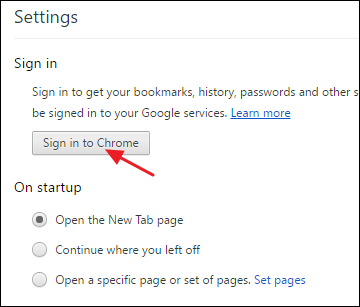
По умолчанию Chrome синхронизирует всё. Если нужно — выберите “Дополнительные параметры синхронизации” и включите только «Закладки».
На iPhone/iPad откройте приложение Chrome, нажмите меню → Настройки → Войти в Chrome.
Войдите в тот же Google-аккаунт. При необходимости откройте параметры синхронизации и убедитесь, что включены «Закладки».
Подождите: синхронизация может занять несколько минут. После этого закладки появятся в мобильном Chrome.
Примечания и важные моменты
- Если у вас на компьютере уже были закладки в Chrome, импорт может создать дубликаты. Проверьте папку «Импортированные».
- Если хотите однократный перенос (без постоянного синка между Safari и другим браузером), используйте временный браузер для синхронизации в iCloud (как описано для Windows).
- На macOS проще: Safari уже доступен в опциях импорта Chrome, поэтому промежуточный IE не нужен.
Альтернативные подходы
- Экспорт в HTML (macOS): на macOS в Safari можно экспортировать закладки в файл HTML (Файл → Экспортировать закладки), затем в Chrome: Закладки → Импортировать закладки и настройки → Файл HTML. Это устраняет работу с iCloud.
- Использовать менеджеры закладок третьих сторон (например, Raindrop.io, Pinboard). Они требуют регистрации и переноса закладок, но дают кросс-платформенную синхронизацию и теги.
- Ручная проверка: если у вас немного закладок, просто откройте их в Safari и добавьте в Chrome вручную.
Когда эти альтернативы полезны: если вы хотите чистую миграцию без слияния или если iCloud недоступен.
Чек-листы
Чек-лист для macOS
- Safari синхронизирован с iCloud (опционально — экспорт HTML).
- Chrome установлен на Mac.
- В Chrome выполнен импорт из Safari.
- В Chrome выполнён вход в Google-аккаунт на десктопе и мобильном устройстве.
Чек-лист для Windows
- iCloud для Windows установлен и связал Safari с Internet Explorer.
- Internet Explorer получил закладки от iCloud.
- Chrome импортировал закладки из Internet Explorer.
- В Chrome выполнен вход в Google-аккаунт на десктопе и мобильном устройстве.
Чек-лист для iOS
- Включена синхронизация Safari в iCloud на iPhone/iPad.
- Установлен Google Chrome на iOS.
- В Chrome на iOS выполнен вход в тот же Google-аккаунт.
- Проверены папки закладок в мобильном Chrome.
Критерии приёмки
Чтобы считать перенос успешным, выполните проверки:
- Все важные (ручные) закладки доступны в Chrome на десктопе.
- Закладки корректно синхронизируются и видны в Chrome на iOS.
- Нет критических дубликатов или потери папок (проверьте структуру папок).
Устранение неполадок
Проблема: не видны закладки в Chrome на iOS
- Проверьте, что вы вошли в один и тот же Google-аккаунт на всех устройствах.
- На десктопе откройте chrome://settings/syncSetup и убедитесь, что синхронизация закладок включена.
- На iOS откройте настройки Chrome → Аккаунт → Синхронизация и убедитесь, что включены закладки.
- Попробуйте выйти и войти заново в Google-аккаунт в Chrome на мобильном устройстве.
Проблема: закладки не импортировались из iCloud (Windows)
- Перезапустите iCloud для Windows и убедитесь, что вы вошли в правильный Apple ID.
- Убедитесь, что в iCloud выбрана синхронизация “Bookmarks” и что при запросе вы нажали “Merge”.
- Перезапустите Internet Explorer и Chrome перед импортом.
Проблема: дубликаты закладок
- Используйте встроенные функции Chrome для управления закладками: удалите ненужные вручную или воспользуйтесь расширениями для удаления дубликатов на десктопе.
Когда метод не сработает
- Если у вас нет доступа к компьютеру, этот метод не применим — единственный вариант — ручная пересохранка закладок или использование сторонних сервисов с мобильными клиентами.
- Если iCloud отключён или заблокирован (корпоративный профиль), экспорт/импорт потребует альтернативных инструментов.
Рекомендации по безопасности и приватности
- Вход в Google и Apple ID происходит через официальные приложения/сайты. Не вводите пароли в сторонних программах.
- Если вы используете общественный или рабочий ПК, не сохраняйте логины и выходите из учёных записей после завершения.
Мини-SOP: быстрый план действий (сценарий на 5–10 минут)
- На iPhone: Настройки → Apple ID → iCloud → включить Safari.
- На компьютере (Windows): установить iCloud, включить синхронизацию закладок и выбрать Internet Explorer.
- На компьютере (macOS): перейти к шагу 4.
- Открыть Chrome → Закладки → Импортировать закладки и настройки → выбрать источник и импортировать.
- Войти в Google-аккаунт в Chrome на десктопе и мобильном устройстве.
- Дождаться синхронизации и проверить закладки в мобильном Chrome.
Краткая галерея крайних случаев
- Если у вас много закладок и вы хотите их почистить: экспортируйте HTML и отредактируйте файл перед импортом, либо используйте менеджер закладок.
- Если структура папок важна: проверьте импорт сразу после шага 3, прежде чем синхронизировать мобильный Chrome.
1-строчная глоссарий
- iCloud — облачный сервис Apple для синхронизации данных между устройствами.
- Синхронизация — автоматическое копирование и поддержание одинаковых данных на разных устройствах.
Итог
Перенос закладок из Safari в Chrome на iOS требует промежуточного шага с компьютером: синхронизация Safari в iCloud, импорт в десктопный Chrome и включение синхронизации Google на всех устройствах. Процесс надёжен и безопасен при внимательном выполнении шагов и проверке структуры закладок. Если вам нужна чистая миграция без слияния — используйте экспорт в HTML или сторонние сервисы закладок.

Похожие материалы

Несколько аккаунтов Skype: Multi Skype Launcher

Журнал для работы: повысить продуктивность

Персональные звуки уведомлений на Android

Скачивание шоу Hulu для офлайн‑просмотра

Microsoft Start: персонализированная новостная лента
