
Как перенести приложения на новый Android — полное руководство
TL;DR
При переносе на новый Android используйте резервную копию Google (через Google One) во время первичной настройки или восстановите приложения из библиотеки Google Play. Для переноса с iPhone ищите соответствующие Android-версии или используйте встроенные инструменты переноса (кабель/Move to Android/Smart Switch). Проверьте совместимость, авторизацию в учётных записях и настройку резервного копирования до начала процесса.
Быстрые ссылки
- Синхронизация с Google аккаунтом
- Проверка библиотеки приложений Google Play
- Перенос с iPhone на Android
Новый Android — это удобный повод перенести контакты, фото, сообщения и любимые приложения. Google предлагает встроенные инструменты резервного копирования и восстановления, но порядок действий зависит от производителя устройства и версии Android. Ниже — пошаговое руководство, альтернативы, чек‑листы и советы по безопасности.
Синхронизация с вашим Google аккаунтом
Android использует Google‑аккаунт для резервного копирования данных: контактов, SMS, фото и списка приложений. Раньше это делалось через Google Drive, сейчас Google One служит основным сервисом для резервных копий Android.
Важно: восстановление из Google One доступно только во время первоначальной настройки нового устройства. Если вы уже прошли начальную настройку и не восстановили приложения, потребуется использовать другие способы.
- Установите приложение Google One из Google Play (бесплатно). При первом запуске приложение предложит включить резервное копирование для «Данных устройства», «Мультимедийных сообщений», «Фото и видео» и «Резервное копирование через мобильную сеть». Параметр «Данные устройства» отвечает за список установленных приложений и их данные (если приложение поддерживает резервное копирование).

- Откройте вкладку «Резервное копирование» в Google One и нажмите «Управление резервной копией», затем «Создать резервную копию сейчас», чтобы сохранить текущее состояние телефона.

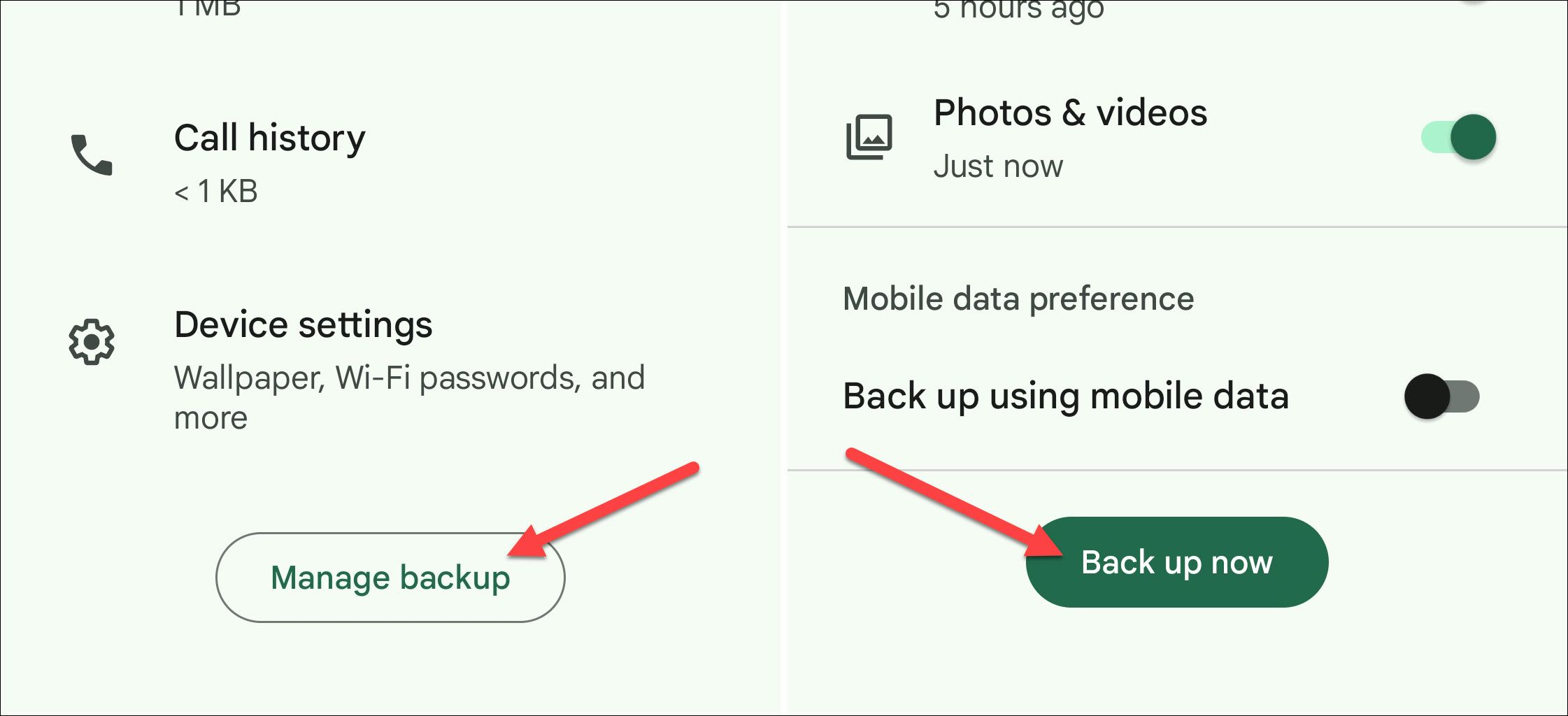
- При первичной настройке нового Android выберите восстановление из резервной копии Google и укажите старое устройство как точку восстановления (по кабелю или через облачный бэкап). Процесс обычно восстанавливает список приложений и некоторые данные, но поведение зависит от конкретных приложений.
Примечание
Некоторые приложения не сохраняют пользовательские данные в резервную копию из соображений безопасности или по техническим причинам. В таких случаях вам может понадобиться ручная переноска данных или вход в аккаунт внутри приложения.
Проверка библиотеки приложений в Google Play
Если вы уже настроили устройство и видите, что не все приложения восстановились, проверьте библиотеку Google Play — там хранится список всех приложений, которые вы когда‑либо устанавливали с данной учётной записи.
- Откройте Google Play и нажмите на иконку профиля справа от строки поиска.

- Выберите «Управление приложениями и устройством».
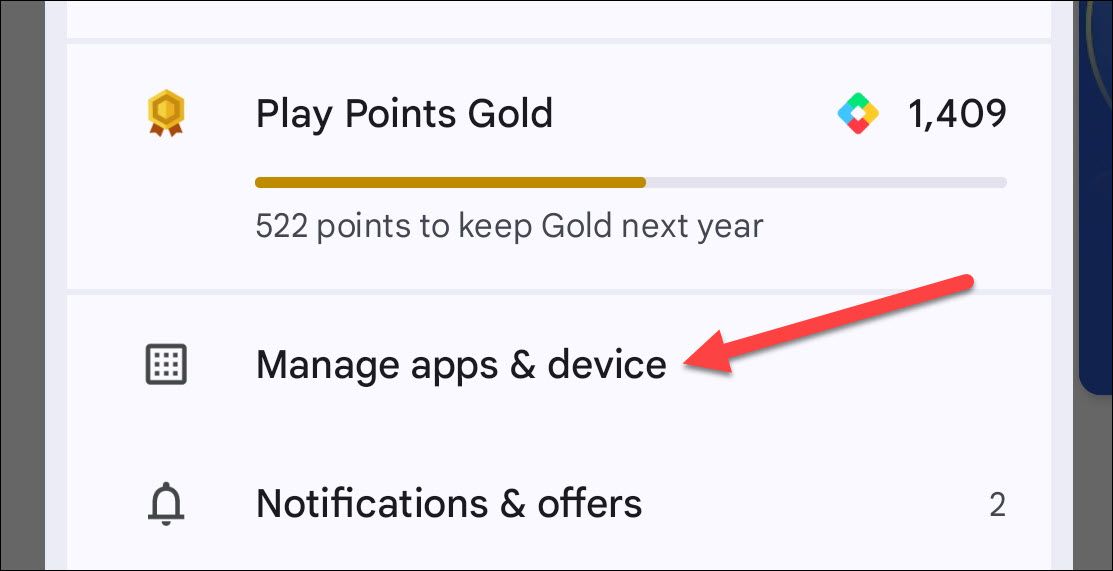
- Перейдите на вкладку «Управление», откройте выпадающее меню «Установлено» и выберите «Не установлено». Это покажет все приложения, когда‑либо инсталлированные с текущей учётной записи, которых сейчас нет на устройстве.

- Отметьте нужные приложения и нажмите кнопку установки в правом верхнем углу.

Библиотека Google Play — надёжный способ вернуть покупки и лицензии приложений, если при переносе что‑то пропало.
Перенос с iPhone на Android
iOS и Android — разные платформы, поэтому вы не можете напрямую «скопировать» iPhone‑версию приложения на Android. Однако многие разработчики выпускают свои приложения на обеих платформах, и при настройке нового Android система предложит найти соответствующие версии.
- При запуске первичной настройки выберите опцию переноса данных с iPhone и следуйте подсказкам на экране. Вас попросят подключить устройства по кабелю или использовать беспроводной метод.
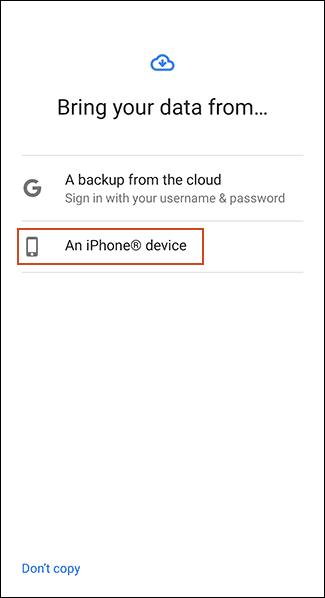
Android попытается найти совпадающие приложения в Google Play и предложит их установить. Учтите, что платные покупки iOS не переносятся автоматически — придётся заново купить приложение в Google Play, если разработчик не предлагает кроссплатформенную лицензию.
Для владельцев Samsung: приложение Smart Switch предлагает опцию «Загрузить соответствующие приложения» в процессе переноса.
Когда перенос не сработает
- Приложение доступно только на iOS или было снято с публикации в Google Play.
- Приложение использует уникальные iOS‑технологии (например, расширения, завязанные на Apple APIs).
- Резервное копирование отключено в настройках старого устройства или приложение явно запретило бэкап.
- Региональные ограничения и лицензирование: некоторые приложения недоступны в вашем регионе.
- Совместимость с версией Android или архитектурой процессора (например, приложения, требующие специфического набора инструкций).
Альтернативные подходы
- Ручная переустановка из Google Play: самый надёжный способ получить свежую версию приложения.
- Использование фирменных инструментов производителя (например, Smart Switch для Samsung, Xperia Companion для Sony) — иногда сохраняют дополнительные данные.
- Экспорт/импорт данных внутри приложения (если есть функция «Экспорт/Импорт» или синхронизация через облако от разработчика).
- Для отдельных типов данных (чаты, заметки) используйте встроенные инструменты экспорта: например, экспорт чатов в мессенджерах.
Мини‑методология: быстрые шаги для переноса
- Перед переносом: обновите старое устройство и приложение Google Play/Google One.
- Создайте резервную копию в Google One (если доступно).
- На новом устройстве выберите восстановление из резервной копии при первичной настройке.
- Если перенос пропустили, откройте Google Play → профиль → Управление приложениями и устройством → Управление → Не установлено → отметьте и установите.
- Войдите в каждый важный сервис (аккаунты, мессенджеры, банковские приложения) и проверьте, работает ли двухфакторная аутентификация.
Чек‑лист перед переносом (роль‑ориентированно)
Для обычного пользователя:
- Создать резервную копию в Google One.
- Синхронизировать контакты и фото (Google Фото или другой облачный сервис).
- Записать логины и пароль или настроить менеджер паролей.
Для «продвинутого» пользователя:
- Проверить поддержку резервного копирования конкретных приложений.
- Экспортировать локальные данные (архивы чатов, файлы настроек).
- Проверить совместимость приложений с новой версией Android.
Для IT‑администратора:
- Убедиться в политике безопасности и шифровании бэкапов.
- Подготовить скрипты или MDM‑шаблоны для массового развёртывания приложений.
- Проверить лицензирование и перенос корпоративных приложений.
Критерии приёмки
- Список обязательных приложений установился на новом устройстве.
- Критичные данные (контакты, календарь, сообщения) доступны и корректны.
- Пользователь смог войти в ключевые аккаунты и пройти 2FA.
- Приложения, которые должны были восстановить данные, восстановили их или предоставили инструкции по импорту.
Безопасность и конфиденциальность
- Резервные копии содержат личные данные. Храните доступ к Google‑аккаунту под защитой (сложный пароль, двухфакторная аутентификация).
- Если устройство утеряно или продано — удалите аккаунт и выполните заводской сброс.
- Для корпоративных пользователей убедитесь, что перенос отвечает требованиям GDPR/локального законодательства: минимизируйте лишний экспорт персональных данных.
Совместимость и советы по миграции
- Поведение восстановления зависит от производителя и версии Android: у некоторых OEM добавлены собственные механизмы миграции.
- Платные покупки привязаны к аккаунту магазина (Google Play). Если приложение платное, вы сможете повторно установить его бесплатно, если используете ту же учётную запись.
- Устаревшие приложения могут не поддерживаться на новых версиях Android — проверяйте страницу приложения в Google Play на предмет совместимости.
Тесты и приёмо‑сдаточные проверки
- Проверка 1: Сделать резервную копию на старом устройстве и восстановить её на тестовом устройстве.
- Проверка 2: Сравнить список установленных приложений до и после переноса.
- Проверка 3: Открыть ключевые приложения и убедиться, что данные и настройки корректно восстановились.
Короткий план действий (SOP)
- Обновите ОС и приложения на старом телефоне.
- Создайте резервную копию через Google One.
- При первичной настройке нового устройства выберите восстановление из Google‑резервной копии.
- Если перенос не выполнялся, восстановите приложения из библиотеки Google Play.
- Проверьте настройки безопасности и повторно войдите в учётные записи.
Глоссарий (1‑строчные определения)
- Google One: сервис Google для хранения резервных копий и расширенного хранилища.
- Резервная копия: сохранённая копия данных устройства для последующего восстановления.
- Библиотека Google Play: список всех приложений, установленных когда‑либо на вашей учётной записи.
Итог
Перенос приложений на новый Android обычно проходит гладко при соблюдении простых правил: создать резервную копию, выбирать восстановление при первичной настройке и проверять библиотеку Google Play при необходимости. Для перехода с iPhone важно понимать, что приложения не «переезжают» напрямую — придётся установить Android‑версии и, возможно, заново приобрести платный софт. Обязательно проверьте совместимость, резервное копирование и безопасность учётных записей перед началом.
Важно: если что‑то не восстановилось автоматически, не паникуйте — большинство приложений можно быстро переустановить вручную, а данные часто доступны через облачную синхронизацию разработчика.

Похожие материалы

RDP: полный гид по настройке и безопасности

Android как клавиатура и трекпад для Windows

Советы и приёмы для работы с PDF

Calibration в Lightroom Classic: как и когда использовать

Отключить Siri Suggestions на iPhone
