
Как перенести книги на Kindle с помощью Calibre
Быстрые ссылки
Как установить Calibre на компьютер
Как перенести книги на Kindle с помощью Calibre
Введение
Amazon Kindle предоставляет удобную экосистему для чтения, но не все книги доступны в магазине Kindle. Если у вас есть DRM‑свободный файл в формате EPUB, MOBI или другом поддерживаемом формате, Calibre может конвертировать и отправить книгу на устройство. Этот материал покрывает установку, импорт, передачу по USB, альтернативы, возможные проблемы и практические чек‑листы.
Важно: Calibre не обходит DRM. Перенос и конвертация возможны только для файлов без защиты от копирования или для материалов, на которые у вас есть право.
1. Как установить Calibre на компьютер
Calibre — бесплатная и открытая программа, доступная для Windows, macOS и Linux. Скачайте установочный пакет с официального сайта Calibre и запустите программу установки. При первом запуске приложение проведёт через мастер настройки.
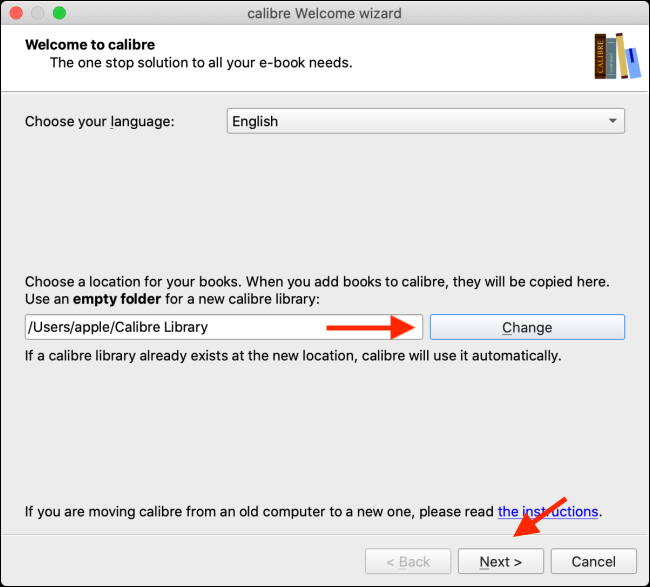
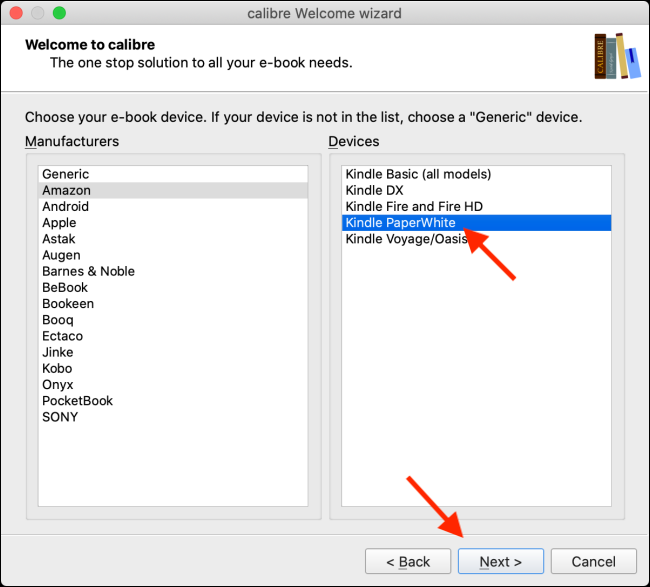
Шаги мастера:
- Выбор папки библиотеки. Вы можете оставить расположение по умолчанию или нажать «Изменить» и выбрать другую папку. Если планируете управлять большой библиотекой и использовать несколько устройств, разумно хранить папку Calibre в облачном каталоге (Dropbox, iCloud Drive) — это упростит синхронизацию между компьютерами.
- Выбор модели Kindle. Укажите модель вашего устройства, чтобы Calibre подбирал оптимальные форматы и метаданные.
- Опциональная настройка доставки по электронной почте. Если у вас настроен адрес Kindle (например, name@kindle.com), можно указать его здесь. Этот шаг необязателен: в этой инструкции мы используем USB‑передачу.
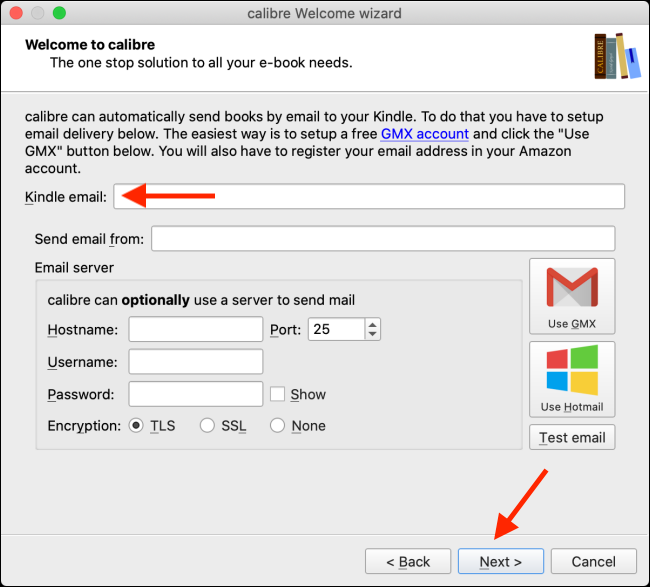
- Нажмите «Готово», чтобы открыть главное окно Calibre.
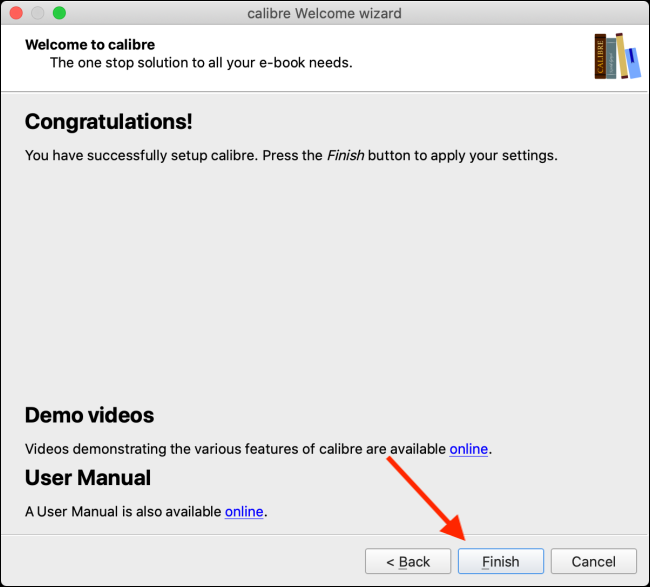
Примечание: интерфейс Calibre может незначительно отличаться между версиями и ОС, но логика работы остаётся той же.
2. Как импортировать книги в Calibre
- Откройте Calibre.
- Перетащите файл книги (EPUB, MOBI, AZW3 и др.) в окно программы или используйте кнопку «Добавить книги».
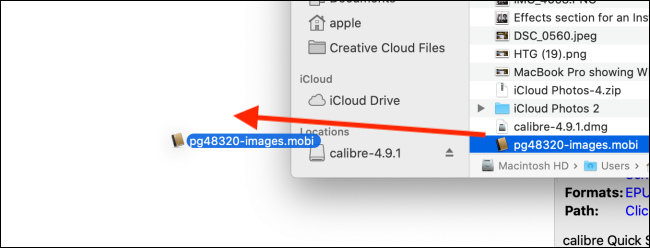
Calibre автоматически подгрузит метаданные и обложку. При необходимости вы можете редактировать информацию о книге (автор, серия, обложка, теги).

Совет: прежде чем конвертировать, убедитесь, что метаданные корректны — это упростит поиск и сортировку на Kindle.
3. Передача книг на Kindle через USB
- Подключите Kindle к компьютеру через USB‑кабель. Kindle должен распознаваться как внешнее устройство (в некоторых системах — как «Kindle» или «NO NAME»).
- В Calibre появится колонка «На устройстве» рядом с названиями книг.
- Выделите одну или несколько книг → ПКМ → «Отправить на устройство» → «Отправить в основную память».

- Если файл уже в формате, совместимом с Kindle (например, MOBI или AZW3), передача займёт секунды.
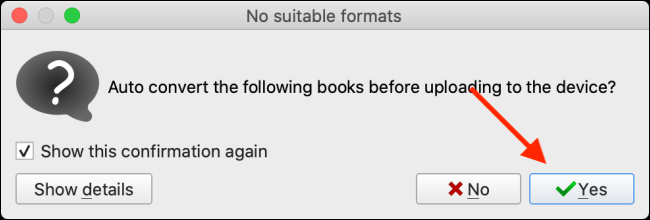
- Если исходный файл в EPUB, Calibre предложит конвертацию перед отправкой — подтвердите конвертацию.
Для отслеживания прогресса откройте секцию задач (Jobs) в правом нижнем углу.

Там будет история импортов, конвертаций и отправок по всем устройствам.

После завершения передачи безопасно извлеките устройство: в верхней панели выберите стрелку рядом с кнопкой «Устройство» и нажмите «Извлечь это устройство», затем отключите кабель.

Теперь откройте Kindle и найдите книгу в разделе «Все элементы» или в библиотеке.
4. Частые сценарии и решения проблем
- Книга не отображается на Kindle: проверьте, отправлялся ли файл в основную память; перезапустите устройство; проверьте формат — для старых моделей Kindle поддерживается MOBI/AZW3.
- Calibre не видит Kindle: попробуйте другой USB‑порт, другой кабель (иногда кабели только для зарядки), включите режим передачи данных на компьютере.
- Конвертация ломает макет: сложные EPUB с интерактивом или сложной вёрсткой могут потерять часть форматирования при автоматической конверсии. В таких случаях лучше использовать AZW3 с настройками конвертера или оставить оригинал и читать через приложение, поддерживающее EPUB.
- DRM: Calibre не обрабатывает DRM. Если файл защищён, программа не сможет конвертировать или отправить его. Легальный путь — купить версию без DRM или использовать официальные способы покупки/загрузки.
Важно: не используйте сторонние плагины для снятия DRM, если у вас нет соответствующих прав — это может нарушать лицензионные соглашения.
5. Альтернативные способы загрузки книг на Kindle
- Отправка по Email: настройте адрес yourname@kindle.com и через Calibre или почтовый клиент отправляйте совместимые форматы. Это удобно для удалённых устройств, но не подходит для больших файлов.
- Сервис «Send to Kindle» от Amazon: официальное приложение/расширение браузера для отправки документов.
- Чтение через приложение Kindle на смартфоне/планшете: некоторые форматы (EPUB) могут быть напрямую импортированы в мобильные приложения через файловую систему.
6. SOP: Быстрая инструкция (Playbook)
Шаги для быстрой передачи книги:
- Убедитесь, что файл без DRM.
- Откройте Calibre → Добавить книгу → убедитесь в корректных метаданных.
- Подключите Kindle по USB.
- Выделите книгу → Отправить на устройство → Отправить в основную память.
- Подождите завершения в Jobs → Извлечь устройство → Отключить кабель.
Чек‑лист перед чтением на Kindle:
- Файл добавлен в Calibre
- Метаданные и обложка проверены
- Устройство видно в Calibre
- Передача завершена без ошибок
- Kindle извлечён безопасно
7. Критерии приёмки
Требования для успешной операции:
- Книга отображается в списке на Kindle и открывается без ошибок.
- Текст читаем: шрифты, отступы и основные форматирования сохранены.
- Метаданные (название, автор) корректно отображаются в библиотеке Kindle.
8. Ролевые чеклисты
Для обычного пользователя:
- Установить Calibre
- Добавить книги
- Подключить Kindle USB
- Отправить и извлечь устройство
Для администратора/ИТ‑специалиста, который поддерживает несколько устройств:
- Настроить общую папку Calibre в облаке
- Настроить шаблоны конвертации для разных моделей Kindle
- Проверять права на файлы и соответствие лицензиям
9. Модель зрелости процесса передачи
- Уровень 1 — Ручной: пользователь вручную добавляет и переносит единичные книги.
- Уровень 2 — Полуавтоматический: библиотека в облаке, автоматические метаданные.
- Уровень 3 — Автоматизированный: скрипты/плагины для пакетных конвертаций и доставки по Email.
10. Примеры отказа и когда метод не подойдёт
- DRM‑защищённые книги: Calibre не обрабатывает защищённые файлы — используйте официальный магазин или лицензионный файл.
- Сложные интерактивные EPUB: потеря интерактива и форматирования. Лучше читать в приложении, поддерживающем этот функционал.
- Ограничения старых моделей Kindle: некоторые модели не распознают новые форматы; проверьте совместимость конкретной модели.
11. Примечания по безопасности и приватности
- Calibre хранит локальные копии ваших книг и метаданных. Если вы храните библиотеку в облаке, учитывайте политику провайдера по защите данных. Для чувствительных материалов используйте локальное хранилище.
- Отправка по Email проходит через почтовые серверы — возможно логирование метаданных. Для приватности лучше напрямую подключать устройство по USB.
12. Полезные шаблоны и команды
- Типичные форматы для Kindle: MOBI, AZW3 (лучше для современных устройств), PDF (однако PDF не всегда удобно читать из‑за масштабирования).
- Рекомендация формата: для художественной литературы — AZW3, для книжных макетов с колонками — PDF.
13. Диаграмма принятия решения
flowchart TD
  A[Есть файл книги?] --> B{Файл с DRM?}
  B -- Да --> C[Используйте легальные методы: покупка/загрузка без DRM]
  B -- Нет --> D{Поддерживаемый формат Kindle?}
  D -- Да --> E[Отправить на устройство по USB]
  D -- Нет --> F[Конвертировать в AZW3/MOBI в Calibre]
  F --> E
  E --> G[Проверить на Kindle]
14. Короткая сводка
Calibre — надёжный инструмент для управления библиотекой и переноса DRM‑свободных книг на Kindle. Используйте USB‑передачу для простоты и приватности, обращайте внимание на формат и метаданные, а при проблемах следуйте чек‑листу и разделу устранения неполадок.
Важно: не используйте нелегальные методы для обхода DRM.
Краткое резюме
- Calibre автоматически конвертирует и отправляет книги на Kindle.
- Подключение по USB — самый простой и приватный способ.
- DRM и формат — основные причины ошибок.
Примечание: кроме передачи книг, Calibre даёт множество инструментов для организации, пакетной обработки и резервного копирования вашей электронной библиотеки.

Похожие материалы

Несколько аккаунтов Skype: Multi Skype Launcher

Журнал для работы: повысить продуктивность

Персональные звуки уведомлений на Android

Скачивание шоу Hulu для офлайн‑просмотра

Microsoft Start: персонализированная новостная лента
