
Как перенести лицензию Windows 10 на новый ПК
Если у вас розничная (retail) лицензия Windows 10 или цифровая лицензия, привязанная к учётной записи Microsoft, вы можете перенести её на новый компьютер. OEM‑и корпоративные (volume) лицензии, как правило, привязаны к материнской плате и не подлежат переносу. Перед переносом обязательно деактивируйте ключ на старом ПК, сохраните данные активации и следуйте пошаговым инструкциям ниже.
Когда вы покупаете новый ноутбук или ПК, на нём чаще всего уже установлена и активирована Windows 10. Если же вы собираете кастомный компьютер или меняете старый ПК на новый, может возникнуть необходимость перенести существующую лицензию. Это позволит сэкономить и избежать покупки новой лицензии, если у вас переносимая (retail) лицензия или цифровая лицензия, связанная с вашей учётной записью Microsoft.
Важно: лицензия всегда привязывается к аппаратной конфигурации, главным образом к материнской плате. OEM‑лицензии, которые идут предустановленными с компьютером, обычно нельзя переносить.
С каким типом лицензии вы работаете
Коротко о типах лицензий:
- Retail (розничная) — покупается в магазине или в Microsoft Store. Переносима на другой ПК.
- OEM (производителя) — предустановлена на компьютере при покупке. Как правило, привязана к материнской плате и не переносится.
- Volume (объёмная/корпоративная) — выдана организациям; условия зависят от договора и обычно не предполагают перенос частными пользователями.
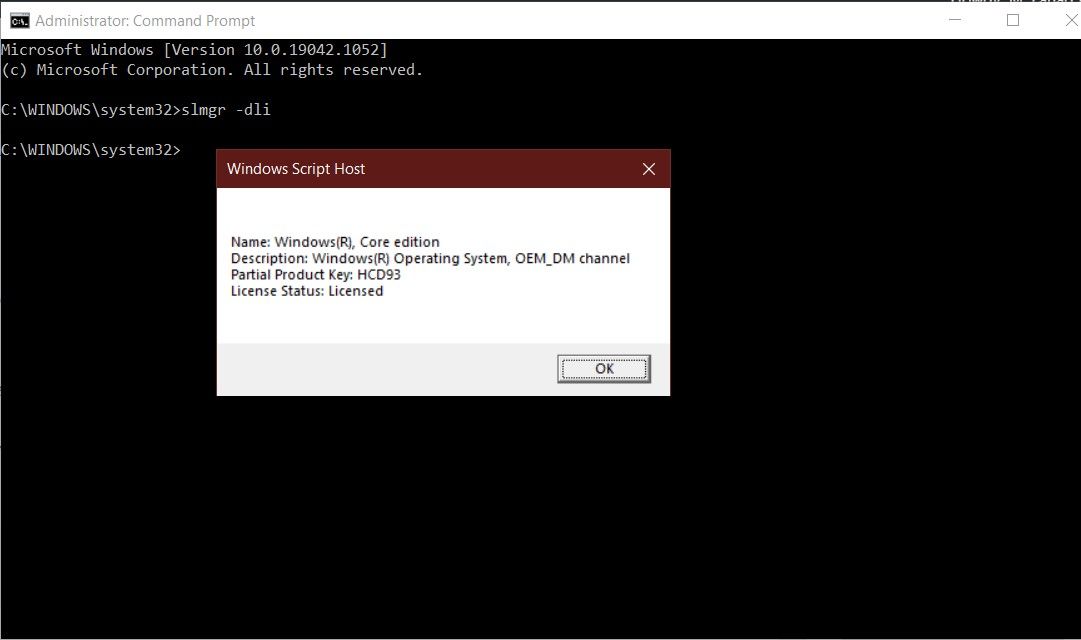
Если вы не уверены, какой у вас тип лицензии, проверьте его через Командную строку.
Как проверить тип лицензии Windows 10
- Нажмите «Пуск», найдите «Командная строка», правой кнопкой по лучшему совпадению и выберите «Запуск от имени администратора».
- Введите команду и нажмите Enter:
slmgr -dliЧерез пару секунд появится окно Windows Script Host с информацией о лицензии. Если там указано “Retail” (розничная), перенос возможен. Если указано “OEM” или “Volume”, перенос не поддерживается без специальных корпоративных условий.
Важно: окно может показывать локализованные строки. Ищите слова «розничная», «OEM» или «объёмная/volume» в тексте.
Перенос лицензии с использованием ключа продукта
Если у вас есть реальный ключ продукта (25 символов), можно деактивировать старый ПК и активировать новый.
Шаги:
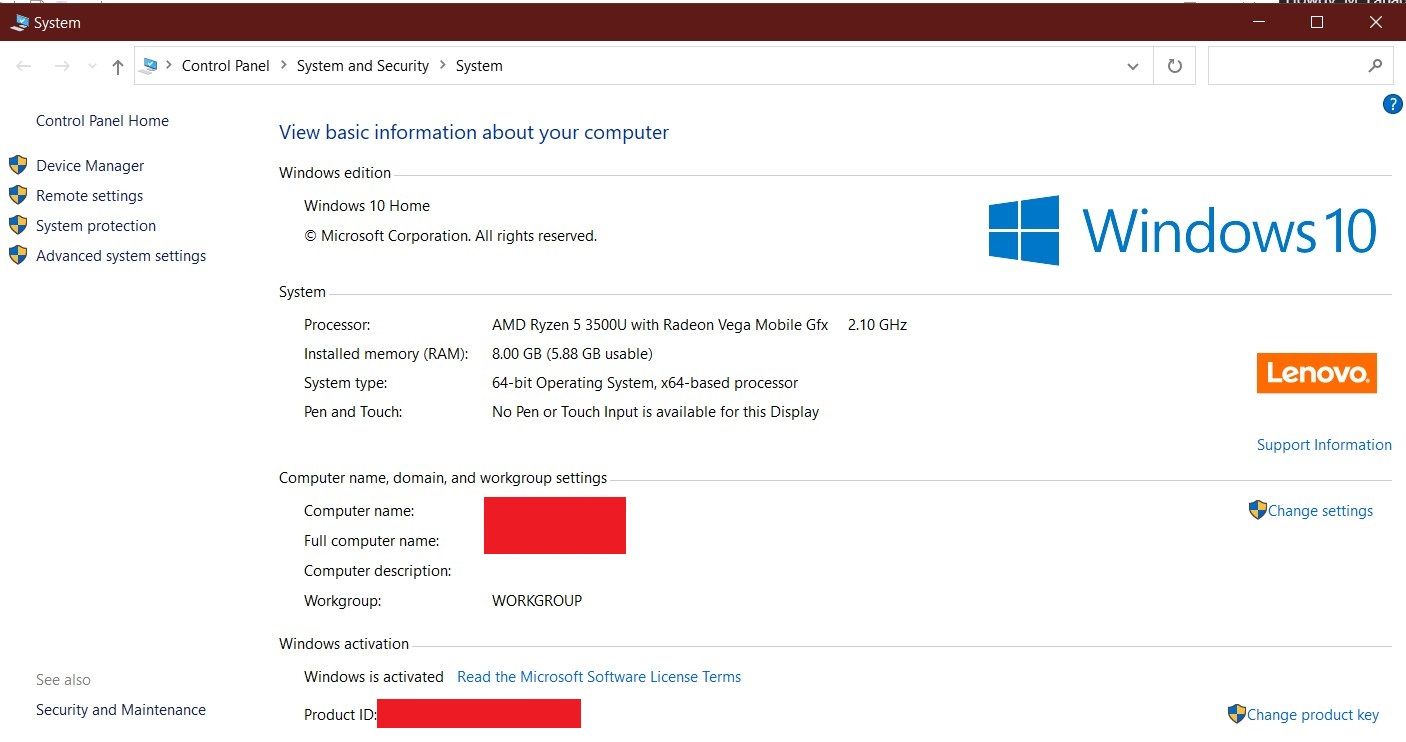
- Запишите текущий продуктовый ключ. Его можно увидеть в разделе «Параметры > Обновление и безопасность > Активация» или в свойствах системы. Иногда ключ хранится в документах при покупке.
- На старом ПК откройте Командную строку от имени администратора и введите:
slmgr.vbs /upkЭта команда удаляет (uninstall) ключ с текущего компьютера и освобождает его для активации на другом устройстве.
На новом ПК во время установки Windows введите ключ продукта или после установки через «Параметры > Обновление и безопасность > Активация» нажмите «Изменить ключ продукта» и введите тот же ключ.
Если стандартная активация не сработала, используйте командную строку на новом ПК:
slmgr.vbs /ipk xxxxx-xxxxx-xxxxx-xxxxx-xxxxxЗамените xxxxx… на ваш ключ.
После ввода проверьте статус в «Параметры > Обновление и безопасность > Активация».
Примечание: Если ключ уже использовался или привязан учётной записью, потребуется дополнительная активация через службу поддержки.
Активация через службу поддержки Microsoft
Если автоматическая активация не проходит, можно активировать Windows по телефону через Microsoft.
- Откройте Командную строку от имени администратора и выполните:
slui 4- В открывшемся окне выберите страну/регион и нажмите «Далее». Появится бесплатный номер для звонка и Installation ID.
- Позвоните на указанный номер и следуйте инструкциям оператора. Назовите Installation ID, получите Confirmation ID и введите его в поле «Enter confirmation ID».
- Нажмите «Активировать Windows».
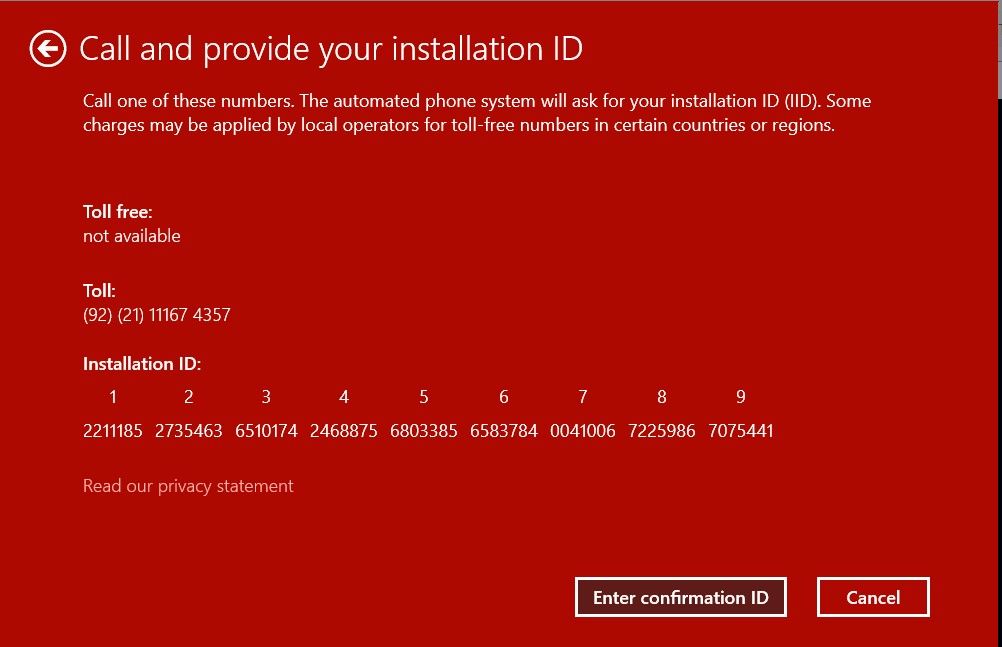
Этот способ полезен, если ключ уже был активирован ранее или имеются ограничения по автоматической верификации.
Перенос через учётную запись Microsoft (цифровая лицензия)
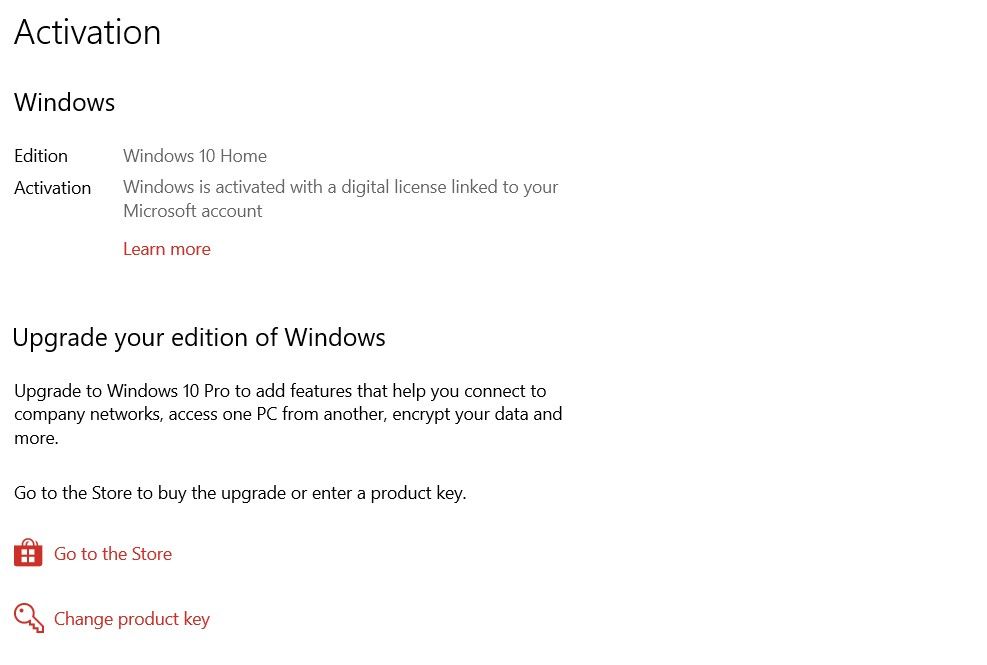
Если ваша лицензия цифровая и привязана к вашей учётной записи Microsoft, перенос становится проще. На старом ПК в «Параметры > Обновление и безопасность > Активация» должно быть сообщение: «Windows активирована с цифровой лицензией, связанной с вашей учётной записью Microsoft».
Шаги:
- На старом ПК убедитесь, что вы вошли в Windows под учётной записью Microsoft и что лицензия отображается как связанная.
- На новом ПК войдите в Windows под той же учётной записью Microsoft.
- Система автоматически попытается активировать Windows по цифровой лицензии. Если этого не произошло, используйте «Параметры > Обновление и безопасность > Активация» и нажмите «Устранение неполадок», затем выберите устройство и подтвердите, что вы переносите лицензию на это устройство.
Важно: автоматический перенос сработает только для розничных цифровых лицензий. OEM‑цифровые лицензии, предустановленные производителем, обычно остаются привязанными к старому ПК.
Пошаговый чеклист перед переносом
- Убедитесь в типе лицензии (Retail/OEM/Volume).
- Сделайте резервные копии важных данных и образ системы.
- Запишите или экспортируйте текущий ключ продукта, если он у вас есть.
- Отвяжите устройство от учётной записи Microsoft, если нужно (для корректного переноса можно и не отвязывать, но лучше иметь подтверждение привязки).
- Деактивируйте лицензию на старом ПК (slmgr.vbs /upk) или удалите устройство из списка активированных в учётной записи Microsoft.
- На новом ПК войдите в учётную запись Microsoft и активируйте Windows ключом или цифровой лицензией.
Когда перенос не сработает
- Лицензия OEM — официально не переносится, потому что привязана к материнской плате.
- Volume‑лицензии — условия зависят от корпоративного договора и требуют обращения в IT-отдел организации.
- Если ключ уже использовался на другом ПК и превышен лимит активаций, потребуется звонок в поддержку Microsoft.
- Сломанная или пиратская лицензия — нелегальна и может привести к блокировке активации.
Альтернативные подходы
- Покупка новой розничной лицензии через Microsoft Store или авторизованного продавца.
- При сборке ПК: приобретение OEM‑лицензии отдельно (обычно дешевле, но без переноса в будущем).
- Для организаций: приобретение объёмных лицензий через партнёров Microsoft и управление ими централизованно.
Мини‑методология для системного администратора
- Инвентаризуйте все ключи и цифровые лицензии.
- Определите права на перенос по каждому ключу.
- Планируйте перенос в окне техобслуживания и делайте резервные копии.
- Деактивируйте ключи централизованно (скрипты с slmgr) и фиксируйте Installation ID для поддержки.
- Документируйте процесс и обновляйте CMDB (Configuration Management Database).
Чеклист по ролям
Хозяин домашнего ПК:
- Проверить тип лицензии через slmgr -dli.
- Сохранить ключ и сделать резервную копию данных.
- Выполнить slmgr.vbs /upk, установить ключ на новом ПК или войти в учётную запись Microsoft.
IT‑специалист / системный администратор:
- Собрать список ключей и устройств.
- Автоматизировать снятие ключей через скрипты.
- Использовать телефонную активацию для массовых переносов, если автоматическая активация не работает.
Критерии приёмки
- На новом ПК в «Параметры > Обновление и безопасность > Активация» отображается статус «Windows активирована».
- Старый ПК больше не показывает активированную лицензию (или ключ был удалён через slmgr.vbs /upk).
- Ваша учётная запись Microsoft (если использовалась) показывает корректную привязку к новому устройству.
Устранение неполадок и частые ошибки
- «Ключ не действителен» — проверьте, не опечатались ли вы при вводе; при опечатке используйте копирование‑вставку при установке.
- «Ключ уже используется» — попробуйте деактивировать ключ на старом ПК или свяжитесь с поддержкой Microsoft и предоставьте Installation ID.
- «Служба активации недоступна» — проверьте подключение к интернету, прокси/брандмауэры и попробуйте телефонную активацию.
Совет: используйте «Устранение неполадок активации» в параметрах — мастер часто подскажет конкретные шаги или предложит позвонить в службу.
Безопасность и приватность
- Никогда не публикуйте свой ключ в открытых источниках.
- При покупке лицензии используйте только авторизованных продавцов.
- Храните скриншоты или документы с ключами в зашифрованном хранилище.
Часто задаваемые вопросы
Вопрос: Могу ли я перенести OEM‑лицензию с ноутбука на настольный ПК?
Ответ: Официально — нет. OEM лицензии продаются вместе с устройством и привязаны к его материнской плате. Некоторые пользователи утверждают, что смогли активировать OEM‑ключ на другом устройстве через телефонную поддержку, но это исключение, а не правило.
Вопрос: Что делать, если я потерял ключ продукта?
Ответ: Если ключ отсутствует, проверьте учётную запись Microsoft — возможно, лицензия цифровая и связана с ней. Иначе попробуйте вспомнить продавца или купите новую розничную лицензию.
Вопрос: Можно ли использовать один ключ на двух компьютерах одновременно?
Ответ: Лицензионное соглашение Microsoft обычно разрешает активацию только на одном устройстве одновременно (для розничной лицензии вы можете переносить, но не использовать одновременно на двух устройствах).
Решающее дерево для выбора способа переноса
flowchart TD
  A[У вас лицензия Windows 10?] --> B{Тип лицензии}
  B -->|Retail| C[Можно перенести: используйте ключ или учётную запись Microsoft]
  B -->|Digital linked to MS account| D[Войдите в ту же учетную запись на новом ПК]
  B -->|OEM| E[Как правило, нельзя перенести]
  B -->|Volume| F[Свяжитесь с IT или лицензирующим центром]
  C --> G[Если автоматическая активация не прошла]
  G --> H[Выполните slui 4 и позвоните в поддержку]
  D --> I[Если не активируется: используйте мастер устранения неполадок]
Заключение
Перенос лицензии Windows 10 возможен и часто несложен при наличии розничной лицензии или цифровой лицензии, привязанной к учётной записи Microsoft. Перед переносом проверьте тип лицензии, сделайте резервные копии и деактивируйте ключ на старом устройстве. Если автоматическая активация не проходит, используйте телефонную активацию через slui 4 или обратитесь в службу поддержки Microsoft.
Важно
- Всегда используйте только лицензионное программное обеспечение. Пиратские ключи и кряки создают риски для безопасности и нарушают лицензионное соглашение.
Краткое резюме
- Retail‑лицензии и цифровые лицензии, привязанные к учётной записи Microsoft, можно переносить.
- OEM‑и volume‑лицензии обычно не подлежат переносу.
- Для переноса можно использовать ключ продукта, учётную запись Microsoft или телефонную активацию.

Похожие материалы

Несколько аккаунтов Skype: Multi Skype Launcher

Журнал для работы: повысить продуктивность

Персональные звуки уведомлений на Android

Скачивание шоу Hulu для офлайн‑просмотра

Microsoft Start: персонализированная новостная лента
