
Как деактивировать старый ПК и перенести лицензию Windows на новый
Быстрые ссылки
Деактивировать старый ПК вместо покупки новой лицензии
Как деактивировать старый ПК
Как активировать новый ПК
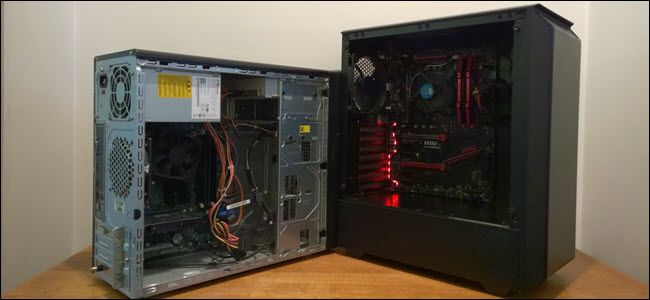
Если вы собирали компьютер и покупали лицензию Windows отдельно, вероятно, не хочется тратиться ещё раз при сборке нового компьютера. С помощью команды slmgr можно деактивировать старую машину и затем активировать новую, используя тот же ключ — при соблюдении ограничений.
Зачем деактивировать старый ПК
Лицензии Windows стоят дорого: официальные продукт-ключи часто сравнимы по цене с SSD или оперативной памятью. Покупать сомнительные дешёвые ключи рискованно. Если вы собираетесь списать старую систему, логично перенести лицензию на новый компьютер: это экономит деньги и сохраняет легальность установки.
Важно: метод применим только к розничным (retail) ключам, которые вы покупали отдельно. OEM-ключи, которые поставляются с компьютером, привязаны к аппаратной платформе и не подлежат переносу.
Краткое определение терминов:
- Розничный ключ: ключ, купленный отдельно и допускающий перенос на другое устройство.
- OEM-ключ: ключ, встроенный производителем и привязанный к железу.
Ограничения и когда это не сработает
- OEM-ключи нельзя переносить — они «вшиты» в материнскую плату. Попытки активации OEM-ключа на другом устройстве закончатся ошибкой.
- Ключ активируется только для той редакции Windows, для которой он предназначен. Ключ Windows 10 Pro не активирует Windows 10 Home.
- slmgr не активирует более старые или отличающиеся по редакции ключи через некоторые обходные пути: например, ключи Windows 7/8 иногда активируют Windows 10, но через стандартный мастер активации, а не через slmgr.
- Если ключ ещё активен на старой машине, попытка одновременной активации на новом устройстве может сначала показаться успешной, но затем активация потеряет подлинность.
Перед началом — подготовка
- Найдите и сохраните ваш продуктовый ключ. Ищите коробку, электронный чек или запись в Microsoft Account.
- Если ключ потерян, можно извлечь его с работающего компьютера программами для чтения ключей (например, ProduKey от Nirsoft). Сохраняйте ключ в безопасном месте.
- Убедитесь, что у вас есть права администратора и возможность запускать командную строку от имени администратора.
Примечание: не удаляйте ключи из чужих машин и не передавайте лицензии, если соглашение с продавцом запрещает это.
Как деактивировать старый ПК
- Откройте командную строку от имени администратора: нажмите кнопку «Пуск», введите cmd и выберите «Запуск от имени администратора».
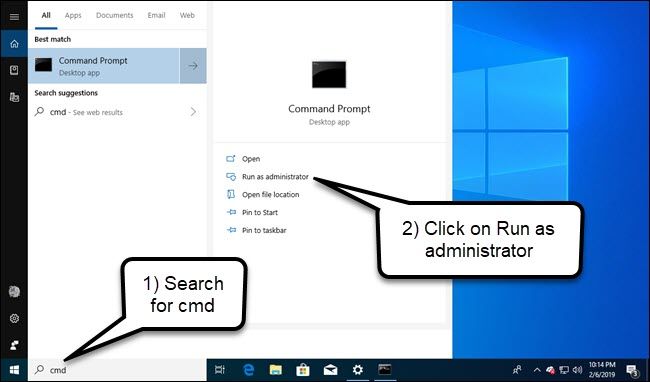
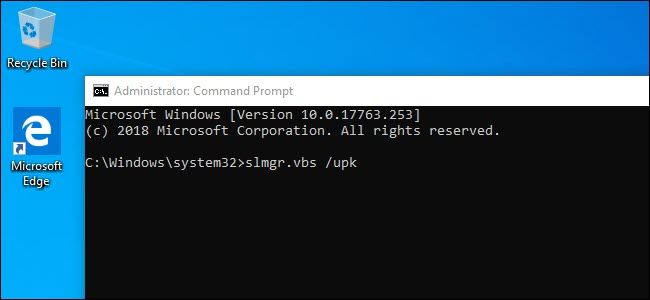
- Введите команду и нажмите Enter, затем перезагрузите компьютер:
slmgr.vbs /upkЭто удалит привязку ключа в системе (uninstall product key). Вы увидите окно подтверждения при успешном выполнении.
- Если вы хотите дополнительно удалить ключ из реестра (рекомендуется перед продажей или передачей машины), выполните:
slmgr.vbs /cpkyКоманда очищает ключ из реестра, снижая риск его кражи.
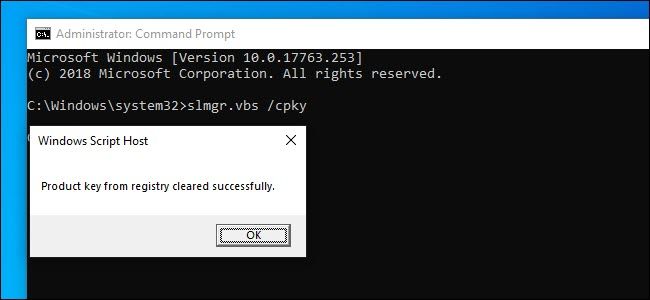
После этих команд ваш старый ПК будет работать, но Windows перестанет считаться подлинной: недоступны некоторые персонализации, и в правом нижнем углу могут появиться уведомления о подлинности.
Как активировать новый ПК
- Откройте командную строку от имени администратора на новом устройстве.
- Введите команду, подставив ваш ключ:
slmgr.vbs /ipk #####-#####-#####-#####-#####Замените #####-… на ваш реальный ключ продукта.
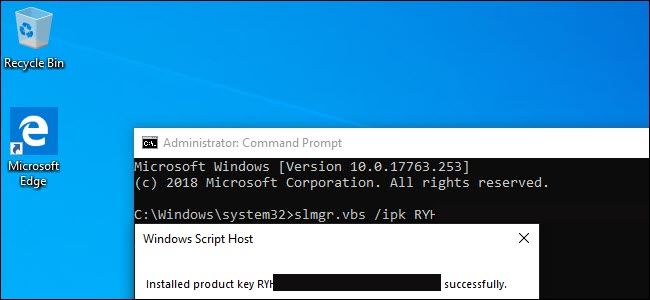
Если ключ уже был деактивирован, команда установит ключ, и система попытается автоматически активировать Windows. Если активация не проходит, проверьте ошибки.
Что делать, если активация не проходит
- Если вы видите ошибки о несовпадении редакций (например, пытаетесь активировать Pro на Home), используйте Центр обновления или раздел Активация в Параметрах, чтобы изменить ключ вручную.
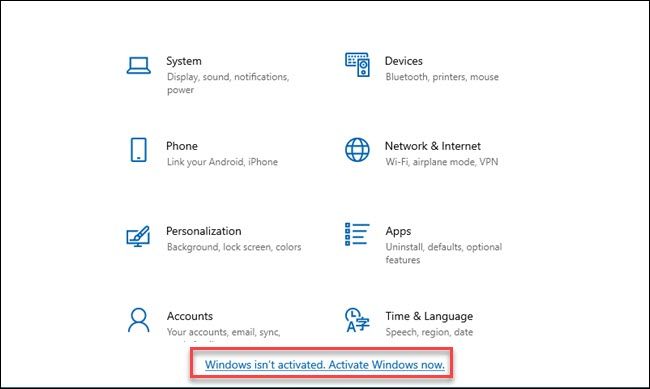
- Если ключ от предыдущей установки не был корректно деактивирован, активация может сначала показаться успешной, но позже система начнёт показывать уведомления о неподлинной копии. В этом случае вернитесь к старому ПК и повторите /upk, либо выполните телефонную активацию.
- Для ключей предыдущих версий Windows (например, Windows 7) используйте встроенный мастер активации в Параметрах — slmgr может вернуть ошибку.
Автоматическое повышение редакции
Если вы вводите ключ Pro в установку Home через slmgr, Windows обычно автоматически предложит обновление до Pro и выполнит его после ввода корректного ключа.
Альтернативные методы активации и деактивации
- Через Параметры: Откройте Параметры → Обновление и безопасность → Активация → Изменить ключ продукта. Это удобнее для большинства пользователей.
- Телефонная активация: если автоматическая активация не проходит, мастер активации предложит телефонный режим, где вы получите код для ввода.
- Использование Microsoft Account: если ключ привязан к вашей учётной записи Microsoft, после входа и подключения к интернету активация может пройти автоматически.
Типичный сценарий и когда это не сработает — примеры
- Вы купили OEM-ноутбук и хотите перенести ключ на настольный ПК — не получится.
- У вас ключ от Windows 7, вы ставите Windows 10 Pro — slmgr вернёт ошибку, но стандартный мастер активации может принять старый ключ для цифровой лицензии в некоторых случаях.
- Ключ зарегистрирован на корпоративный KMS-сервер — его нельзя использовать как обычную розничную лицензию вне сети организации.
Чеклист перед переносом
Для домашнего пользователя:
- Найти и сохранить ключ продукта.
- Сделать резервные копии данных со старого ПК.
- Выполнить slmgr.vbs /upk на старом ПК.
- Выполнить slmgr.vbs /cpky на старом ПК перед продажей.
- Ввести ключ на новом ПК через slmgr или Параметры.
Для администратора IT:
- Проверить тип ключа (OEM/retail/VL).
- Логировать изменение статуса лицензии и привязку к учётной записи.
- При массовой миграции планировать перенос через Microsoft Volume Licensing или согласованные процедуры.
Процесс — мини-методология для переноса лицензии
- Подготовка: соберите ключ и убедитесь в типе лицензии.
- Деактивация: выполните slmgr.vbs /upk и (опционально) /cpky на старом устройстве.
- Перенос: установите Windows на новом ПК той же редакции.
- Активация: введите ключ через slmgr.vbs /ipk или через Параметры → Активация.
- Проверка: убедитесь, что Windows показывает состояние «Активировано» и что в правом нижнем углу нет уведомлений о неподлинности.
Матрица рисков и рекомендации
- Риск: ключ украден при продаже ПК. Митигирование: выполните /cpky и сброс системы перед передачей.
- Риск: ключ оказался OEM. Митигирование: заранее проверьте тип ключа, при необходимости купите розничную лицензию.
- Риск: конфликт редакций. Митигирование: установите ту же редакцию ОС, что и ключ.
Краткий словарь терминов
- slmgr: инструмент Windows для управления лицензиями и активацией.
- /upk: команда для удаления установленного ключа продукта.
- /cpky: команда для удаления ключа из реестра.
- /ipk: команда для установки ключа продукта на системе.
- OEM: лицензия, привязанная к конкретному устройству.
- Retail: розничный лицензий, переносимый между устройствами.
Частые проблемы и проверка после переноса
- Проверьте статус активации в Параметрах → Активация.
- Перезапустите службу лицензирования или компьютер при ошибках.
- Если автоматическая активация не сработала, используйте телефонную активацию.
Итог
Перенос розничной лицензии Windows реален и экономичен: достаточно деактивировать старую установку через slmgr и установить ключ на новом устройстве той же редакции. Всегда проверяйте тип ключа перед началом и удаляйте ключи из реестра при передаче устройства.
Важное: не пытайтесь обходить лицензионные ограничения — это может нарушить соглашение и привести к непредсказуемым последствиям.

Похожие материалы

Несколько аккаунтов Skype: Multi Skype Launcher

Журнал для работы: повысить продуктивность

Персональные звуки уведомлений на Android

Скачивание шоу Hulu для офлайн‑просмотра

Microsoft Start: персонализированная новостная лента
