
Как использовать расшифровку аудио в Microsoft Word (онлайн)

Быстрые ссылки
Что делает эта функция и зачем она нужна
Коротко: встроенная транскрибация в Word (онлайн) автоматически переводит речь в текст, определяет смену говорящих и сохраняет исходную запись в OneDrive. Полезна для стенограмм встреч, интервью, диктантов и подготовки заметок.
Кому подходит: организаторам совещаний, журналистам, преподавателям и людям с ограничениями слуха, которые используют Microsoft 365.
Важно: функция доступна только подписчикам Microsoft 365. Бесплатная версия Word покажет предложение оформить подписку при попытке использования.
Запись и расшифровка живого аудио
- Войдите в Microsoft 365 и откройте Word в браузере.
- На вкладке «Главная» нажмите стрелку рядом с «Диктовка» и выберите «Расшифровать».
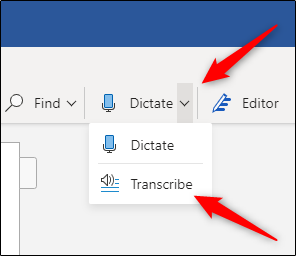
- При первом использовании разрешите Microsoft доступ к микрофону.
- В правой панели «Расшифровка» нажмите «Начать запись».
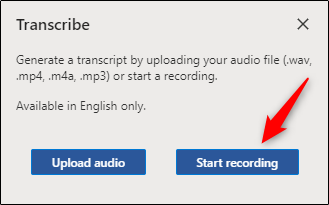
- Таймер начнёт отсчёт — говорите в микрофон. Транскрипция не отображается в реальном времени (это сделано, чтобы не отвлекать).
- По окончании нажмите «Пауза», затем «Сохранить и расшифровать сейчас».
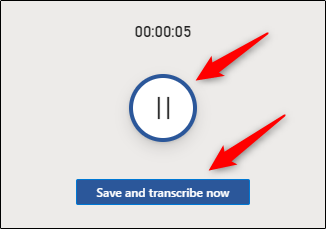
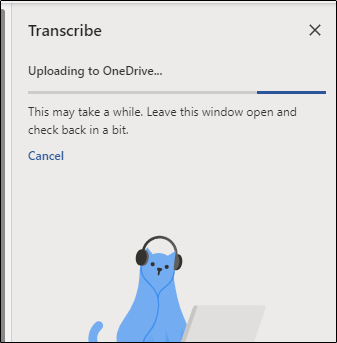
- Подождите: Word загружает запись в OneDrive и обрабатывает её — это может занять несколько минут.
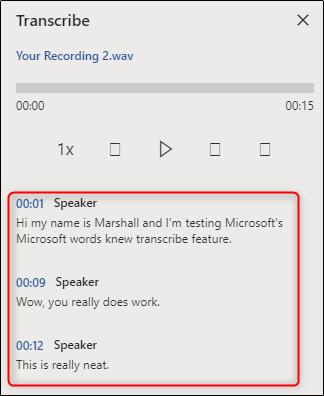
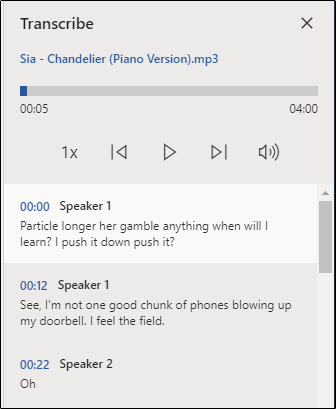
- В той же правой панели появится расшифровка: временные метки, имя говорящего и текст. Word автоматически разделяет речь по говорящим.
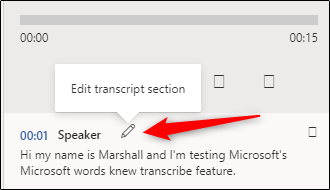
- Если требуется правка, наведите курсор на фрагмент и нажмите значок ручки для редактирования. Можно также переименовать говорящего и отметить «Изменить для всех» для замены всех вхождений.
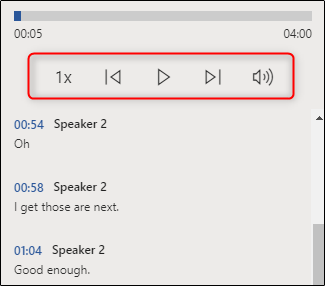
- Для проверки используйте плеер: скорость воспроизведения, перемотка, пауза, перемещение вперёд, регулировка громкости.
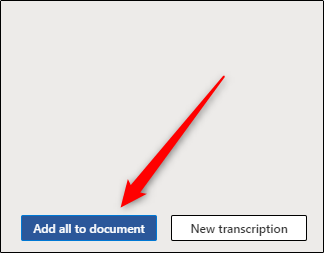
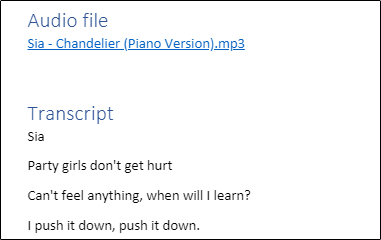
- Когда всё готово, нажмите «Добавить всё в документ» — запись и текст появятся в документе.
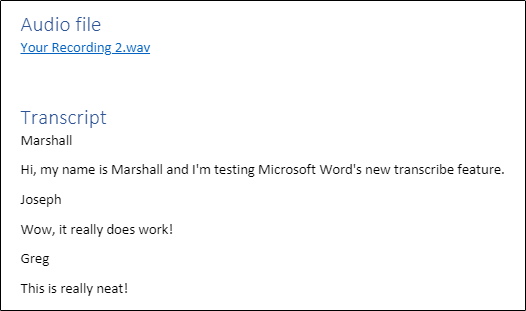
Загрузка и расшифровка аудиофайла
Откройте Word в браузере и зайдите на вкладку «Главная» → стрелка рядом с «Диктовка» → «Расшифровать».
В правой панели нажмите «Загрузить аудио».
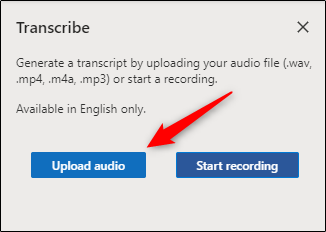
Поддерживаемые форматы:
- WAV
- MP4
- M4A
- MP3
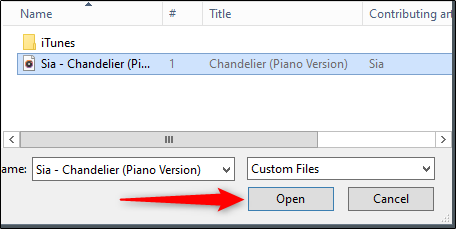
- Откроется Проводник (Finder на Mac): выберите файл и нажмите «Открыть».
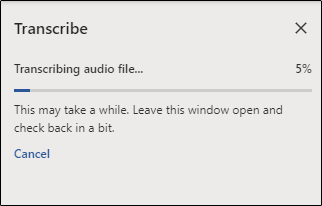
- Word начнёт расшифровку файла. Время обработки зависит от длительности и качества записи.
- Готовую расшифровку можно редактировать тем же способом: правка фрагментов, переименование говорящих, прослушивание фрагментов.
- По завершении нажмите «Добавить всё в документ» — файл и текст появятся в документе.
Советы по улучшению качества расшифровки
- Говорите чётко и не перекрывайте друг друга.
- Используйте внешний микрофон для лучшего сигнала.
- Удаляйте фоновый шум до загрузки, если возможно.
- Для длинных записей делите файл на части и загружайте поочерёдно.
Важно: автоматическая транскрибация не всегда стопроцентно точна — редактируйте имена, термины и сокращения вручную.
Когда инструмент может не сработать или даёт плохой результат
- Много одновременных говорящих и наложение голосов — может не распознать смену говорящего.
- Сильные фоновые шумы или плохое качество записи.
- Акценты или редкие термины, аббревиатуры и имена — система может транскрибировать неверно.
Контрмеры: улучшить микрофон, записывать в тихой комнате, использовать специализированные сервисы с обучением модели на терминологии.
Альтернативные подходы
- Использовать специализированные сервисы (например, Otter.ai, Trint, Descript) для лучшей обработки разговорной речи и редактирования, когда важна высокая точность.
- На десктопе Word можно сочетать локальные инструменты распознавания речи, если нужен офлайн.
- Для профессиональной расшифровки нанять расшифровщика или использовать гибрид: автоматическая расшифровка + ручная корректура.
Мини-руководство (playbook) для проведения записей и расшифровок
- Подготовка: проверка микрофона, минимум 30 с тишины для контролируемой стартовой точки.
- Запись: говорите по очереди, старайтесь обозначать говорящего устно на старте (например, «Интервьюер: …»).
- Загрузка/расшифровка: загружайте файл в Word или записывайте прямо в панели «Расшифровка».
- Редактирование: пройтись по каждому сегменту, исправить имена и термины.
- Применение: нажать «Добавить всё в документ», отформатировать текст, сохранить.
Ролевые чеклисты
Организатор встречи:
- Убедиться, что участники в курсе записи.
- Проверить микрофон и подключение до начала.
Журналист/интервьюер:
- Начинать с представления говорящих вслух.
- Делать короткие вопросы, чтобы облегчить секционирование.
Студент/исследователь:
- Указывать временные метки для важных отрывков.
- Редактировать неясные слова после прослушивания.
Специалист по доступности:
- Проверить соответствие расшифровки требованиям читаемости.
- Добавить разметку и теги, если документ будет публиковаться.
Критерии приёмки
- Вся важная речь присутствует в тексте.
- Имена говорящих правильно сопоставлены и единообразны.
- Специфические термины проверены и исправлены.
- Документ экспортирован/сохранён в нужном формате и месте (OneDrive).
Тестовые случаи для проверки результата
- Одноголосая чёткая запись — ожидается >95% точности терминов общего языка.
- Интервью с двумя говорящими — подтверждение корректного разделения на говорящих.
- Запись с фоновым шумом — проверить уровень ошибок и необходимость ручной правки.
- Длинная лекция (более 60 минут) — проверить, не обрезалась ли запись и как система обрабатывает длительность.
Конфиденциальность и соответствие (GDPR)
- Аудиозапись и расшифровка загружаются в ваш OneDrive и обрабатываются сервисами Microsoft. Если вы работаете с персональными данными граждан ЕС, убедитесь, что ваша организация соблюдает внутренние политики и GDPR.
- Для чувствительной информации рассмотрите офлайн-решения или внутренние процессы удаления записей после обработки.
Ментальные модели и эвристики
- “Чистая запись = меньше правок” — вложите время в улучшение записи, чтобы сэкономить время на правке.
- “Малая партия” — делите длинные файлы на куски: легче редактировать и меньше риска ошибок обработки.
- “Автомат + человек” — автоматическая расшифровка даёт основу; финальную проверку всегда делает человек.
Глоссарий (1 строка)
- Транскрибация: автоматическое преобразование речи в печатный текст.
- OneDrive: облачное хранилище Microsoft, куда загружается аудио.
Заключение
Функция расшифровки в Word (онлайн) — удобный инструмент для создания стенограмм и черновиков: она экономит время, но требует проверки и правки. Если нужна максимальная точность или соблюдение конфиденциальности, рассмотрите гибридный подход или альтернативные сервисы.
Важно: перед записью уведомляйте участников. При работе с личными данными соблюдайте внутренние правила и законодательство.
Короткое объявление (для рассылки, 100–200 слов):
Microsoft Word в вебе теперь позволяет автоматически расшифровывать голосовые записи: вы можете записывать прямо в Word или загружать аудиофайл в форматах WAV, MP3, M4A или MP4. Система отделяет реплики разных говорящих, сохраняет исходную запись в OneDrive и даёт инструменты для редактирования — переименования говорящих, правки сегментов и прослушивания отрывков. Функция доступна подписчикам Microsoft 365. Для уверенной точности записывайте в тихой обстановке и корректируйте термины вручную. При работе с персональными данными следуйте политикам конфиденциальности и требованиям GDPR.

Похожие материалы

Несколько аккаунтов Skype: Multi Skype Launcher

Журнал для работы: повысить продуктивность

Персональные звуки уведомлений на Android

Скачивание шоу Hulu для офлайн‑просмотра

Microsoft Start: персонализированная новостная лента
