
Как отследить потерянный ПК или планшет на Windows 10

Быстрые ссылки
- Ограничения
- Включение «Найти устройство» в Windows 10
- Выбор имени для ПК
- Отслеживание потерянного устройства
- Альтернативные подходы и сценарии
- План действий при потере устройства
Ограничения
Прежде чем включать функцию, важно понимать её ограничения. Это решение только для отслеживания местоположения устройства — оно не предоставляет удалённую блокировку, удалённое стирание данных, выполнение звукового сигнала или съёмку через веб-камеру. Вы увидите только местоположение устройства (последнее известное или текущее, если устройство онлайн).
Это работает хуже, чем отслеживание современного смартфона. ПК нужно быть включённым и подключённым к Интернету (Wi‑Fi, Ethernet или сотовая связь через мобильный модем), чтобы отправить своё местоположение. Смартфоны с постоянным сотовым подключением обычно отслеживаются надёжнее.
Также похититель может выполнить сброс к заводским настройкам — в этом случае слежение остановится. Windows 10 не предоставляет полноценной защиты от заводского сброса, подобной Activation Lock на iPhone.
Важно: функция отключена по умолчанию — включите её заранее.
Включение «Найти устройство» в Windows 10
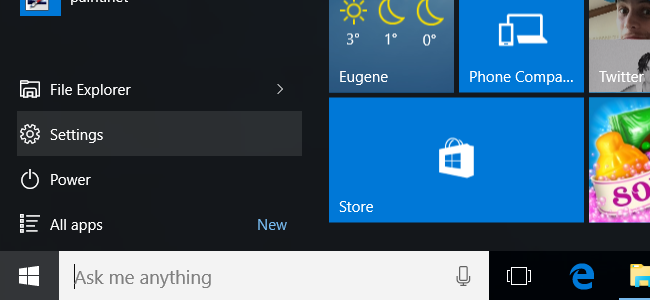
- Откройте меню «Пуск» и выберите «Параметры».
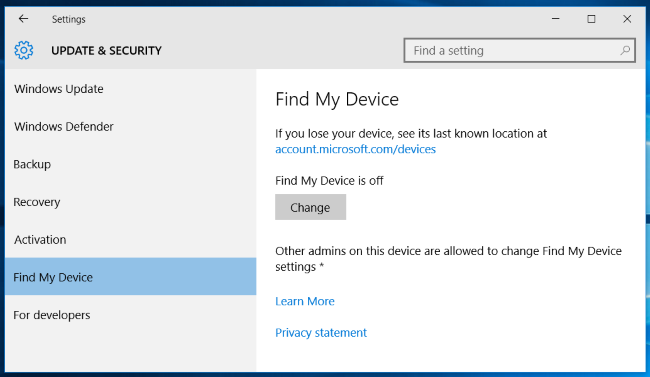
- Перейдите в «Обновление и безопасность» → «Найти устройство».
Если устройство уже потеряно, удалённо включить эту функцию обычно невозможно, если только на нём заранее не был настроен удалённый доступ (например, Chrome Remote Desktop, TeamViewer или RDP).
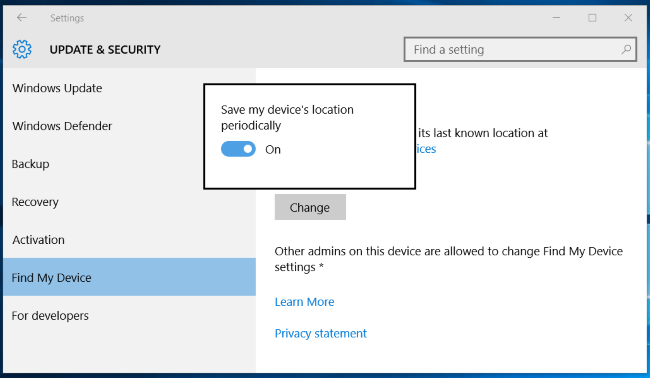
На странице вы увидите сообщение «Найти устройство отключено», если функция ещё не включена. Нажмите кнопку «Изменить», затем активируйте опцию «Сохранять периодически местоположение моего устройства». Это заставит Windows отправлять периодические метки местоположения на сервер Microsoft — тогда при попытке найти устройство вы увидите последнее известное местоположение.
После включения опции устройство будет периодически отправлять данные о своём местоположении. Если устройство выключено или офлайн — вы увидите последнюю известную координату.
Выбор имени для ПК
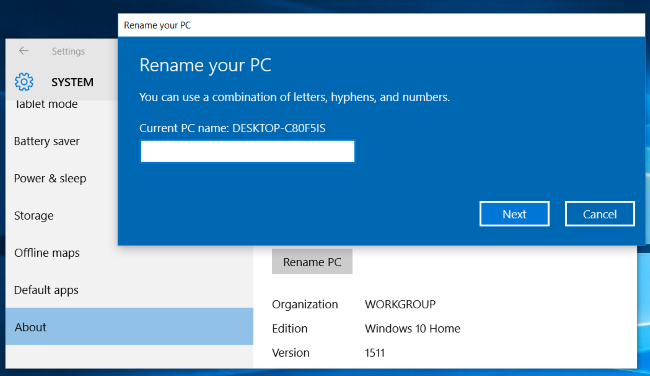
Чтобы устройство удобно отображалось в списке зарегистрированных устройств Microsoft, задайте ему понятное имя. На самом устройстве откройте «Параметры» → «Система» → «О системе» и нажмите «Переименовать этот ПК». Укажите понятное имя, например «Ноут_Андрей_15» или «Surface_Office».
Отслеживание потерянного устройства
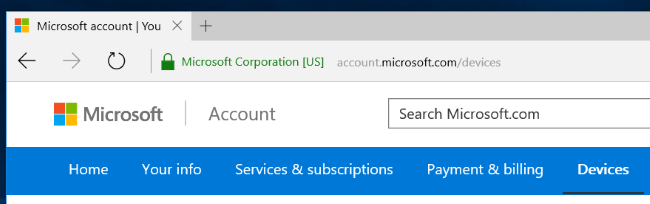
- Откройте браузер и перейдите на https://account.microsoft.com/devices.
- Войдите в ту же учётную запись Microsoft, которая используется на потерянном ПК.
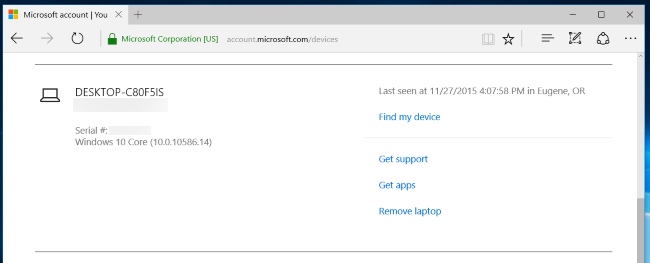
- В списке устройств найдите нужный компьютер — справа вы увидите «Последний раз видели в [время] в [город]».
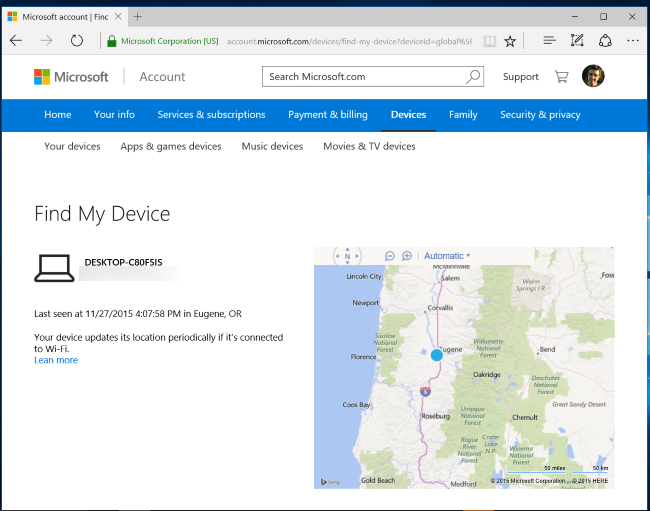
- Нажмите ссылку «Найти устройство», чтобы открыть карту и последнюю метку местоположения.
Если устройство включено и подключено к сети, его местоположение будет обновляться. Если нет — вы увидите последнее известное положение и время.
Когда это удобно и когда нет
- Удобно: вы оставили ноутбук в кафе или забыли планшет в поезде — устройство недавно было онлайн и отправило своё местоположение.
- Неудобно: устройство выключено, полностью разряжено, похищено и немедленно сброшено к заводским настройкам, или похититель отключил доступ к сети.
Альтернативные подходы и инструменты
Если вам нужны дополнительные функции (удалённая блокировка, шифрование, фото похитителя, тревожный сигнал), рассмотрите сторонние решения или корпоративные инструменты:
- Prey Project — трекинг, фото с камеры, удалённое стирание (при установке до потери).
- Find My Device (Windows) — встроенное, простое и бесплатно.
- Корпоративные MDM-решения (Intune, MobileIron) — дают централизованное управление, политики шифрования и удалённого восстановления.
Когда стоит выбирать сторонний инструмент: если вам нужна аудиофиксация, снимок с веб-камеры, удалённая блокировка после кражи или расширенная отчётность для IT-отдела.
Решение для разных ролей
Рекомендуемые шаги в зависимости от роли:
- Владельцу устройства: включите функцию «Найти устройство», используйте учётную запись Microsoft и давайте ПК читаемое имя. Регулярно делайте резервные копии важных данных и включайте шифрование диска (BitLocker).
- IT-администратору: используйте MDM для централизованного включения параметров, включите политики шифрования и резервного копирования, задокументируйте процесс инвентаризации и удаления утерянных устройств.
- Службе безопасности: объедините данные отслеживания с логами входа в учётную запись и DHCP/Wi‑Fi для уточнения местоположения и времени.
План действий при потере устройства (SOP)
- Убедитесь, что у вас есть доступ к учётной записи Microsoft, использованной на устройстве.
- Перейдите в account.microsoft.com/devices и попытайтесь отследить устройство.
- Если местоположение есть — не приближайтесь самостоятельно к подозрительному месту. Сообщите местоположение в полицию и предоставьте им данные.
- Если устройства нет в сети или оно сброшено — смените пароли от учётных записей, двухфакторные ключи и удалите привязанные к устройству приложения/сессии.
- Сообщите вашему работодателю или провайдеру (если устройство корпоративное) и следуйте их процедурам.
Краткий контрольный список для владельца:
- Включена функция «Найти устройство».
- На устройстве настроена учётная запись Microsoft.
- ПК имеет понятное имя.
- Включено шифрование диска (BitLocker).
- Регулярно выполняются резервные копии.
Инцидентный план и откат
Если вы заподозрили кражу:
- Немедленно зафиксируйте последние действия в аккаунте (входы, изменения).
- Отключите удалённый доступ и смените пароли.
- Попросите службу поддержки провайдера/IT заблокировать устройство в списке корпоративных устройств.
- Если устройство найдено — убедитесь, что оно не было подвергнуто стёртым данным или вмешательству. Если были повреждены данные — выполните восстановление из резервной копии.
Критерии приёмки
- Функция «Найти устройство» активна и периодически отправляет местоположение.
- Устройство отображается в account.microsoft.com/devices с понятным именем.
- Последняя метка местоположения актуальна (не старше 24–48 часов) для тестирования.
- При тестовом запросе карта отображает корректную метку.
Тестовые сценарии и контрольные точки
- Включить функцию и проверить, что после подключения к Wi‑Fi в течение часа появилось новое местоположение в учетной записи.
- Поставить устройство в режим офлайн на 24 часа, затем включить — проверить, обновится ли метка.
- Выполнить переименование устройства и проверить отображение имени в списке устройств.
- Смоделировать потерю: попросить друга подключить устройство в другом месте и проверить корректность координат.
Модель принятия решения — короткий эвристический подход
- Если нужно только быстро найти устройство — используйте встроенную функцию.
- Если нужна защита от сброса/удалённый блок — используйте MDM или сторонние сервисы.
- Если устройство корпоративное — интегрируйте трекинг в общую политику безопасности.
Пример процесса в виде диаграммы
flowchart TD
  A[Устройство настроено] --> B{Потеря устройства?}
  B -- Нет --> C[Резервное копирование и шифрование]
  B -- Да --> D[Войти в account.microsoft.com/devices]
  D --> E{Местоположение доступно?}
  E -- Да --> F[Сообщить полиции, не идти самостоятельно]
  E -- Нет --> G[Сменить пароли и удалить сессии]
  G --> H[Сообщить работодателю/провайдеру]
Конфиденциальность и соответствие требованиям
Данные местоположения отправляются на сервер Microsoft и привязаны к вашей учётной записи. Для частных лиц это обычно приемлемо, но предприятиям стоит учитывать корпоративную политику и законы о защите данных. В ЕС/GDPR рекомендуется документировать правовые основания обработки местоположения и хранение журналов. Для корпоративных устройств лучше применять MDM с политиками хранения и удаления данных.
Совместимость и миграция
- Функция доступна начиная с крупного обновления Windows 10 в ноябре 2015 года.
- Для корректной работы нужен вход в учётную запись Microsoft и включённые службы определения местоположения.
- На устройствах без встроенного GPS точность зависит от Wi‑Fi и IP‑геолокации.
Контрпримеры и когда это не сработает
- Устройство выключено, разряжено или находится в зоне без подключения — метка не обновится.
- Злоумышленник сделал полный сброс до заводских настроек — слежение прекратится.
- Устройство работает в режиме гостя без учётной записи Microsoft — функция не активна.
Краткая памятка для локального пользователя
- Включите «Найти устройство» и настройте учётную запись Microsoft заранее.
- Дайте устройству понятное имя и включите шифрование диска.
- Если потеряли устройство — сначала проверьте account.microsoft.com/devices, затем сообщите в правоохранительные органы.
Microsoft сближает функции Windows для десктопов и мобильных устройств. Если у вас есть телефон на Windows, вы можете включить ту же функцию и отслеживать потерянный смартфон через ту же страницу учётной записи.
Image Credit: Earth’s City Lights from NASA
Резюме
- Встроенная функция «Найти устройство» в Windows 10 позволяет увидеть последнее известное местоположение ПК при условии, что устройство включено и подключено к сети.
- Функция проста, бесплатна и требует учётной записи Microsoft, но не заменяет полноценные корпоративные MDM‑решения или сторонние сервисы с расширенными возможностями.
- Для защиты данных используйте шифрование диска и регулярно делайте резервные копии.
Важное: включите опцию заранее — после потери устройства включить функцию удалённо обычно невозможно.

Похожие материалы

Несколько аккаунтов Skype: Multi Skype Launcher

Журнал для работы: повысить продуктивность

Персональные звуки уведомлений на Android

Скачивание шоу Hulu для офлайн‑просмотра

Microsoft Start: персонализированная новостная лента
