
Как Nest Hub (2‑поколение) отслеживает сон
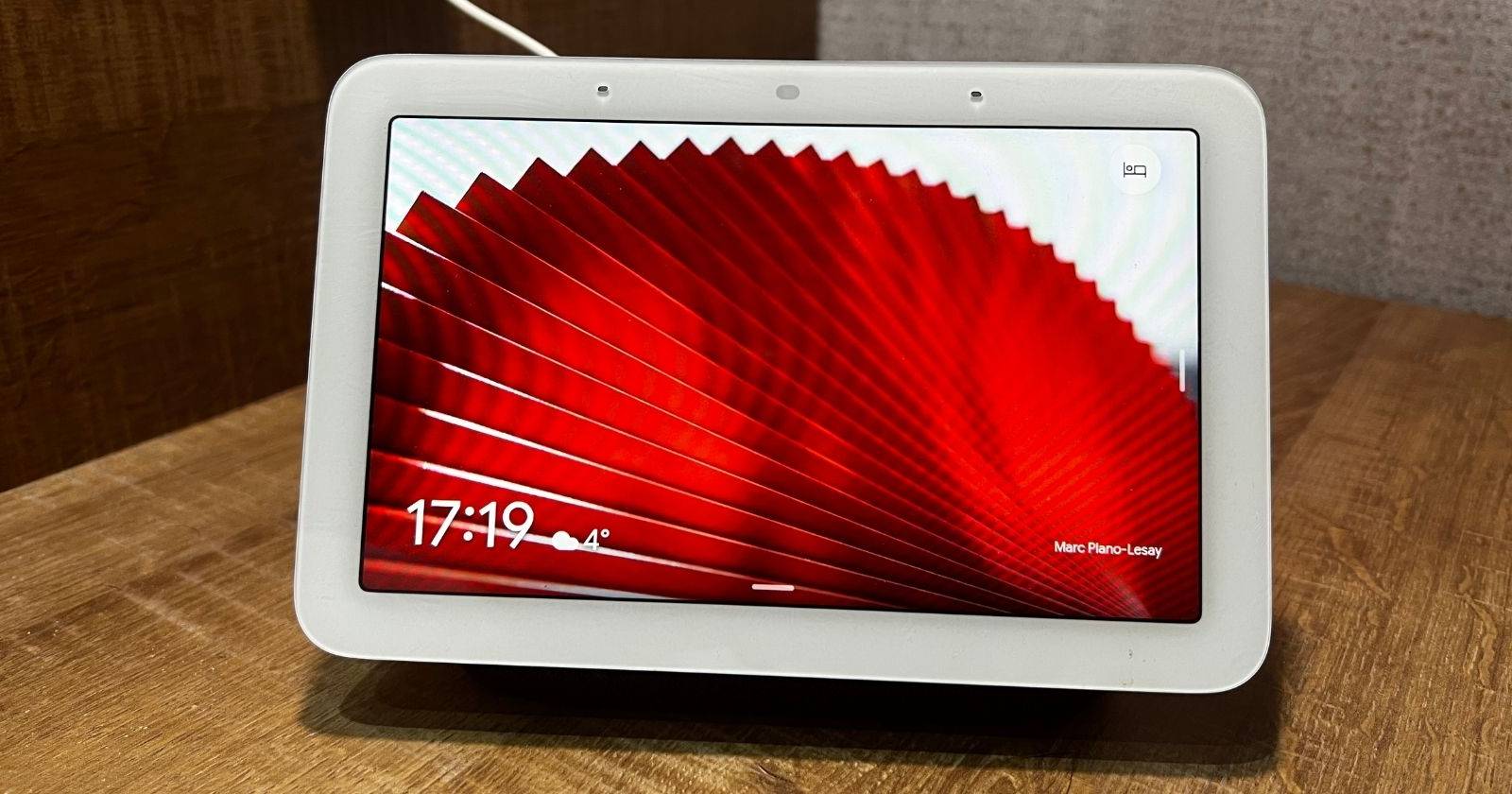
В этом материале объясняю, что такое Sleep Sensing, как включить и откалибровать функцию, какие данные вы получаете и какие ограничения у такого подхода к отслеживанию сна. В конце — практические советы и чек-листы для разных ролей.
Что такое Sleep Sensing?
Sleep Sensing — это встроенная в Nest Hub и Nest Hub Max функция для наблюдения за сном. Она использует Motion Sense на базе низкоэнергетичного радара Soli. Радар сканирует область рядом с дисплеем, фиксирует движения и шаблоны дыхания, а также распознаёт звуковые события, такие как храп или кашель.
Ключевые возможности:
- Отслеживание периодов лёгкого и глубокого сна по движениям.
- Мониторинг дыхания и обнаружение шумов, которые могут мешать сну.
- Умный будильник, который может разбудить вас в момент лёгкого сна.
- Персональные советы на основе накопленных шаблонов сна.
Важно: Sleep Sensing пытается быть минимально инвазивным — датчик не записывает видео и не отправляет поток изображения в облако; данные обрабатываются локально и в вашей учётной записи Google только с вашего разрешения.
Как включить отслеживание сна на Nest Hub
Чтобы начать, выполните следующие шаги в приложении Google Home на iOS или Android:
- Откройте приложение Google Home.
- Выберите ваш Nest Hub в списке устройств.
- Перейдите в «Настройки» устройства.
- Нажмите «Sleep Sensing».
- Выберите «Set up Sleep Sensing» и следуйте инструкциям в приложении.
- При желании включите отслеживание звуков (sound event tracking) и персональные рекомендации.
- Нажмите «Set a bedtime schedule», чтобы задать график сна и будильник.
После включения рекомендуется калибровать Motion Sense для более точного отслеживания.
Как откалибровать устройство
- На самом Nest Hub смахните вверх и откройте «Настройки».
- Включите Motion Sense и нажмите «Calibrate».
- Следуйте подсказкам на экране: укажите время засыпания и расположение кровати относительно экрана.
- Калибровка завершится после нескольких контрольных ночей.
Важно: калибровка улучшает качество распознавания именно для вашей спальни — форма кровати, подушки и положение устройства влияют на результаты.
Что вы увидите в отчётах о сне
Nest Hub собирает несколько типов данных и отображает их в Google Fit или прямо в приложении Google Home:
- Время в постели и фактическое время сна.
- Периоды лёгкого и глубокого сна (на основе движений).
- Частота движений и прерываний сна (просыпания).
- События звука: кашель, храп и другие шумы (если включено).
- Изменения в дыхании, которые могут указывать на нарушение сна.
Вы можете спросить голосового помощника: «Hey Google, как я спал прошлой ночью?» — и получить краткую сводку.
Как это работает технически
Коротко о принципе работы:
- Радар Soli испускает миллиметровые волны низкой мощности.
- Волны отражаются от движущихся объектов (тело, грудная клетка при дыхании).
- Алгоритмы интерпретируют движение и дыхательные паттерны как фазы сна.
- Звуковые события анализируются локально на устройстве и классифицируются (кашель, храп).
Пояснение: Soli — это маломощный импульсный радар, разработанный для выявления мелких движений и работы на малом расстоянии без видеосъёмки.
Когда Sleep Sensing даёт лучшие результаты и когда он не подойдёт
Преимущества:
- Не требует ношения устройств ночью.
- Удобно для людей, которые не хотят или не могут пользоваться браслетами.
- Работает в пассивном режиме, прост в настройке.
Ограничения и случаи, когда функция может не сработать:
- Если вы спите далеко от устройства или устройство неправильно расположено, отслеживание ухудшится.
- Совместный сон с партнёром или домашним животным может смешивать данные о движениях.
- Люди с редкими движениями во сне (например, очень спокойный сон) могут получить менее точные разделения фаз.
- Sleep Sensing не заменяет медицинскую диагностику при подозрениях на апноэ или другие расстройства сна.
Совет: если точность критична (медицинские показания), используйте полисомнографию или медицинские устройства по назначению врача.
Альтернативные подходы к отслеживанию сна
- Носимые трекеры (умные часы, браслеты): измеряют сердечный ритм, вариабельность ЧСС, движение.
- Матрасные подложки и сенсоры под матрасом: фиксируют движение и дыхание через поверхность.
- Аудио‑анализирующие приложения: слушают шумы и анализируют храп.
- Профессиональная полисомнография: медицинский стандарт для диагностики нарушений сна.
Каждый подход имеет компромисс между удобством, точностью и уровнем инвазивности.
Мини‑методология: как использовать данные Nest Hub для улучшения сна
- Собирайте данные минимум 7–14 дней для выявления паттернов.
- Сравнивайте дневные привычки (кофе, экран, упражнения) с качеством сна.
- Вводите одно изменение за раз (ранний отход ко сну, уменьшение кофеина) и наблюдайте эффект.
- Используйте умный будильник Nest Hub для пробуждения в фазе лёгкого сна.
- При серьёзных отклонениях консультируйтесь со специалистом.
Чек-листы по ролям
Чек-лист для пользователя:
- Включить Sleep Sensing в приложении Google Home.
- Откалибровать Motion Sense на устройстве.
- Разместить Nest Hub на тумбочке так, чтобы радиус действия охватывал спальное место.
- Включить звукованное отслеживание, если беспокоит храп или кашель.
- Просматривать отчёты в Google Fit и вносить простые изменения в режим дня.
Чек-лист для родителей (детская комната):
- Убедиться, что устройство размещено так, чтобы радар не падал на кровать ребёнка.
- Отключать звуковое отслеживание при ночных разговорах или плаче, если не нужно.
- Проверять, не мешают ли игрушки зоне обзора радара.
Чек-лист для системного администратора/установщика:
- Проверить, что устройство обновлено до последней прошивки.
- Настроить права доступа к данным в учётной записи Google.
- Документировать расположение устройства и инструкции по калибровке для пользователя.
Критерии приёмки
- Устройство должно распознавать засыпание и пробуждение в пределах ожидаемого интервала (по ощущениям пользователя).
- Калибровка завершена и сохранена в настройках Motion Sense.
- Отчёты появляются в Google Fit в течение 24 часов после первой ночи съёма данных.
- Пользователь получил первичные инсайты и рекомендации.
Практические советы по размещению и приватности
- Разместите Hub на тумбочке напротив верхней части туловища, на высоте, где радар будет «видеть» грудную клетку.
- Держите радиус свободным от больших предметов между кроватью и устройством.
- Если хотите приватность, отключите Sleep Sensing или выберите локальную обработку данных в настройках учётной записи.
Важно: все звуковые и движения анализируются с учётом вашей конфиденциальности. Вы в любой момент можете удалить историю сна из своей учётной записи Google.
1‑строчный глоссарий
- Sleep Sensing — функция Nest Hub для пассивного отслеживания сна.
- Motion Sense — набор сенсоров, включая радар, для обнаружения движения.
- Soli — низкоэнергетичный радар, который фиксирует мелкие движения и дыхание.
Когда стоит выбрать Nest Hub, а когда — другое решение
Выберите Nest Hub, если вы хотите простое, неинвазивное и удобное решение для общей картины сна без ношения аксессуаров. Рассмотрите носимые устройства или медицинскую диагностику, если вам нужны точные показатели сердечного ритма, кислородной сатурации или подтверждённая медицинская оценка.
Заключение
Nest Hub второго поколения с Sleep Sensing даёт удобный способ наблюдать за своим сном без необходимости носить устройство ночью. Это инструмент для самонаблюдения и небольших улучшений привычек. Для медицинских вопросов и высокой точности остаются специализированные приборы и исследования.
Важно: данные Sleep Sensing — ориентир, а не медицинский диагноз. Если у вас есть постоянные проблемы со сном, обратитесь к врачу.
Краткое резюме:
- Включите и откалибруйте функцию в Google Home.
- Смотрите отчёты в Google Fit и применяйте небольшие изменения в режиме дня.
- Используйте альтернативы при необходимости высокой точности.
Источники и дополнительные шаги можно найти в справке Google Home и руководстве по устройству Nest Hub.

Похожие материалы

Несколько аккаунтов Skype: Multi Skype Launcher

Журнал для работы: повысить продуктивность

Персональные звуки уведомлений на Android

Скачивание шоу Hulu для офлайн‑просмотра

Microsoft Start: персонализированная новостная лента
