
Как Google Nest Hub отслеживает сон: Sleep Sensing, настройка и советы
Обзор
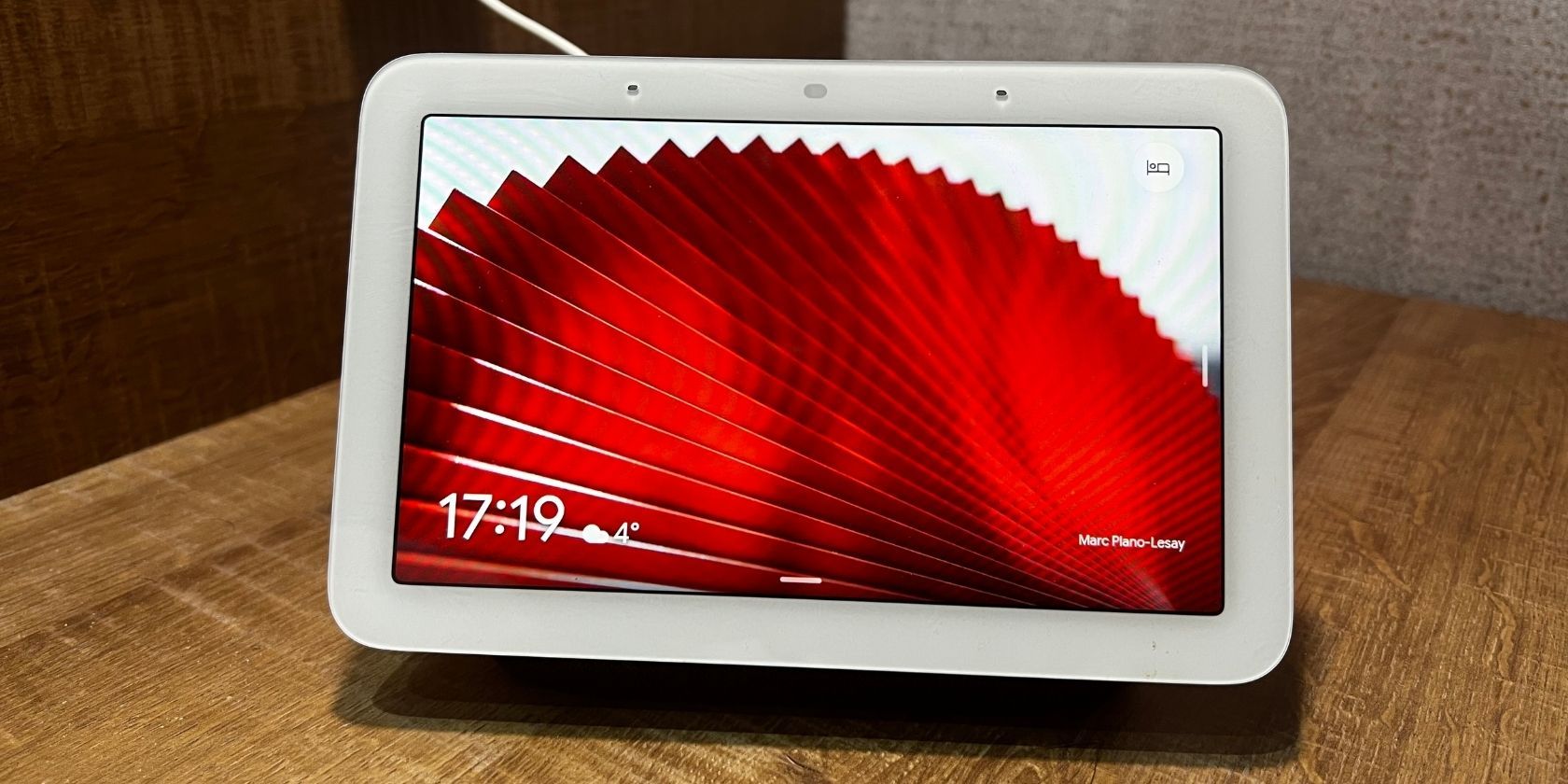
Google добавил функцию Sleep Sensing в свои дисплеи Nest Hub (включая второе поколение и Nest Hub Max). Она предоставляет подробную сводку сна и персональные советы, опираясь на обнаруженные движения, дыхание и звуковые события. Sleep Sensing работает без необходимости носить устройство на теле, что делает его хорошей альтернативой фитнес‑браслетам для тех, кто предпочитает бесконтактные решения.
Sleep Sensing также умеет будить вас в оптимальное время фазы сна — во время лёгкого сна — чтобы пробуждение было более бодрым. Ниже — как это работает, как настроить, рекомендации по точности и когда лучше выбрать альтернативу.
Как работает Sleep Sensing
- Технология: функция использует Motion Sense, основанный на энергоэффективном радаре Soli, который сканирует пространство перед дисплеем и фиксирует микродвижения тела и дыхательные колебания.
- Что отслеживается: периоды бодрствования, лёгкого и более глубокого сна (на основе движения), частота и глубина дыхания, а также звуковые события — например, кашель или храп.
- Умный будильник: Nest Hub может выбрать момент пробуждения в пределах заданного окна, ориентируясь на лёгкую фазу сна.
Важно: устройство анализирует сигналы, исходя из того, кто находится ближе всего к экрану. При двух или более людях в зоне покрытия отчёты могут быть менее точными.
Как включить и настроить отслеживание сна
- Откройте приложение Google Home на iOS или Android.
- Выберите ваш Nest Hub и перейдите в Настройки.
- Нажмите Sleep Sensing.
- Выберите Настроить Sleep Sensing и следуйте инструкциям в приложении.
- При желании включите отслеживание звуковых событий и персонализированные рекомендации.
- Установите расписание сна — это поможет устройству предугадывать, когда вы обычно ложитесь спать.
Калибровка устройства (рекомендуется при первой настройке):
- На самом дисплее проведите пальцем вверх и откройте Настройки.
- Включите Motion Sense, если он выключен.
- Нажмите Калибровать и следуйте подсказкам, чтобы уведомить Nest Hub о времени отхода ко сну.
После калибровки устройство начнёт автоматически распознавать начало и конец сна в пределах зоны доступа радара.
Что показывает сводка сна и где её смотреть
- Место просмотра: отчёты видны в приложении Google Fit (раздел сна) либо можно спросить голосового помощника: «Hey Google, как я спал прошлой ночью?»
- Метрики: продолжительность сна, периоды активного и спокойного сна (на базе движения), число пробуждений, данные о дыхании и отмеченные звуковые события (кашель, храп).
- Персонализация: с течением времени система подстраивается и предлагает советы для улучшения режима.
Примечание: для детальной истории и рекомендаций требуется несколько ночей наблюдений.
Советы для повышения точности отслеживания
- Разместите Nest Hub на тумбочке или полке напротив места, где вы лежите, — так, чтобы дисплей и датчики были направлены на кровать.
- Держите устройство в зоне прямой видимости без крупных препятствий между дисплеем и вами.
- Калибруйте устройство сразу после установки и после смены положения на тумбочке.
- Если вы спите вдвоём, учитывайте, что отчёт может относиться к тому, кто ближе к экрану; для пар лучше использовать индивидуальные устройства или альтернативные решения.
- Плотные тяжёлые одеяла и толстые матрасы иногда уменьшают точность определения дыхания и мелких движений.
Важно: отключение Motion Sense или физическая блокировка датчика (например, предметы перед устройством) делает отслеживание невозможным.
Когда Sleep Sensing может давать неточные данные
- Два и более человека в зоне действия радара. Nest Hub привязывает данные к ближайшему человеку.
- Домашние животные, активно перемещающиеся по кровати, могут создавать шум в данных о движениях.
- Толстые покрывала или очень высокие подушки уменьшают чувствительность к дыханию.
- Устройство размещено слишком далеко (вне зоны покрытия Motion Sense) или направлено в сторону, а не на спящего.
- Функции отключены в настройках или устройство не подключено к интернету/электропитанию.
Альтернативные подходы и когда их выбирать
- Носимые трекеры (фитнес‑браслеты, умные часы): лучше подходят, если нужен мониторинг сердечного ритма и вариабельности сердечного ритма (HRV) на протяжении всей ночи.
- Подматрасные датчики (результаты в виде дыхания и сердечного ритма): хороши для пар и для тех, кто не хочет ставить устройство на тумбочку.
- Смартфонные приложения: простые, но точность сильно зависит от положения телефона и типа используемых датчиков.
Выбор зависит от приоритетов: удобство и бесконтактность (Nest Hub) против непрерывных биометрических данных (носимые устройства).
Мини‑методология для собственных тестов точности
- Настройте Nest Hub и выполните калибровку.
- Проведите сравнение в течение 3–7 ночей: одновременно используйте носимый трекер или подматрасный датчик.
- Сравните суммарную продолжительность сна, число пробуждений и заметные расхождения в фазах сна.
- При больших расхождениях проверьте расположение устройства, включён ли Motion Sense и не мешают ли объекты радиолокации.
Критерии приёмки (проверочный чек‑лист)
- Устройство установлено на тумбочке напротив головы.
- Motion Sense включён и прошёл калибровку.
- Приложение Google Home показывает активный статус Sleep Sensing.
- Google Fit получает данные о сне (после нескольких ночей).
- Звуковые события отмечаются только тогда, когда вы их слышите и подтверждаете тестом.
Проблемы и шаги устранения неисправностей
- Нет данных в Google Fit: проверьте подключение устройства к Wi‑Fi и права доступа в приложении Google Home/Google Fit.
- Устройство не видит вас: удостоверьтесь, что ничего не блокирует датчики и Motion Sense включён.
- Ложные события (питомец, посторонний): попробуйте временно убрать животных с кровати и повторно калибровать.
Конфиденциальность и данные
Sleep Sensing фиксирует движения и отдельные звуковые события. Перед использованием:
- Проверьте настройки приватности в приложении Google Home и в аккаунте Google.
- Ознакомьтесь с тем, какие данные хранятся в вашем аккаунте и как их можно удалять.
- При необходимости отключайте распознавание звуковых событий и любые функции, с которыми вы не согласны.
Примечание: конкретные детали хранения и обработки данных зависят от текущих политик Google. Рекомендуется периодически проверять официальную документацию и настройки приватности.
Для кого это полезно (роли и рекомендации)
- Обычный пользователь: удобно и негромоздко, даёт базовые инсайты и напоминания о режиме сна.
- Пары: возможны помехи; рассмотрите индивидуальные устройства или подматрасные решения.
- Медицинский специалист: не заменяет клиническую диагностику сна; может служить дополнительным источником наблюдений при обсуждении симптомов с пациентом.
Краткий глоссарий
- Motion Sense — радар Google, который обнаруживает движения и микроколебания.
- Sleep Sensing — функция Nest Hub для отслеживания сна.
- Google Fit — приложение Google для хранения и просмотра данных о здоровье и активности.
Решение: когда выбрать Nest Hub для отслеживания сна
Nest Hub хорош, если вы хотите бесконтактное решение, простую настройку и интеграцию с умным домом. Если же вам критичны медицинские параметры (пульс, HRV) или у вас несколько человек на кровати — рассмотрите носимые трекеры или специализированные датчики.
Быстрая сводка
- Sleep Sensing предлагает удобный и ненавязчивый способ отслеживать сон.
- Точность зависит от места установки, типа постельных принадлежностей и наличия других людей или животных в кровати.
- Проверьте настройки приватности и калибруйте устройство после установки.
Итог: Google Nest Hub со Sleep Sensing — полезный инструмент для улучшения осознанности о режиме сна. Он не заменит клиническую диагностику, но может помочь выработать полезные привычки и заметить очевидные проблемы.

Похожие материалы

Несколько аккаунтов Skype: Multi Skype Launcher

Журнал для работы: повысить продуктивность

Персональные звуки уведомлений на Android

Скачивание шоу Hulu для офлайн‑просмотра

Microsoft Start: персонализированная новостная лента
