
Как отслеживать бег с Apple Watch
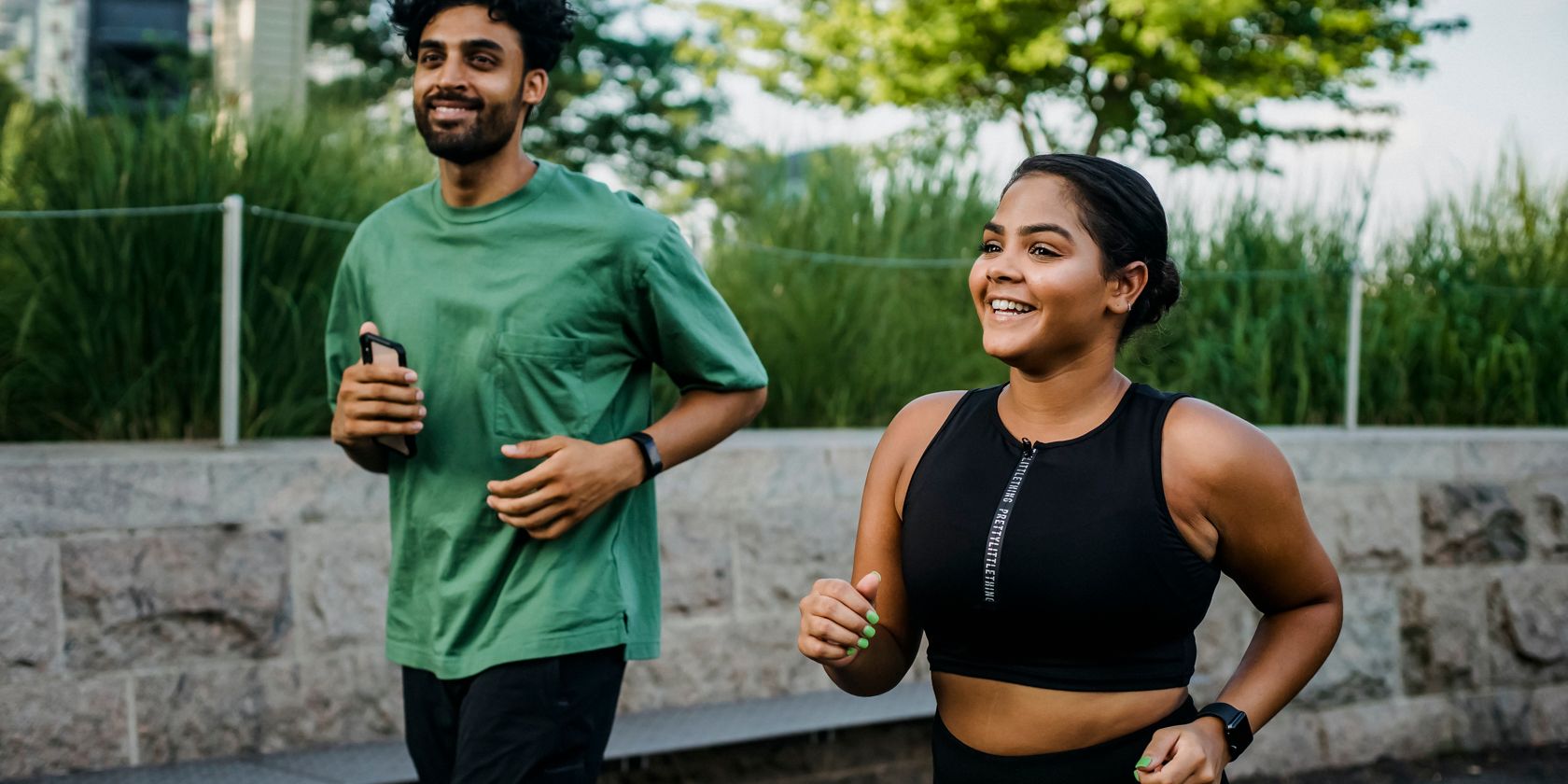
Как начать тренировку «Бег» на Apple Watch
Всегда запускайте тренировку через приложение «Тренировка», чтобы часы корректно записывали пробежку.
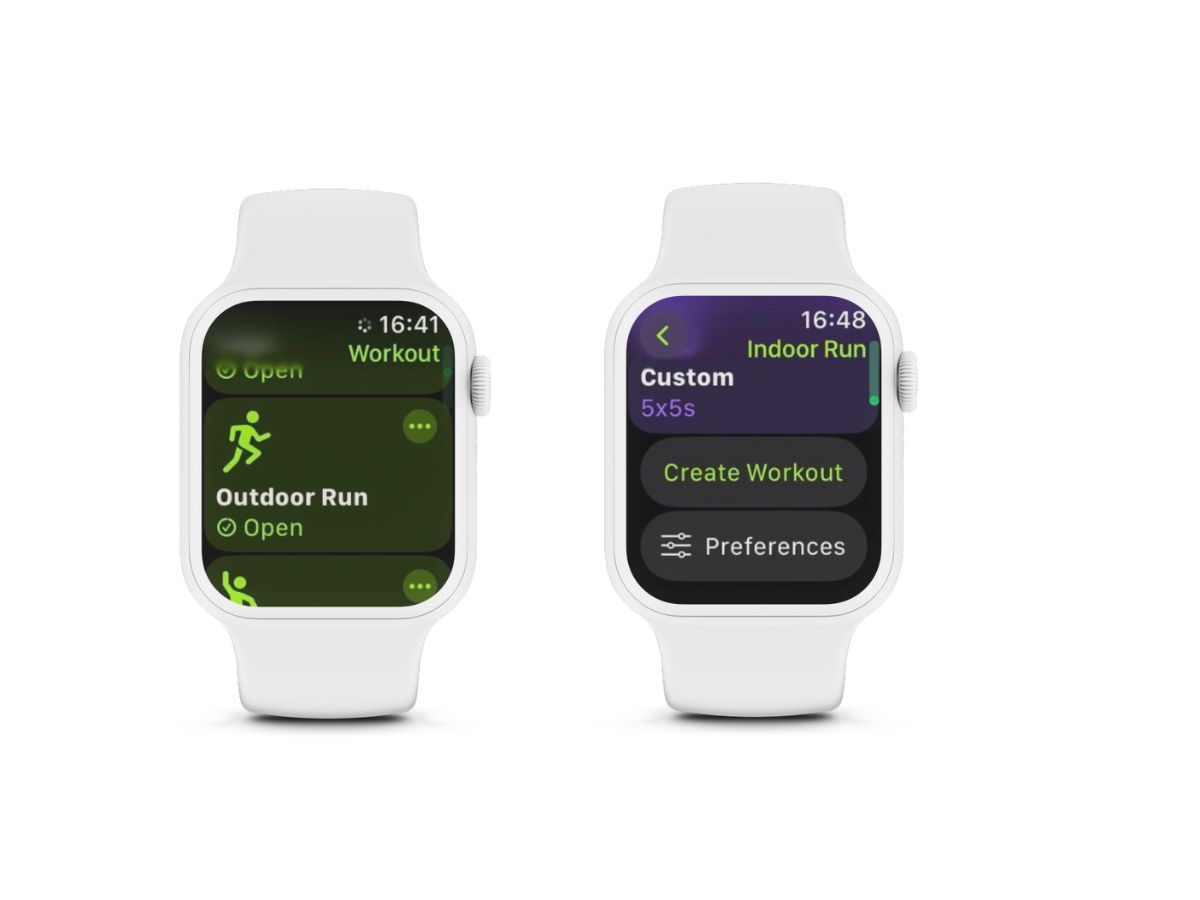
- Откройте приложение «Тренировка» на Apple Watch.
- Пролистайте до «Уличный бег» или «Бег в помещении».
- Нажмите кнопку «Ещё» (три горизонтальные точки), чтобы задать цель тренировки из предложенных вариантов. Можно нажать «Изменить» (значок карандаша), чтобы подредактировать существующую тренировку, или пролистать вниз и выбрать «Создать тренировку», чтобы сделать новую.
- Нажмите «Старт».
- Дождитесь трёхсекундного отсчёта и начните движение. Если хотите начать сразу — тапните экран, чтобы пропустить отсчёт.
Совет: создайте персонализированный циферблат с удобными «компликациями» для быстрого доступа к любимым тренировкам.
Какие показатели показывает Apple Watch во время бега
Apple Watch собирает много данных, которые помогают понять интенсивность и эффективность тренировки. Каждый показатель — это инструмент: используйте те, что соответствуют вашей цели.
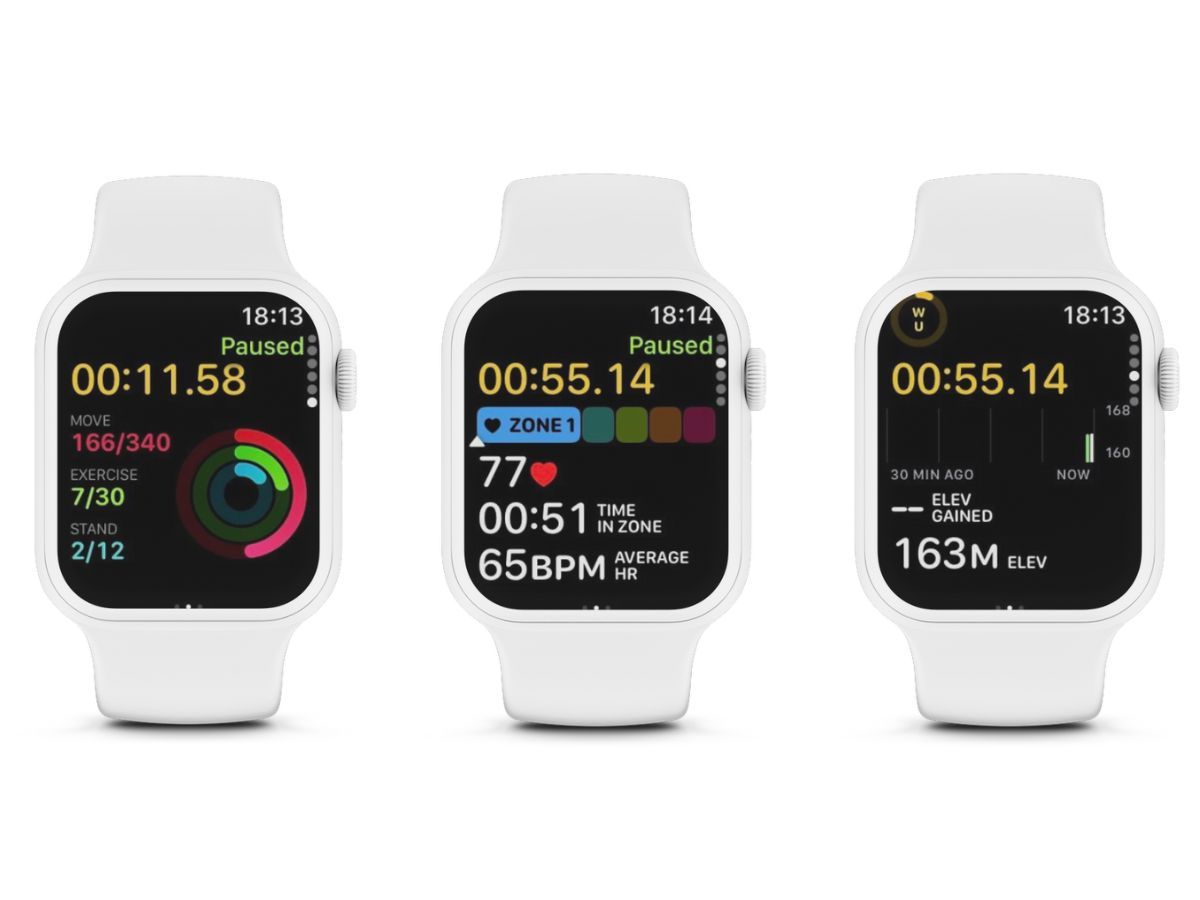
Кольца активности
Показывают прогресс по активному каллоринострасу и общей активности за день. Полезно для поддержания постоянства.
Пульсовые зоны
Отслеживают интенсивность нагрузки. Коротко: зоны — это интервалы пульса, которые помогают понять, работаете ли вы в аэробной или анаэробной зоне.
Высота подъёма
Показывает изменение высоты во время пробежки. Особенно актуально при тренировках в холмистой местности или на высоте.
Маршрут
Если вы носите Apple Watch во время пробежки, тренировочный маршрут сохраняется. Для этого включите определение местоположения: Откройте «Настройки» > «Конфиденциальность» > «Службы геолокации». Найдите приложение, отвечающее за тренировки на ваших устройствах («Тренировка» или «Apple Watch»), и выберите «При использовании приложения».
Детали маршрута доступны в разделе «Тренировки» приложения «Фитнес» на iPhone. Цвета трассы показывают темп: зелёный — быстрее, красный — медленнее. Функция «Гонка по маршруту» позволяет побороться с прошлым результатом.
Примечание для США: на стадионах с дорожками часы могут предложить автоматическое определение беговой дорожки и выбрать полосу для более точного расчёта дистанции.
Дополнительные метрики (Series 6 и новее с watchOS 9+)
Если у вас новая модель и актуальная ОС, появятся дополнительные поля, полезные бегунам, стремящимся к улучшению техники.
Вертикальная колебательность
Оценка в сантиметрах того, насколько ваше тело поднимается и опускается при каждом шаге. Помогает понять, тратите ли вы лишнюю энергию на вертикальное движение.
Длина беговой фазы шага
Примерная длина шага при беге. Позволяет оценить, как изменяется скорость при работе техники или утомлении.
Время контакта с опорой
Оценивается в миллисекундах — сколько времени стопа находится в контакте с поверхностью при каждом шаге. Важный показатель для анализа техничности и риска травм.
Мощность бега
Оценочная мощность в ваттах. Это показатель усилий, который помогает сравнивать интенсивность между разными участками тренировки или разными днями.
Как выбрать, какие метрики показывать
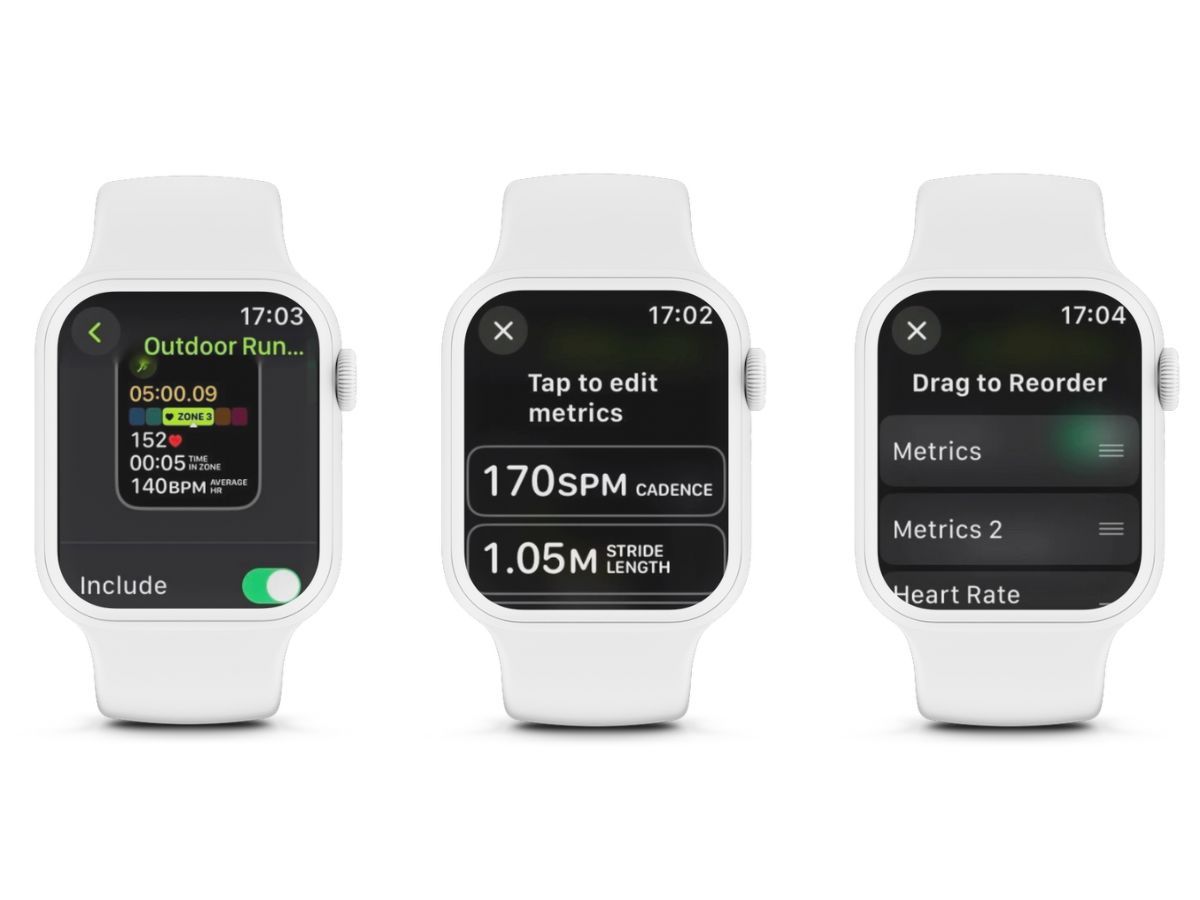
- Откройте приложение «Тренировка» на Apple Watch.
- Нажмите «Ещё» рядом с выбранной тренировкой, чтобы открыть параметры. Внутри каждой тренировки можно нажать «Изменить» справа для настройки деталей.
- Пролистайте до «Параметры» > «Общие представления тренировки», чтобы увидеть доступные виды метрик.
- Нажмите «Изменить представления» и переключите тумблер «Включить» рядом с нужной метрикой.
- Для изменения порядка пролистайте вниз и выберите «Изменить порядок», затем удерживайте полоски для перетаскивания.
Во время тренировки можно прокрутить список метрик цифровой коронкой, чтобы быстро просмотреть всё включённое.
Как поставить пробежку на паузу и возобновить
Чтобы вручную приостановить тренировку, одновременно нажмите цифровую коронку и боковую кнопку. Повторное нажатие — продолжит тренировку.
Есть функция Авто‑Пауза. Она автоматически приостанавливает тренировку, когда часы фиксируют, что вы остановились.
Чтобы включить Авто‑Паузу:
- На Apple Watch откройте «Настройки» > «Тренировка» > переключите «Авто‑Пауза».
- На iPhone откройте приложение Watch > вкладка «Мои часы» > «Тренировка» > включите «Авто‑Пауза».
Важно: если пауза срабатывает слишком часто, проверьте чувствительность или прочитайте раздел «Когда показания ненадёжны» ниже.
Как завершить тренировку
Смахните вправо на экране тренировки и нажмите «Завершить», подтвердите красным крестиком. После окончания вы увидите краткую сводку тренировки. Все данные сохраняются в истории тренировки в приложении «Фитнес» на iPhone.
Как использовать метрики: простая методология для прогресса
Цель методологии — превратить сырые данные в системную практику улучшения.
- Выберите цель на 4 недели: регулярность (3× в неделю), объём (суммарный километраж) или скорость (улучшить темп на определённой дистанции).
- Определите 3 ключевых метрики для цели. Примеры:
- Для выносливости: дистанция, темп, восстановление пульса.
- Для техники: вертикальная колебательность, длина шага, время контакта с опорой.
- Для гонки: средняя мощность, темп, пульсовая зона.
- Ведите журнал: после каждой тренировки делайте 1–2 короткие заметки (как вы себя чувствовали, погодные условия, обувь).
- Еженедельно анализируйте данные: ищите тренды, а не одиночные выбросы.
- Корректируйте план: если мощность упала, уменьшите нагрузку и поработайте над техникой.
Мини‑практика: выберите один показатель техники и работайте над ним 2 недели, затем добавляйте новый.
Когда показания могут быть неверными или вводящими в заблуждение
- Плохой контакт часов с запястьем — самые частые ошибки измерений пульса.
- Сильный ветер, плотная застройка или туннели ухудшают GPS и приводят к неверной дистанции.
- Бег на дорожке требует калибровки: при длительном использовании без GPS Apple Watch может терять точность дистанции.
- Низкий заряд батареи, включённый энергосберегающий режим или старое ПО влияют на запись данных.
Если заметили рассогласование данных, сначала проверьте посадку часов, обновите watchOS и перезапустите устройство.
Альтернативные методы и аксессуары
- Нагрудный датчик сердечного ритма (HR‑ремень): даёт более стабильные показания пульса, полезен при интервальных нагрузках.
- Педометр/футпод: повышает точность дистанции и каденса на дорожке или в плохом GPS.
- Сторонние приложения (Strava, Nike Run Club, Runkeeper): могут предложить расширённую аналитику и сообщество.
- Комбинация: Apple Watch + внешний ремень + приложение тренера — оптимальна для серьёзной подготовки.
Чек‑лист по ролям
Для новичка:
- Надеть часы плотно, но не туго.
- Включить GPS (для уличного бега).
- Включить Авто‑Паузу.
- Записывать заметку о самочувствии после тренировки.
Для регулярного бегуна:
- Настроить представления с ключевыми метриками (темп, мощность, пульс).
- Делать 1‑2 контрольные интервальные тренировки в неделю.
- Сверять данные в приложении «Фитнес» и экспортировать в сторонние сервисы при необходимости.
Для тренера/коуча:
- Попросить спортсмена делиться тренировками (экспорт или общий доступ).
- Анализировать тренды по мощности и времени контакта с опорой.
- Использовать данные для корректировки объёма и темпа.
Критерии приёмки
Тренировка считается корректно зафиксированной, если выполнены все пункты:
- Запущена через приложение «Тренировка».
- На часах был включён GPS (для уличного бега).
- Фиксируется пульс и пройденная дистанция.
- После завершения тренировки данные доступны в приложении «Фитнес» на iPhone.
Факт‑бокс: единицы и смыслы
- Пульсовые зоны — измеряются в ударах в минуту (уд/мин). Показывают интенсивность.
- Вертикальная колебательность — сантиметры (см). Меньшая величина часто указывает на экономичную технику.
- Время контакта с опорой — миллисекунды (мс). Короткое время характерно для быстрых и техничных бегунов.
- Мощность — ватты (Вт). Полезна для сравнения усилий при разном рельефе.
Конфиденциальность и данные
Ваш маршрут и показатели здоровья — персональные данные. Чтобы Apple Watch записывал маршрут, требуется разрешение на использование геолокации. В приложении «Здоровье» на iPhone вы можете управлять тем, какие приложения получают доступ к данным.
Важно: делясь тренировкой через сторонние сервисы, вы отдаёте части данных этим сервисам. Проверьте настройки приватности в каждом приложении.
Что делать, если данные постоянно неверны
- Убедитесь, что на часах установлена последняя версия watchOS.
- Снимите и наденьте часы заново, проверьте плотность посадки.
- Перезагрузите часы и iPhone.
- Проверьте, не включён ли энергосберегающий режим.
- При проблемах с GPS попробуйте выбрать другой маршрут или перезапустить геослужбы.
Если всё это не помогает, обратитесь в службу поддержки Apple или к сертифицированному сервису.
Часто задаваемые вопросы
Можно ли использовать Apple Watch для подготовки к марафону?
Да. Для подготовки важно комбинировать метрики: дистанция, средняя мощность, интервальные тренировки и восстановление. Apple Watch дает данные, но план тренировок лучше строить с учётом личных целей.
Нужно ли синхронизировать часы с iPhone до и после пробежки?
Рекомендуется. Синхронизация сохраняет полную историю тренировок и позволяет изучать маршрут и подробные графики в приложении «Фитнес».
Насколько точны данные о мощности и шаге?
Метрики — оценочные и зависят от модели часов и условий. Они полезны для отслеживания трендов, но не заменяют лабораторные замеры.
Краткое резюме
Apple Watch — удобный инструмент для бегуна: он записывает ключевые метрики, хранит маршруты и помогает сфокусироваться на цели. Настройте отображение данных, используйте авто‑пауза и добавляйте внешние датчики при необходимости, чтобы повысить точность.
Важно: обращайте внимание на тренды, а не на единичные значения. Следуйте чек‑листам для вашей роли и регулярно проверяйте плотность посадки часов и состояние ПО.

Похожие материалы

Несколько аккаунтов Skype: Multi Skype Launcher

Журнал для работы: повысить продуктивность

Персональные звуки уведомлений на Android

Скачивание шоу Hulu для офлайн‑просмотра

Microsoft Start: персонализированная новостная лента
