
Как отслеживать местоположение ребёнка через Google Family Link
О чём эта инструкция
Это пошаговое руководство показывает, как с помощью приложения Family Link отслеживать местоположение ребёнка. Подойдёт, если у ребёнка Android‑устройство, а вы — член семейной группы Google.
Краткие требования
- У ребёнка должно быть устройство на Android с учётной записью Google, привязанной к вашей семейной группе.
- У вас установлено приложение «Family Link для родителей» на iPhone, iPad или Android.
- На устройстве ребёнка должно быть включено определение местоположения.
Важно: Family Link уведомляет ребёнка, когда вы отслеживаете его местоположение — трекинг не скрыт.
Шаги настройки по‑шагу
1. Откройте приложение «Family Link для родителей»
Откройте приложение на своём устройстве (iPhone, iPad или Android). Вы можете отслеживать ребёнка с любого устройства, главное — чтобы профиль ребёнка был в вашей семейной группе.
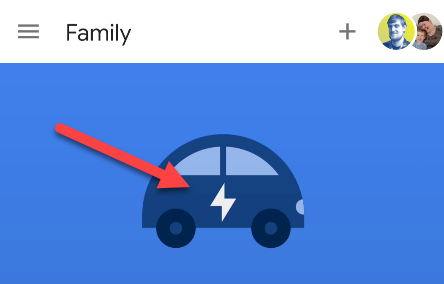
Выберите профиль ребёнка в списке.
2. Перейдите к настройке местоположения
Прокрутите страницу ребёнка вниз до карточки «Расположение» и нажмите «Настроить».

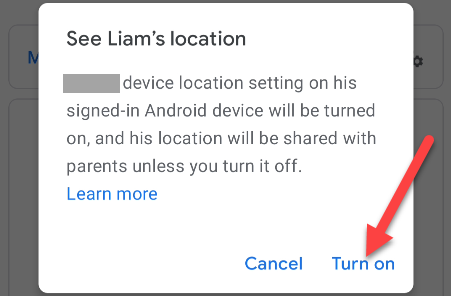
3. Подтвердите включение
Появится всплывающее окно с объяснением: на устройстве ребёнка будет включено определение местоположения, и его местоположение будет делиться с вами, пока вы не отключите эту функцию. Нажмите «Включить», чтобы продолжить.
4. Просмотр текущего местоположения
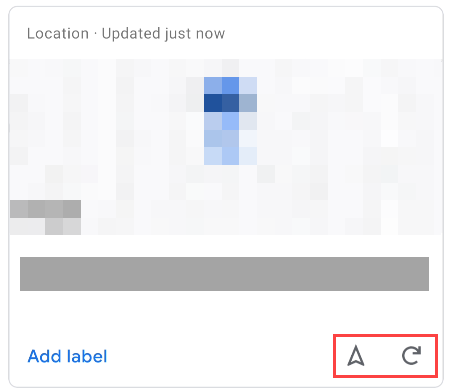
Отслеживание начнётся сразу. На странице ребёнка появится карточка с картой и отметкой текущего местоположения. Есть кнопки для навигации до места, обновления данных и пометки (Label) места.
5. Отключение трекинга
Чтобы отключить слежение, откройте страницу ребёнка и нажмите «Управление настройками», затем выберите «Расположение» и переведите переключатель «Просматривать местоположение ребёнка» в положение выкл.

Полезные советы и лучшие практики
- Объясните ребёнку, почему вы включаете отслеживание — это укрепляет доверие и помогает избежать конфликтов.
- Проверяйте настройки батареи: на некоторых устройствах экономия батареи может замедлять обновление местоположения.
- Если карта показывает устаревшие данные, вручную обновите местоположение в приложении или убедитесь, что у ребёнка включены службы геолокации и мобильные данные/Wi‑Fi.
Когда Family Link не работает или даёт погрешности
- Ребёнок вне зоны покрытия сети или у него выключен телефон — местоположение не обновится.
- Если на устройстве включён режим «Экономия энергии», GPS может работать реже.
- Некорректные настройки времени/даты или проблемы с аккаунтом Google могут препятствовать обновлению.
Альтернативные подходы
- Google «Найти устройство» (Find My Device) — полезно для потерянного телефона, но не заменяет родительский контроль.
- Встроенные решения производителей (например, Samsung Kids) — могут предоставить дополнительные функции для устройств определённых брендов.
- Сторонние приложения для слежения — использовать с осторожностью: проверяйте политику конфиденциальности и соответствие законодательству.
Конфиденциальность и правовые аспекты
- Family Link прозрачна: на устройстве ребёнка отображается уведомление о том, что вы видите его местоположение.
- Хранение и обработка данных происходит в рамках сервисов Google; для детских аккаунтов действуют особые ограничения и защита конфиденциальности.
- Для регионов с особыми правилами (например, ЕС/GDPR) примите во внимание локальные требования к обработке персональных данных детей и получите согласие, если это необходимо.
Контроль по ролям: что делает родитель, а что ребёнок
- Родитель: устанавливает семейную группу, включает отслеживание, просматривает местоположение и управляет ограничениями.
- Ребёнок: получает уведомление о включённом трекинге, может отключить или оспорить настройки в зависимости от возраста и прав доступа.
Мини‑чеклист перед поездкой или прогулкой
- Убедиться, что учётная запись ребёнка привязана к вашей семейной группе.
- Включить службы геолокации на устройстве ребёнка.
- Проверить уровень заряда батареи и настройки экономии энергии.
- Объяснить ребёнку причины включения отслеживания.
Краткая шпаргалка (cheat sheet)
- Приложение: Family Link для родителей
- Необходимое устройство ребёнка: Android с Google‑аккаунтом
- Кнопки: «Настроить» → «Включить» → просматривать в карточке «Расположение»
1‑строчная глоссарий
- Family Link — сервис Google для родительского контроля и управления детскими аккаунтами.
Заключение
Family Link — простой и прозрачный способ узнать, где находится ребёнок, при условии соблюдения приватности и доверительного диалога. Он подходит для повседневного использования: поездок, прогулок и ситуаций, требующих оперативной проверки местоположения. Если нужна более продвинутая функциональность, рассмотрите встроенные функции производителей или проверенные сторонние решения.
Важное: всегда обсуждайте слежение с ребёнком и используйте эту возможность ответственно.

Похожие материалы

Несколько аккаунтов Skype: Multi Skype Launcher

Журнал для работы: повысить продуктивность

Персональные звуки уведомлений на Android

Скачивание шоу Hulu для офлайн‑просмотра

Microsoft Start: персонализированная новостная лента
