
Как отслеживать друзей в Google Maps — пошаговая инструкция и советы
Что делает обмен местоположением в Google Maps
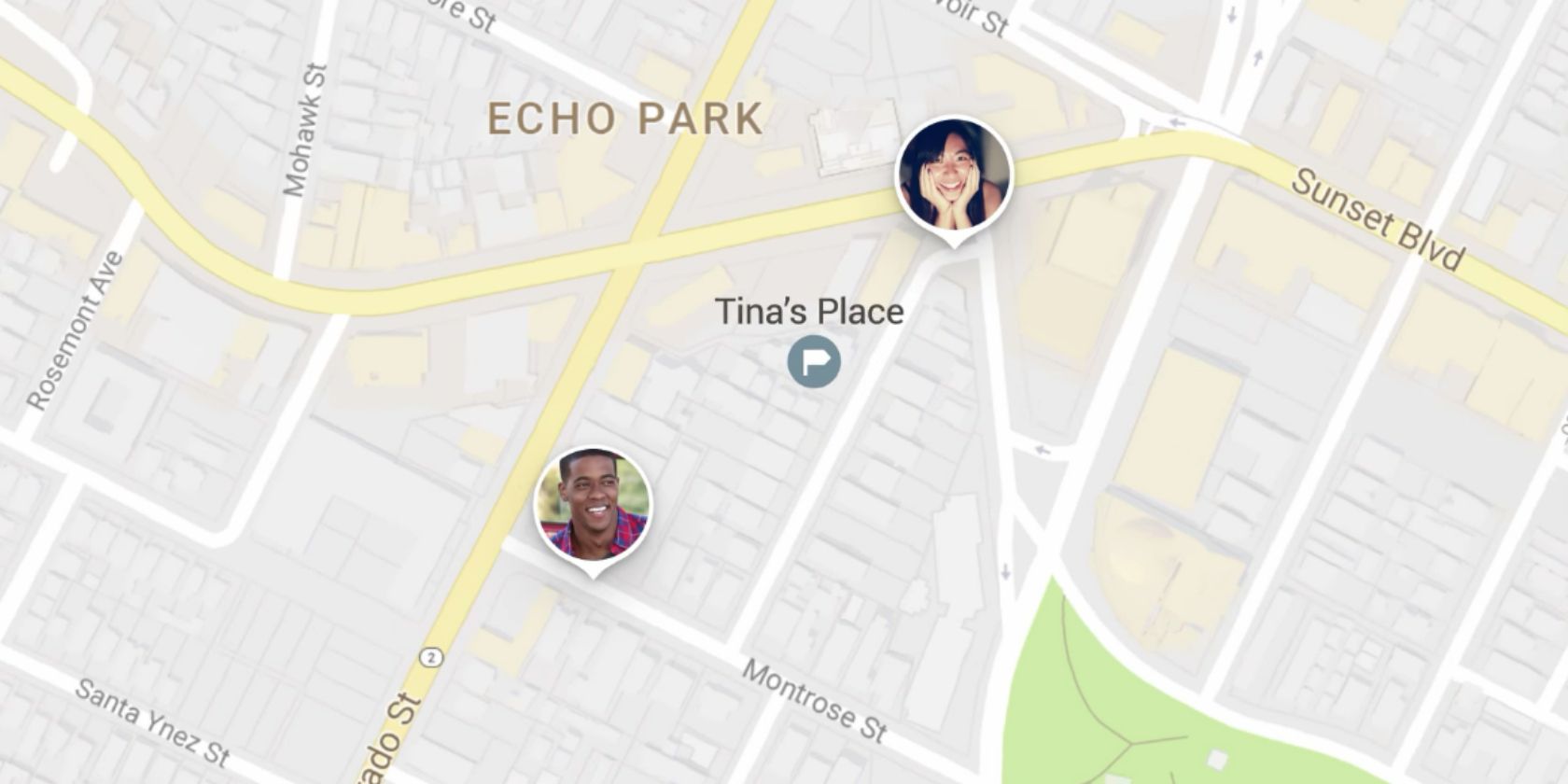
Функция обмена местоположением позволяет в реальном времени показывать своё местоположение другим людям и видеть их местоположение, если они согласились. Это удобно для встреч, групповых поездок и обеспечения безопасности при путешествиях. Вы сохраняете контроль: можно указать ограниченное время или остановить обмен в любой момент.
Как поделиться местоположением — пошагово
- Убедитесь, что на телефоне включены сервисы определения местоположения (Location/Геолокация). На iOS: «Настройки» → «Конфиденциальность» → «Службы геолокации». На Android: «Настройки» → «Местоположение».
- Откройте Google Maps на телефоне.
- Нажмите на синюю точку, обозначающую ваше текущее местоположение.
- Выберите «Поделиться местоположением» (Share Your Location).
- Укажите длительность: фиксированное время или до отключения вручную.
- Выберите контакт(ы) из Google-контактов или отправьте ссылку через мессенджер.
- Подтвердите «Поделиться».
После обмена вы увидите иконку на карте, напоминающую, что делитесь местоположением. Google также может присылать периодические электронные напоминания о том, что функция активна.
Как прекратить или изменить доступ
- Остановить обмен: в Google Maps откройте меню «Поделиться местоположением» и выберите «Остановить» рядом с именем контакта.
- Изменить длительность: при повторном выборе «Поделиться местоположением» установите новое время.
- Отозвать доступ к ссылке: удалите ссылку или перестаньте делиться — она перестанет обновляться.
- Проверьте разрешения приложения в системных настройках телефона, если хотите полностью отключить доступ к геолокации.
Важные замечания по приватности
Важно: даже при удобстве эта функция передаёт данные о вашем местоположении. Чтобы минимизировать риски:
- Делитесь только с доверенными людьми.
- Используйте ограниченное время обмена.
- Регулярно проверяйте, с кем вы делитесь местоположением.
- Убедитесь, что у вашей учётной записи Google надёжный пароль и включена двухфакторная аутентификация.
Примечание о законодательстве: в странах с требованиями к защите данных (например, в рамках GDPR) у пользователя есть права доступа и удаления персональных данных через настройки аккаунта Google.
Когда это полезно и когда не стоит использовать
Полезно:
- Встречи в больших городах — быстро сориентироваться.
- Групповые поездки и фестивали — контролировать участников.
- Поддержка безопасности — близкие видят, что вы в пути.
Не используйте, если:
- Вы не хотите, чтобы вас могли отслеживать (например, при свиданиях или деловых переговорах).
- У вас подозрения, что устройство может быть скомпрометировано.
- Нужна анонимность — сервисы привязаны к аккаунту.
Когда обмен местоположением может «не работать»
- Телефон в самолётном режиме или без доступа к сети.
- Отключён GPS или разрешения для Google Maps.
- Режим энергосбережения ограничивает фоновые обновления.
- Местоположение может быть неточным в помещениях или при плохом приёме.
- Возможен фальсифицированный GPS на скомпрометированных устройствах.
Альтернативные способы обмена местоположением
- Apple «Найти» (Find My) — для пользователей Apple-устройств.
- WhatsApp — функция «Передача местоположения в реальном времени» внутри чата.
- Telegram — живое местоположение в чате.
- Специальные трекеры и устройства (для пожилых людей и детей) — работают независимо от смартфона.
Выбор зависит от платформы участников, требуемой точности и уровня доверия.
Быстрый чек-лист безопасности
- Передача включена только на нужное время.
- Список получателей проверен.
- Разрешения приложений пересмотрены.
- Включена двухфакторная аутентификация на Google-аккаунте.
- Телефон обновлён до актуальной версии ОС и приложений.
Рекомендации по использованию для разных ролей
Для родителей:
- Делитесь временем только до окончания поездки.
- Объясните детям правила отключения совместного доступа.
Для организаторов событий:
- Попросите участников делиться на время мероприятия.
- Используйте централизованный контакт для отправки ссылок.
Для людей в опасных ситуациях или в путешествии:
- Поделитесь местоположением с доверенным лицом на ограниченное время.
- Договоритесь о регулярных «чек-поинтах» — сообщениях о состоянии.
Мини-методология: безопасный обмен местоположением за 6 шагов
- Включите геолокацию в настройках.
- Откройте Google Maps и нажмите на синюю точку.
- Выберите «Поделиться местоположением».
- Установите минимально необходимую длительность.
- Отправьте контактам или ссылку.
- Остановите обмен сразу после завершения задачи.
flowchart TD
  A[Начало] --> B{Геолокация включена?}
  B -- Да --> C[Открыть Google Maps]
  B -- Нет --> D[Включить в настройках]
  C --> E[Нажать на синюю точку]
  E --> F[Выбрать Поделиться местоположением]
  F --> G{Выбрать длительность}
  G --> H[Отправить контактам или ссылку]
  H --> I[Закончить и при необходимости остановить]
Краткая сводка действий в экстренной ситуации
Если вы хотите быстро прекратить отслеживание: откройте Google Maps → Поделиться местоположением → Остановить. Если подозреваете компрометацию аккаунта — смените пароль Google и отключите сессии в настройках аккаунта.
Итог
Поделиться местоположением в Google Maps — удобный инструмент для координации и безопасности. Контролируйте длительность и получателей, проверяйте разрешения и используйте альтернативы, если нужна другая платформа или повышенная приватность.
Важно: используйте функцию осознанно — удобство часто требует компромисса с приватностью.

Похожие материалы

Несколько аккаунтов Skype: Multi Skype Launcher

Журнал для работы: повысить продуктивность

Персональные звуки уведомлений на Android

Скачивание шоу Hulu для офлайн‑просмотра

Microsoft Start: персонализированная новостная лента
