
Upwork Desktop: отслеживание часов и скриншотов
Важно: трекинг и скриншоты содержат личные данные. Проверьте настройки конфиденциальности и заранее согласуйте формат отчёта с клиентом.

Зачем фрилансерам использовать приложение Upwork Desktop
Upwork поддерживает два формата оплаты: почасовую и фиксированную. Почасовые контракты оплачиваются за фактически отработанные часы, а фиксированные — за завершённый объём работы. Для почасовой оплаты важно документировать время. Upwork Desktop автоматически синхронизирует часы с платформой и прикрепляет до шести скриншотов в час. Это единственный надёжный способ доказать клиенту, что вы действительно работали указанное время в рамках платформы.
Коротко о преимуществах:
- прозрачность для клиента и снижение числа спорных ситуаций;
- выше шанс получить положительные отзывы и улучшить Job Success Score;
- возможность работать из любой точки мира при наличии подключения и приложения;
- автоматическая синхронизация часов и еженедельные отчёты для клиентов.
Что делает приложение: краткая характеристика
- захват до 6 скриншотов в час;
- журнал активности и таймеры для каждого контракта;
- настройки частоты скриншотов, камеры, звуковых напоминаний и сочетаний клавиш;
- просмотр сообщений клиента и быстрый доступ к справке.
Факт: Upwork делает до шести скриншотов в час, сохраняет логи активности и отправляет клиенту еженедельный отчёт. Деньги по почасовым контрактам проходят по трёхнедельному графику проверки и выплаты.
Как скачать и установить приложение Upwork Desktop
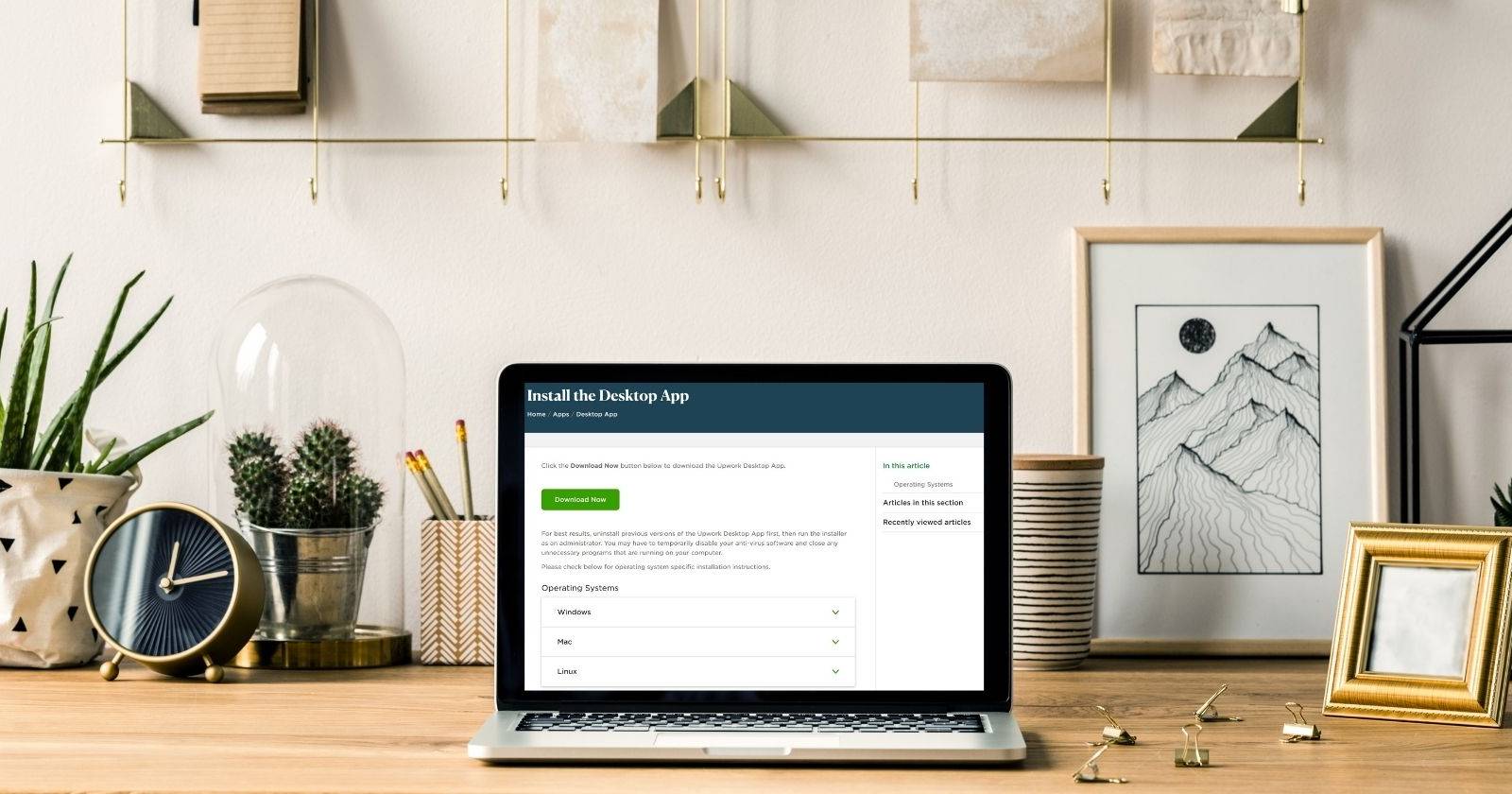
Приложение работает только на настольных операционных системах: Windows, macOS и Linux.
Скачать для Windows
- Откройте страницу приложения на Upwork (Desktop app page).
- Нажмите кнопку Скачать сейчас.
- Сохраните файл UpworkSetup.exe на диск.
- Дважды щёлкните по файлу, затем выберите Запустить и следуйте подсказкам инсталлятора.
Если антивирус или политика безопасности ОС блокируют установку, временно разрешите установку и проверьте подлинность установщика по цифровой подписи.
Скачать для macOS
- Перейдите на страницу приложения на Upwork.
- Скачайте файл UpworkTeam.dmg.
- Откройте образ и перетащите приложение Upwork в папку Программы (Applications).
- При ошибке «unidentified developer» откройте Системные настройки › Безопасность и защита › Основные и разрешите запуск приложения, скачанного из Интернета.
Если macOS не позволяет открыть программу, нажмите Ctrl+клик по иконке приложения и выберите «Открыть», затем подтвердите намерение запустить.
Скачать для Linux
- Перейдите на страницу приложения на Upwork.
- Выберите пакет для вашей дистрибуции (.deb, .rpm) и нажмите Установить пакет.
- Следуйте инструкциям установщика вашей системы.
- Для других дистрибуций следуйте распределённым инструкциям по установке, приведённым на странице загрузки.
Если в вашей системе отсутствует графический установщик, используйте пакетный менеджер (apt, yum, dnf) или распакуйте предоставленный архив и запустите бинарный файл.
Первичный запуск и интерфейс
После запуска приложения откроется главная панель с почасовыми контрактами и часовым дашбордом. Если у вас нет активных почасовых контрактов, дашборд останется пустым.
В интерфейсе вы увидите:
- список текущих почасовых контрактов;
- поле поиска по имени клиента, имени контракта или компании;
- иконку сообщений для быстрого просмотра переписки с клиентом;
- меню в левом нижнем углу с доступом к настройкам, поддержке и справочным статьям.
Настройки, которые стоит проверить перед началом работы
- Частота скриншотов: по умолчанию — до 6 в час. Уменьшайте или увеличивайте в зависимости от договора с клиентом.
- Камера: включение фронтальной камеры по требованию клиента.
- Таймзона: убедитесь, что она соответствует вашей фактической рабочей зоне.
- Напоминания и звуковые уведомления: включите, если хотите регулярные напоминания о перерывах.
- Горячие клавиши: настройте удобные сочетания для старта/стопа трекинга.
Как начать и остановить отслеживание времени
- Выберите контракт, по которому будете работать.
- Нажмите кнопку запуска трекера — появится счётчик времени.
- Приложение начнёт делать скриншоты и записывать активность.
- По окончании работы нажмите кнопку стоп, чтобы остановить трекинг.
Счётчик и индикаторы активности показывают, что трекинг активен. Upwork автоматически прикрепляет до шести скриншотов в час к вашему еженедельному таймшиту.
Как работает система выплат и график проверки часов
Upwork выплачивает почасовые контракты по следующему графику:
- Неделя 1: вы выполняете работу и регистрируете часы;
- Неделя 2: клиент получает время на проверку и спорные часы можно оспорить;
- Неделя 3: средства становятся доступными для вывода.
Клиенты видят еженедельные чеки и могут установить недельный лимит часов по контракту, чтобы не превысить бюджет. Если ваш баланс превышает $100 (100 долларов США), система автоматически отправит деньги на связанный счёт. Если ниже — вывод нужно инициировать вручную.
Важно понимать: до окончания review-периода (неделя 2) деньги не будут зачислены на ваш счёт.
Полезные практики и рекомендации
- Всегда предупреждайте клиента, если планируете изменять расписание работы или формат отчётности.
- Настройте четкие границы: укажите, какие приложения и окна будут использоваться в рабочее время.
- Периодически делайте заметки в системе сообщений клиента по ключевым задачам за сессию — это уменьшит вероятность спора.
- Храните локальные резервные журналы и снимки экрана (если политика клиента это позволяет) для спорных случаев.
Когда трекинг через Upwork Desktop не поможет
- Если клиент требует отчёты по неформальным задачам, не привязанным к Upwork-контракту;
- Если клиент не доверяет скриншотам и требует живого наблюдения (экрана встречи, видеотрансляции);
- При полном отсутствии интернет-соединения скриншоты и часы могут не синхронизироваться мгновенно (логи сохраняются локально и отправляются при восстановлении подключения).
Альтернативные подходы к подтверждению времени
- Лог рабочего времени в трекере стороннего разработчика (Toggl, Clockify) — работает, но не всегда принимается клиентом как доказательство в спорах на Upwork.
- Регулярные отчёты в виде коротких дневников/чеклистов задач, отправляемые клиенту в конце дня.
- Планирование итераций и промежуточных платежей для фиксированных контрактов.
Мини-методология: как вести сессии для надёжной отчётности
- Перед началом сессии коротко напишите клиенту текущее задание и ожидаемый результат на этот слот времени.
- Включите трекер и начните работу.
- В течение сессии фиксируйте ключевые действия в заметках (что сделано, какие файлы изменены).
- По окончании отправьте краткий отчёт с ссылками на артефакты и отметьте время трекинга.
Эта последовательность сокращает вероятность споров и делает отчётность предсказуемой.
Роль‑ориентированные чеклисты
Чеклист для фрилансера:
- проверить настройки таймзоны и частоты скриншотов;
- убедиться, что выбран правильный контракт;
- включить уведомления и горячие клавиши;
- перед началом работы отправить короткое сообщение клиенту.
Чеклист для клиента:
- согласовать формат отчётов и периодичность проверок;
- установить недельный лимит часов по контракту;
- договориться о правилах конфиденциальности и допустимых приложениях.
Чеклист для менеджера проекта (при работе с командой):
- централизованно проверять суммарные часы команды;
- требовать пояснительных отчётов при аномалиях в трекинге;
- хранить копии критичных артефактов вне Upwork, если это разрешено политикой безопасности.
SOP: стандартный рабочий процесс для сессии трекинга
- Подготовка: проверить ставку, контракт и лимиты часов.
- Сообщение клиенту: краткое описание задач для сессии.
- Запуск трекера: выбрать контракт и нажать старт.
- Работа: фиксировать заметки и сохранять промежуточные артефакты.
- Остановка трекера: нажать стоп и проверить лог.
- Отправка отчёта: краткое резюме в сообщения клиенту с отметкой времени.
- Резервное копирование: при необходимости сохранить логи локально.
Критерии приёмки
- Трекинг запускается и считает время без ошибок;
- Скриншоты прикрепляются к часовому таймшиту в пределах часа;
- Часы отображаются в разделе «История» на платформе Upwork;
- Клиент получил еженедельный отчёт и подтверждает отсутствие возражений.
Тестовые сценарии для проверки установки и трекинга
- Установить приложение и проверить запуск без ошибок.
- Выбрать тестовый контракт и запустить трекинг на 10–15 минут.
- Убедиться, что приложение сделало хотя бы один скриншот и записало активность.
- Остановить трекинг, дождаться синхронизации с платформой Upwork и проверить, что часы появились в личном кабинете.
- Смоделировать отключение интернета и проверить, что логи сохраняются локально и отправляются после восстановления связи.
Что делать при инцидентах и план отката
Типичные инциденты:
- приложение не запускается: проверьте системные журналы и переустановите пакет;
- скриншоты не отправляются: проверьте соединение и наличие прав доступа к диску;
- неверные часы: сохраните скриншоты и логи, свяжитесь со службой поддержки Upwork и подготовьте пояснения для клиента.
План отката: временно перейти на ручные отчёты и использовать сторонний трекер для записи времени, если приложение Upwork недоступно более 24 часов.
Конфиденциальность и безопасность
Security hardening:
- Ограничьте доступ к устройству паролем и шифрованием диска.
- Регулярно обновляйте ОС и само приложение Upwork.
- Не включайте камеру без явного согласия клиента.
- Используйте VPN при подключении к общественным сетям.
Privacy/GDPR notes:
- Скриншоты могут содержать персональные данные; согласуйте с клиентом какие данные допустимы для съёмки и хранения.
- При необходимости зашифруйте локальные логи и удаляйте старые скриншоты в соответствии с политикой хранения данных.
- Если вы работаете с европейскими клиентами, уточните, какие юридические требования к обработке данных применимы.
Юридическая рекомендация: при сомнениях проконсультируйтесь с юристом по защите данных.
Частые проблемы и способы их решения
- Приложение не синхронизирует часы — проверьте интернет и авторизацию аккаунта.
- Скриншоты не соответствуют рабочему процессу — согласуйте список разрешённых приложений с клиентом.
- Клиент оспаривает часы — предоставьте скриншоты, заметки и логи активности; при необходимости свяжитесь с поддержкой Upwork.
Примеры, когда Upwork Desktop помогает, а когда нет
Помогает:
- при почасовой работе с удалёнными клиентами, где важна прозрачность;
- когда клиенту нужен регулярный визуальный отчёт о прогрессе;
- при работе над длительными проектами с множеством мелких задач.
Не помогает:
- если клиент требует альтернативный формат подтверждения (например, видеозвонки каждую сессию);
- при работе с данными, которые по политике клиента нельзя показывать на скриншотах.
Короткое резюме
Использование Upwork Desktop делает почасовую работу прозрачной и уменьшает количество споров по времени. Приложение доступно для Windows, macOS и Linux; оно делает до шести скриншотов в час и синхронизирует часы с платформой. Перед началом работы согласуйте с клиентом правила скриншотов и хранения данных и настройте параметры приложения под свои нужды.
Ключевые выводы
- настроьте таймзону, частоту скриншотов и уведомления перед первой сессией;
- всегда согласовывайте политику конфиденциальности с клиентом;
- сохраняйте заметки по сессиям и прикладывайте их к отчётам;
- при сбоях используйте локальные логи и обращайтесь в поддержку.
Если нужно, я могу подготовить краткий шаблон сообщения клиенту перед началом трекинга, чеклист для проверки перед каждой сессией или визуальную диаграмму рабочего процесса в формате Mermaid.

Похожие материалы

Несколько аккаунтов Skype: Multi Skype Launcher

Журнал для работы: повысить продуктивность

Персональные звуки уведомлений на Android

Скачивание шоу Hulu для офлайн‑просмотра

Microsoft Start: персонализированная новостная лента
