
Как использовать десктопное приложение Upwork для учёта времени и скриншотов
К чему приводит использование приложения
Использование официального десктопного приложения Upwork даёт несколько ключевых преимуществ:
- Автоматическая синхронизация часов и скриншотов с платформой. Это снижает риск спорных ситуаций по оплате.
- Клиент получает подробный отчёт по часам и скриншотам, что повышает доверие.
- Защита почасовых выплат: Upwork учитывает зафиксированные данные при выплатах и разборе споров.
Определение: почасовой контракт — модель оплаты, при которой фрилансер получает плату за фактические отработанные часы; фиксированный контракт — оплату за результат в рамках одного платежа или этапов.
Important: снимки экрана могут содержать чувствительную информацию. Настройте режимы захвата, уведомляйте клиента и соблюдайте правила безопасности данных.
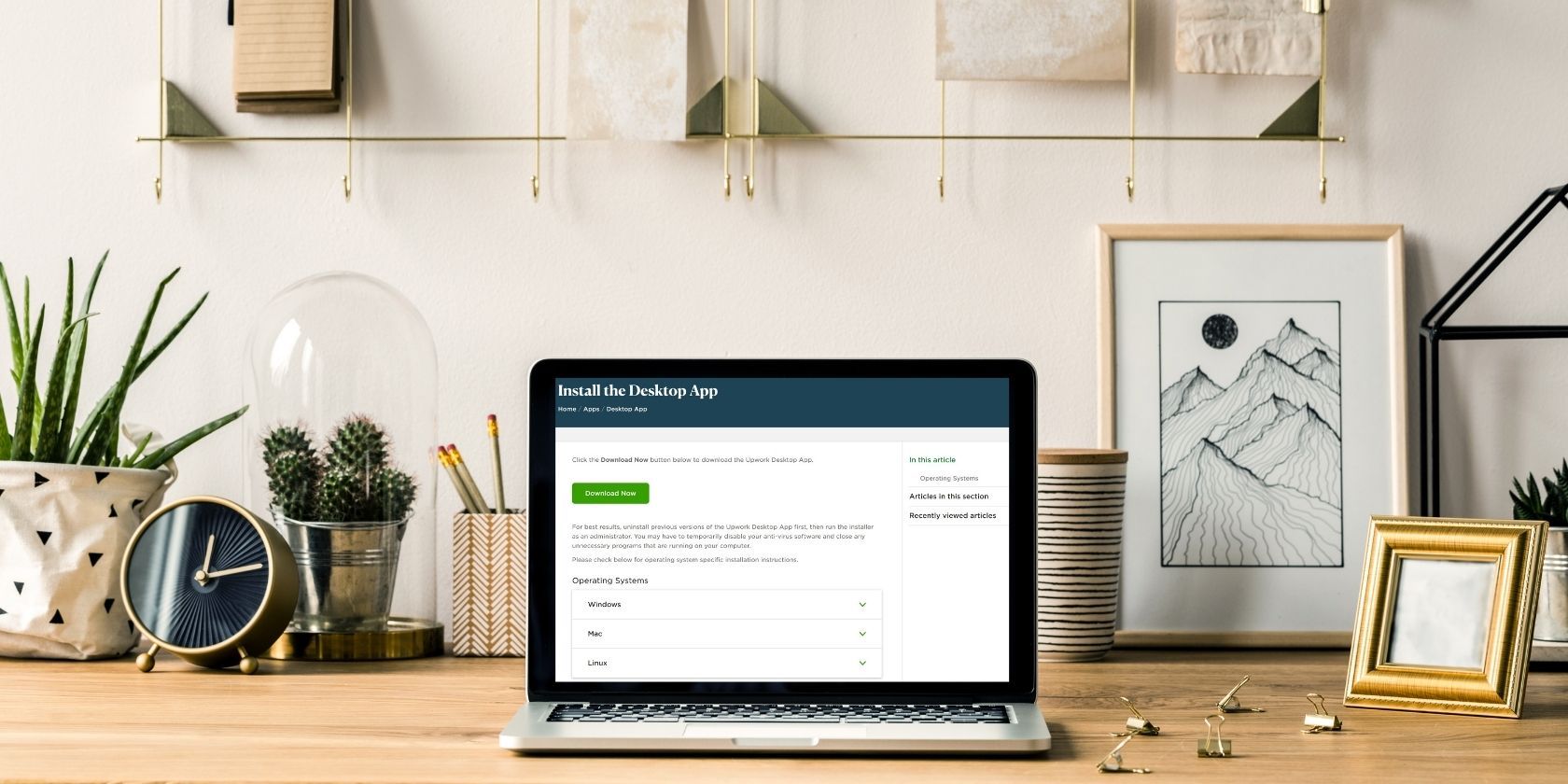
Alt: Рабочий стол с открытым десктопным приложением Upwork и таймером учёта времени
Почему фрилансеру стоит использовать десктопное приложение Upwork
Upwork поддерживает две модели оплаты: почасовую и фиксированную. При фиксированной оплате клиент платит за результат — это удобно, но риск сдвигов объёма работы и переработок остаётся на исполнителе. При почасовой оплате фрилансер получает компенсацию за каждую отработанную час.
Проблема сторонних трекеров в том, что клиент не всегда может поверить числам. Использование внешних инструментов повышает риск разногласий. Встроенный трекер Upwork связывает снимки экрана и логи времени с платформой — это наиболее надёжный доказательный набор.
Как скачать и установить десктопное приложение Upwork
Десктопное приложение делает скриншоты (до 6 в час), считает часы и синхронизирует данные с контрактом. Приложение работает на настольных системах: Windows, macOS и Linux.
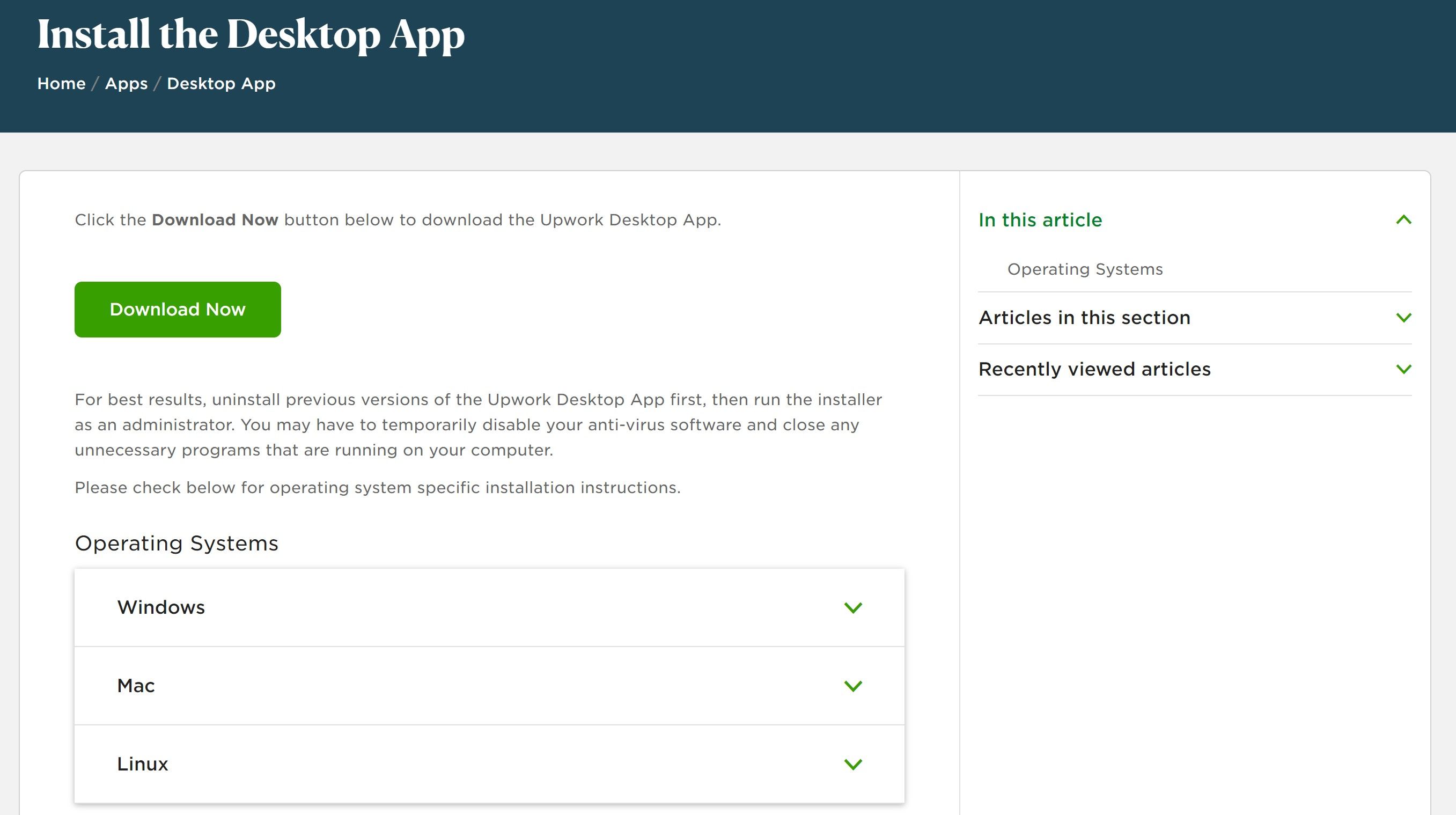
Alt: Страница загрузки десктопного приложения Upwork с кнопкой загрузки
Установка на Windows
- Перейдите на страницу десктопного приложения в Upwork.
- Нажмите кнопку «Download Now» (Скачать сейчас).
- Откройте файл UpworkSetup.exe.
- Нажмите «Run» и следуйте инструкциям установщика.
Примечание: при первом запуске может потребоваться разрешение администратора.
Установка на macOS
- Перейдите на страницу десктопного приложения в Upwork.
- Откройте UpworkTeam.dmg и перетащите приложение Upwork в папку Программы.
- Если появится ошибка «неизвестный разработчик», откройте Системные настройки → Безопасность и защита → Основные и разрешите запуск приложения от этого разработчика.
Совет: после установки можно добавить приложение в автозагрузку, чтобы не запускать его вручную.
Установка на Linux
- Перейдите на страницу десктопного приложения в Upwork.
- Выберите пакет для вашей дистрибуции и нажмите «Install Package».
- Для дистрибуций с пакетными менеджерами откройте терминал и установите пакет через инструкцию для вашей системы.
Если возникают ошибки зависимостей, проверьте официальную документацию вашего дистрибутива.
Начало работы: интерфейс и основные элементы
Когда вы откроете приложение, увидите панель почасовой работы и список текущих почасовых контрактов. Если активных почасовых контрактов нет, панель будет пустой.
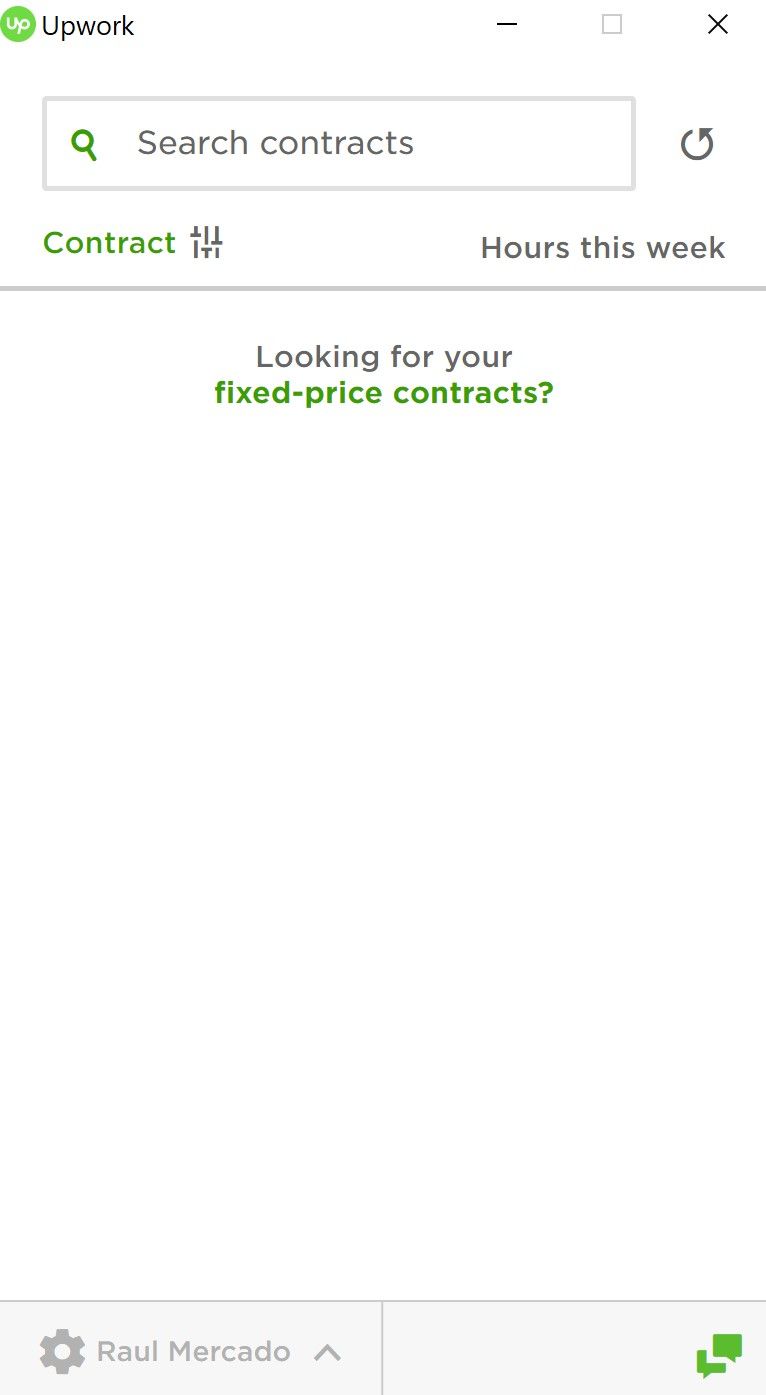
Alt: Дашборд десктопного приложения Upwork с активными контрактами и таймером
Вверху можно фильтровать контракты по имени клиента, названию контракта и компании. Кнопка сообщений позволяет быстро открыть переписку с клиентом, не переходя в браузер.
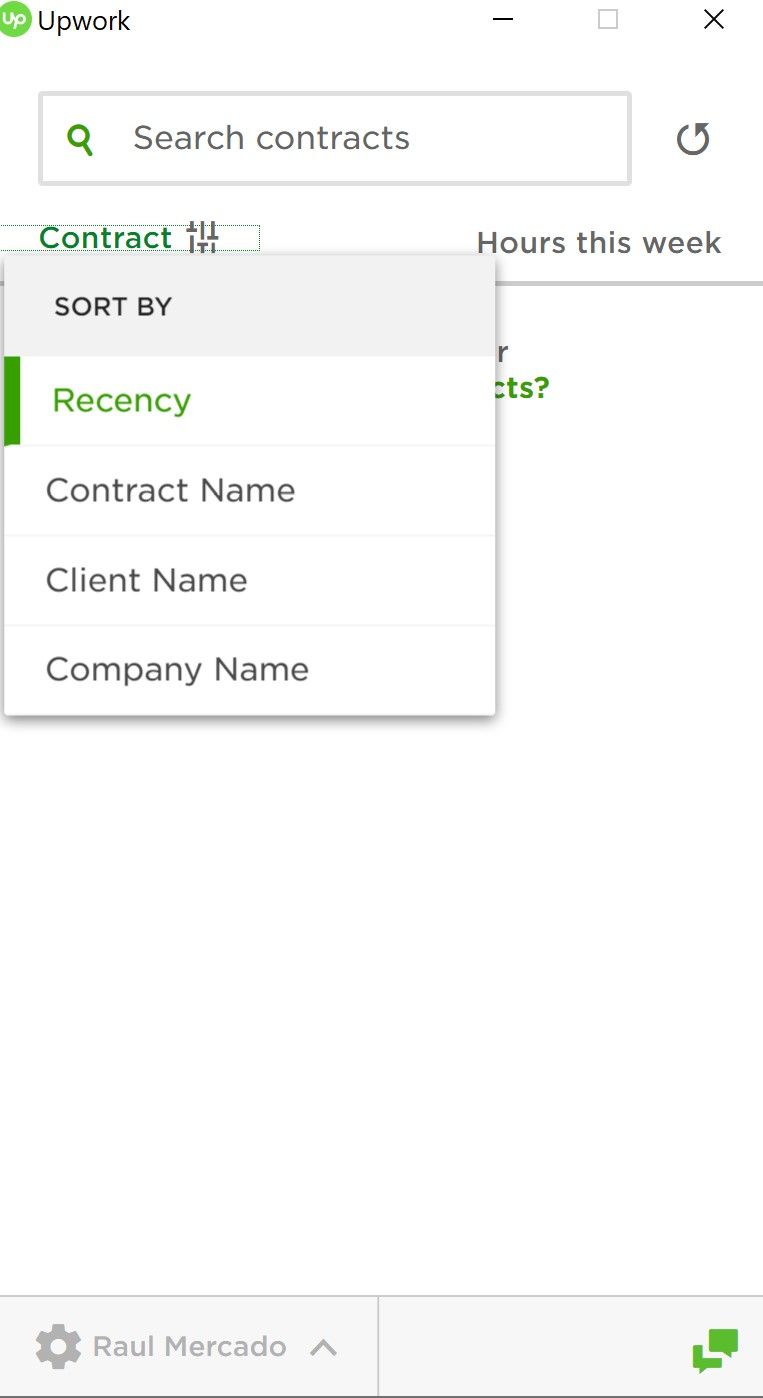
Alt: Фильтры в десктопном приложении Upwork для поиска контрактов и сообщений
В левом нижнем углу нажмите на своё имя, чтобы открыть Настройки, Поддержку, Отзывы и Справочные статьи. В разделе Настройки можно настроить:
- Политики захвата экрана (включать/исключать окна),
- Часовой пояс,
- Камеру (если хотите делать фото),
- Напоминания о старте/остановке трекера,
- Ярлыки клавиатуры.
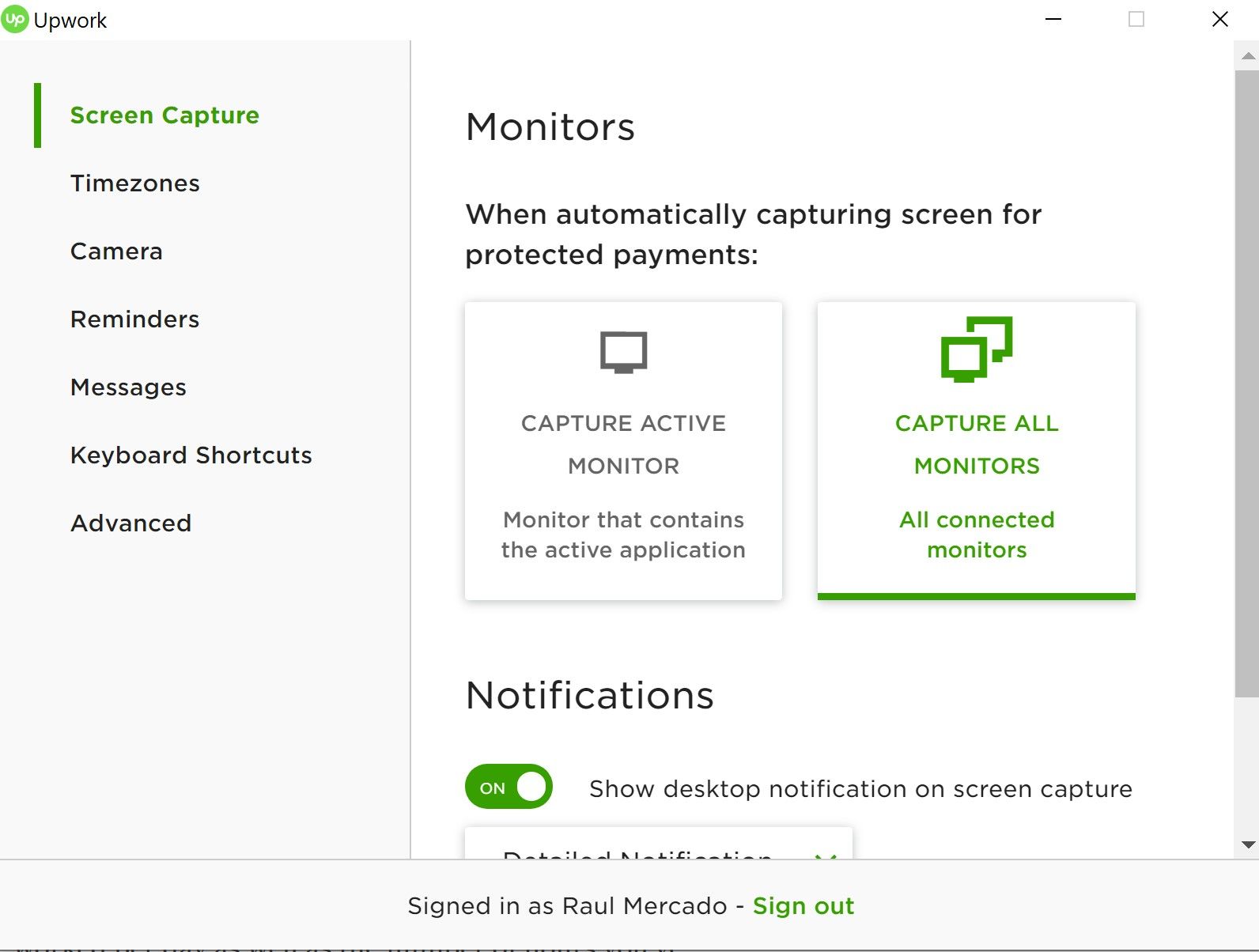
Alt: Окно настроек десктопного приложения Upwork с опциями захвата экрана и напоминаний
Чтобы начать рабочую сессию, выберите клиента и нажмите переключатель для запуска отслеживания времени. Появится таймер, и приложение начнёт делать скриншоты по мере работы.
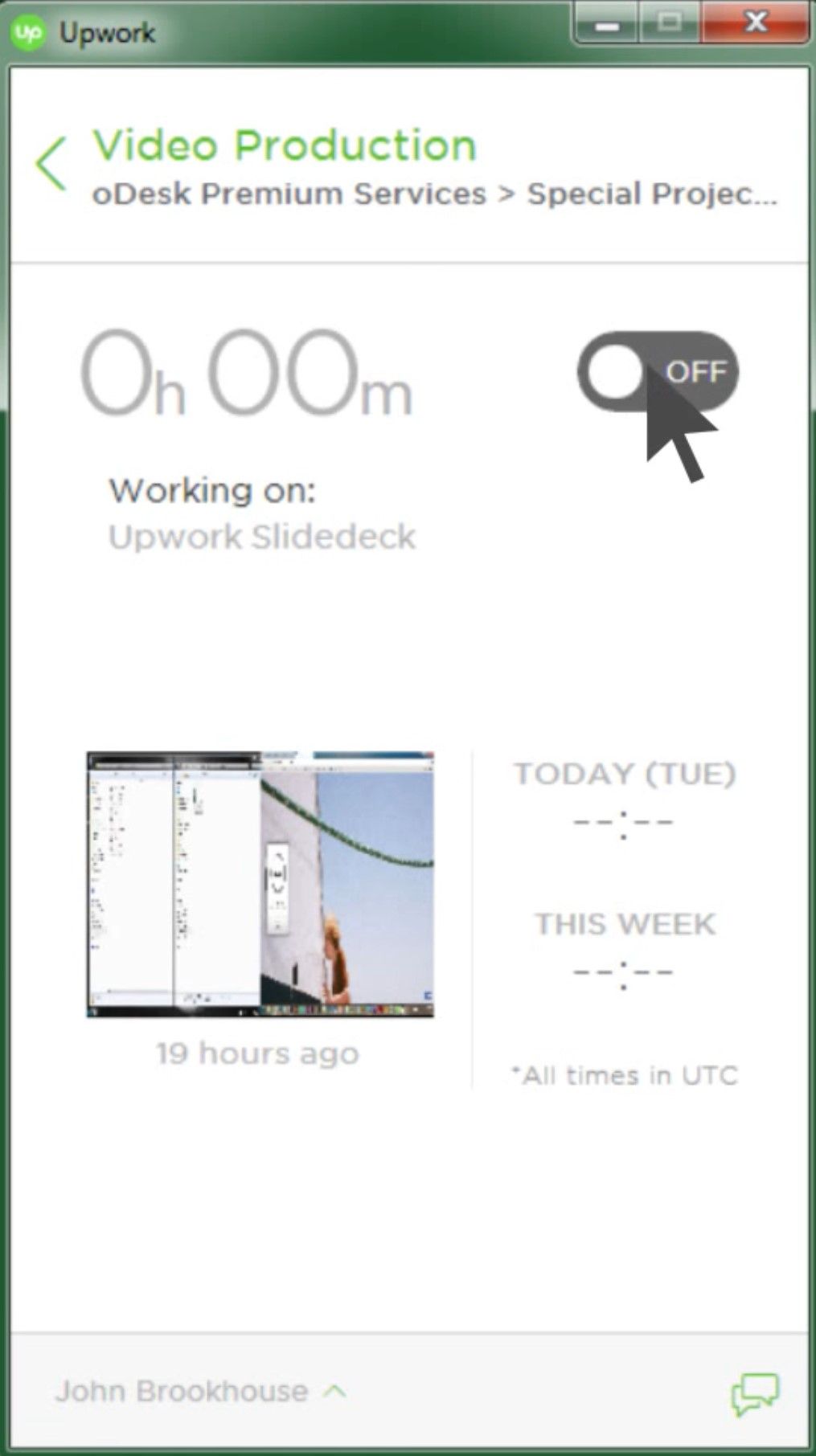
Alt: Экран приложения Upwork с включённым таймером отслеживания
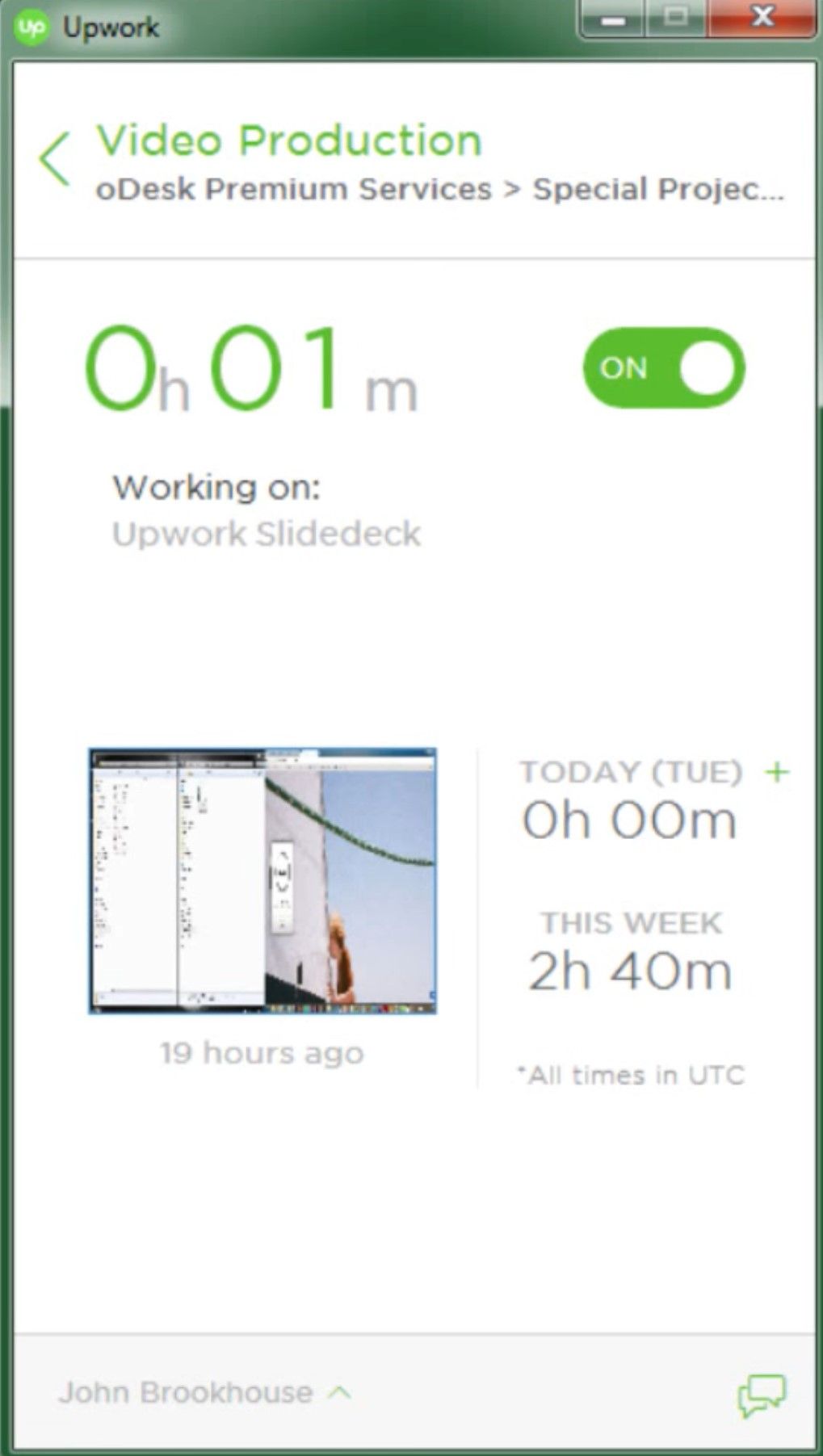
Alt: Включение отслеживания времени в приложении Upwork — кнопка старта и индикатор активности
Счётчик времени покажет, что трекинг начался. Приложение делает около шести скриншотов в час, фиксирует активность и суммирует часы по дням и неделям.
Как приложение влияет на выплаты: цикл оплаты по неделям
Почасовые контракты оплачиваются по следующей логике:
- Неделя 1: вы выполняете работу и логируете часы.
- Неделя 2: у клиента есть неделя на проверку и возможные вопросы по отчётам.
- Неделя 3: средства выпускаются и становятся доступными для вывода.
Важно: у клиента есть право оспорить конкретные часы в течение периода проверки. Upwork предоставляет доказательства в виде скриншотов и логов активности для разрешения споров.
Вывод средств: если баланс меньше 100 долларов США, вывод нужно инициировать вручную; суммы свыше 100 USD отправляются автоматически в соответствии с настройками выплат.
Примечание о валютах: Upwork обрабатывает платежи в долларах США; при выводе в вашу локальную валюту будут применяться комиссии и курсы банка/платёжной системы.
Практические шаблоны и лучшие практики
Краткая методика: планируйте сессии по 1–2 часа, разбивайте крупные задачи на подзадачи и отмечайте их в описании рабочей сессии.
Чеклист перед началом смены:
- Войти в приложение и проверить активные контракты.
- Убедиться, что выбран правильный контракт/клиент.
- Включить нужные параметры захвата экрана и камеры (если нужно).
- Закрыть личные и чувствительные окна.
- Оставлять короткие заметки в логе о том, над чем вы работали.
Роль-фокусированные чеклисты:
- Для фрилансера: проверить таймзону контракта, компенсировать перерывы, указывать в заметках конкретные задачи.
- Для менеджера/клиента: задать лимит часов в контракте, согласовать правила скриншотов и конфиденциальность, настроить уведомления.
Критерии приёмки
- В каждой рабочей сессии есть временной лог и не менее одного скриншота.
- Скриншоты показывают релевантную рабочую активность (код, документ, дизайн).
- Описание сессии содержит краткое пояснение выполненной задачи.
Минимальный чек-лист безопасности
- Отключите видимость конфиденциальных окон при трекинге.
- Используйте отдельный рабочий профиль/окно для задач клиента.
- Шифруйте чувствительные локальные файлы и применяйте менеджер паролей.
Когда трекер может подвести и альтернативные подходы
Counterexamples: бывают ситуации, когда автоматический трекер неудобен или нежелателен:
- Работы, где важен результат, а не часы (например, консультация, исследование). В таких случаях фиксированная оплата удобнее.
- Конфиденциальные проекты с запретом на скриншоты. Тогда договаривайтесь о других способах отчётности: периодические демо, сохранённые артефакты, логи версий.
Альтернативы:
- Детализированные отчёты по задачам (task-based billing).
- Использование трекеров с приватным режимом и последующей верификацией результатов (при согласии клиента).
Ментальные модели при выборе: если задача легко разбивается на повторяемые интервалы и требует видимого труда в интерфейсе — выбирайте часовой контракт и трекинг. Если важен конечный результат — фиксированная ставка снижает конфликтные риски.
Инцидентный план: что делать при проблемах с трекингом
Типичные проблемы:
- Приложение не запускается.
- Часы не синхронизируются с платформой.
- Скриншоты не делаются.
- Активность показывает низкий процент при очевидном выполнении работы.
Инцидентный Runbook:
- Проверка локально:
- Перезапустите приложение и компьютер.
- Убедитесь, что у вас стабильное интернет-соединение.
- Проверьте, не блокирует ли антивирус доступ к приложению.
- Логи и скриншоты:
- В настройках включите подробное логирование (если доступно).
- Сохраните локальные логи и сделайте несколько тестовых сессий.
- Синхронизация:
- Зайдите в веб-версию Upwork и проверьте историю трекинга для подтверждения пропусков.
- Поддержка:
- Откройте тикет в службе поддержки Upwork, приложите логи и скриншоты проблем.
- Сообщите клиенту о проблеме и договоритесь о временных мерах (например, ручной отчёт за период).
Критерии восстановления:
- После действий логи синхронизируются, и клиент подтверждает приём часов.
- Upwork поддержка закрыла тикет с отметкой «решено».
Конфиденциальность и соблюдение правил (GDPR и общая безопасность)
Если вы работаете с личными данными или конфиденциальной информацией клиента, согласуйте формат скриншотов заранее. Снимки экрана могут случайно содержать персональные данные — обсудите следующие опции:
- Маскировка/замыливание чувствительных областей перед отправкой отчётов.
- Переключение на демонстрационные данные для видимых частей работы.
- Подписание соглашения о конфиденциальности (NDA).
Важно: всегда сообщайте клиенту, какие окна и данные могут попадать в скриншоты, и запросите письменное согласие, если это необходимо.
Решение: почасовая оплата или фиксированная ставка — быстрый алгоритм
flowchart TD
  A[Есть ли чёткие измеримые результаты?] -->|Да| B[Фиксированная ставка]
  A -->|Нет или работа интерактивна| C[Почасовая ставка с трекингом]
  C --> D{Проект требует конфиденциальности?}
  D -->|Да| E[Обсудить исключения и NDA]
  D -->|Нет| F[Использовать приложение Upwork]
Практические советы для повышения рейтинга и снижения споров
- Оставляйте поясняющие заметки к каждой сессии: «исправлял баг, правка в header, 30 мин».
- Сообщайте клиенту о стартах/стопах и крупных перерывах.
- Принимая почасовую работу, согласуйте ожидаемый объём часов в неделю.
- Регулярно делайте бэкапы артефактов и сохраняйте версии изменений.
Часто задаваемые вопросы
Q: Сколько скриншотов делает приложение в час?
A: До шести скриншотов в час по умолчанию. Точное количество может зависеть от политики Upwork.
Q: Можно ли отключить скриншоты?
A: Скриншоты — часть доказательной базы для почасовой оплаты. Некоторые параметры в настройках позволят регулировать захват, но полностью отключать их на почасовых контрактах может быть нежелательно.
Q: Что делать, если клиент спорит часы?
A: Соберите логи и скриншоты, предоставьте объяснения в переписке, при необходимости обратитесь в поддержку Upwork с тикетом и приложениями.
Итог
Десктопное приложение Upwork — ключевой инструмент для фрилансеров, работающих по почасовой оплате. Оно делает процесс учёта времени прозрачным для клиента и защищает вас как исполнителя. Настройте приложение правильно, соблюдайте безопасность данных и используйте простые рабочие практики: заметки к сессиям, регулярная коммуникация и создание резервных артефактов.
Ключевые шаги: установить приложение → настроить параметры → начать с небольших сессий → документировать работу → сохранять логи и сообщать клиенту.
Заметки:
- Если ваш проект строго требует конфиденциальности или оценивать работу удобнее по результату — рассмотрите фиксированную оплату и альтернативные методы отчётности.
- При технических проблемах сразу собирайте логи и обращайтесь в поддержку Upwork.
Summary:
- Пользуйтесь официальным приложением для защиты почасовой оплаты.
- Настраивайте параметры захвата и уведомляйте клиента.
- Ведите понятные заметки по каждой сессии и делайте бэкапы артефактов.

Похожие материалы

Несколько аккаунтов Skype: Multi Skype Launcher

Журнал для работы: повысить продуктивность

Персональные звуки уведомлений на Android

Скачивание шоу Hulu для офлайн‑просмотра

Microsoft Start: персонализированная новостная лента
