
Как отслеживать, что другие делают на вашем компьютере с помощью iSpy
Важно: перед мониторингом узнайте местное законодательство и корпоративные политики. Незаконный скрытый мониторинг может привести к ответственности.
Зачем использовать iSpy для мониторинга активности на компьютере
iSpy изначально позиционируется как ПО для видеонаблюдения с веб‑камерами, но у него есть функция «камера рабочего стола», которая делает запись экрана идентичной записи с обычной камеры. В результате вы получаете: запись действий пользователя в виде screencast, возможность включения аудиозаписи, детектирование движений в выбранной области экрана, автоматическую отправку записей по FTP и расписание съёмки.
Ключевые преимущества:
- Захват полного видео‑потока с экрана (mp4) вместо одиночных скриншотов или логов клавиатуры.
- Гибкие правила запуска записи: детектор движения, расписание, длительность бездействия.
- Удалённый доступ к записям через FTP или просматривать в интерфейсе iSpy.
Краткое руководство по установке и настройке
Ниже — сжатая пошаговая инструкция, затем — расширенные рекомендации, контрольный список и сценарии использования.
- Скачайте iSpy для компьютера, который будете просматривать, и установите iSpy Server на мониторимый ПК, если планируете минимальную установку клиента.
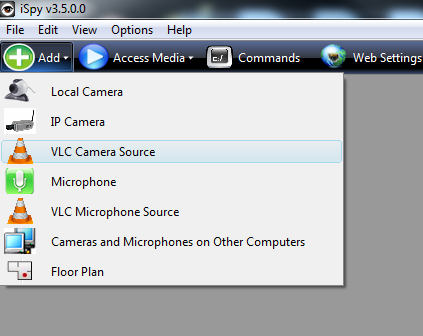
- На наблюдающем ПК или в самом iSpy нажмите кнопку “Добавить” и выберите источник “Источник камеры VLC” (VLC Camera Source) или опцию «Desktop» на выбор источника.
- На вкладке “Desktop” укажите дисплей, интервал кадров и размер просмотра.
- Настройте микрофон через “Добавить” и выполните сопряжение, если нужен звук.
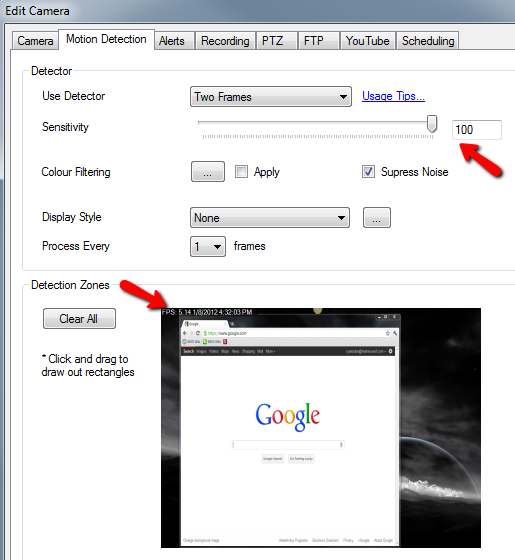
- Во вкладке “Motion Detection” выберите чувствительность и, при необходимости, зону детекции.
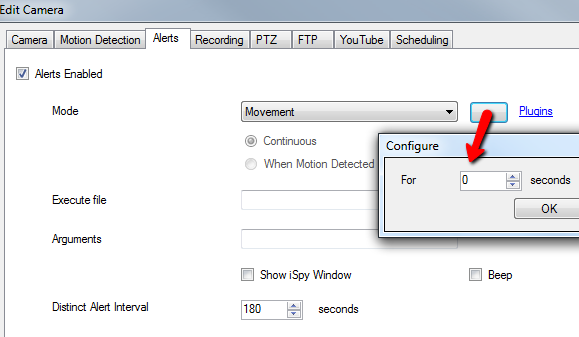
- Во вкладке “Alerts” переключите режим на “movement” и задайте задержку в секундах перед началом записи.
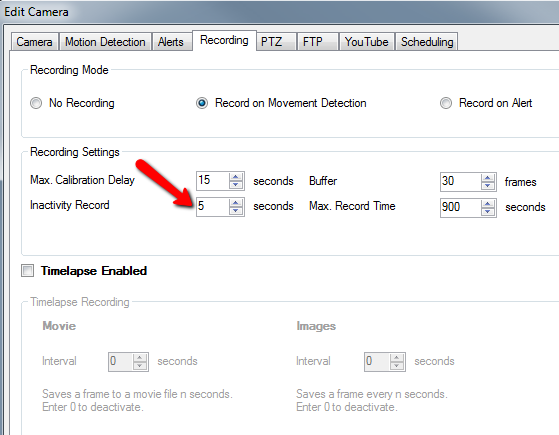
- Во вкладке “Recording” укажите, сколько секунд бездействия должно пройти до остановки записи.
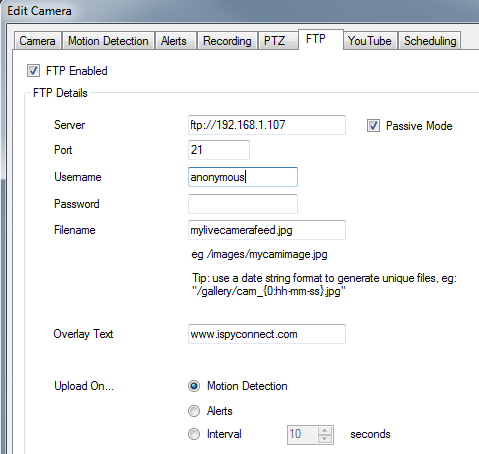
- Если необходимо, настройте FTP для автоматической отправки файлов.
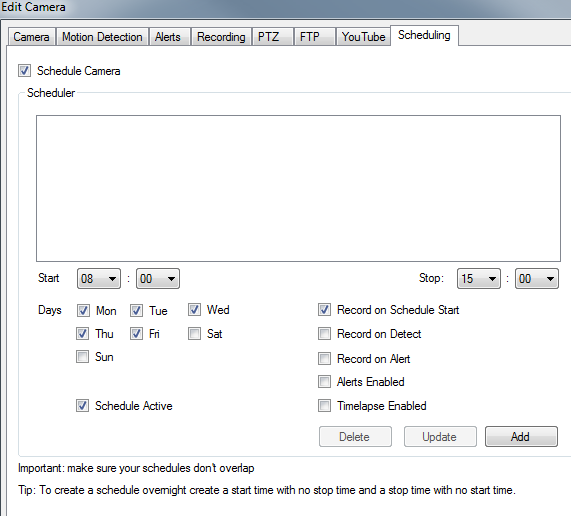
- При необходимости настройте “Scheduling” — записи по дням и часам.
Пояснения к основным вкладкам и параметрам
Камера (Camera)
- Частота кадров при записи влияет на размер файлов. Для экономии места уменьшите значение “when recording”.
- Если нужен звук, добавьте микрофон и «спарьте» его с видеопотоком.
Детекция движения (Motion Detection)
- Настройте чувствительность: высокая — фиксирует мелкие движения, низкая — только заметную активность.
- Создайте зону детекции, если хотите отслеживать только конкретную часть экрана (например, окно браузера или папку).
Оповещения и действия (Alerts)
- Режим “movement” запускает запись при обнаружении движения.
- В поле “Execute file” можно указать программу для запуска при срабатывании (например, отправку уведомления).
Запись (Recording)
- Укажите время ожидания до остановки записи после прекращения активности.
- Формат — mp4; файлы удобно воспроизводить в большинстве медиаплееров.
FTP и удалённый доступ
- iSpy умеет автоматически выгружать файлы на FTP‑аккаунт. Это удобно, если вы хотите просматривать записи с другого устройства.
- Рекомендация по безопасности: используйте защищённые каналы и ограничьте доступ к FTP‑папке. Если возможно, размещайте файлы в защищённом хранилище в вашей сети.
Планирование (Scheduling)
- Вкладка “Scheduling” позволяет задать дни и часы записи. Полезно для слежки в рабочее время или ночных смен.
Пример результата: запись экрана
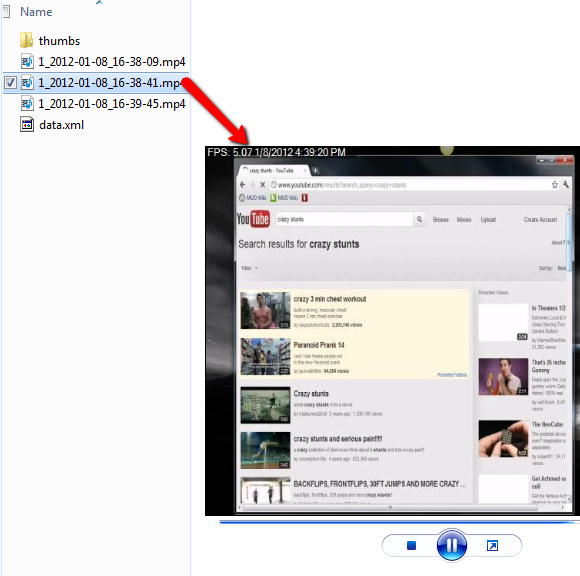
Видео сохраняется в mp4. Ниже видно пример 10‑минутной записи: пользователь искал видео на YouTube. Такой формат даёт полный контекст действий: какие окна открывались, какие ссылки нажимались, какие вводились запросы.
SOP: Пошаговый план внедрения мониторинга на одном ПК
- Оцените цель мониторинга и правовую основу (согласие, корпоративная политика, уведомления).
- Установите iSpy Server на мониторимый ПК или полную версию iSpy в режиме сервера.
- Настройте учётную запись с правами администратора только для управления iSpy.
- Добавьте “Desktop” как источник через “VLC Camera Source” и выберите нужный экран.
- Включите детекцию движения и зональную детекцию при необходимости.
- Настройте запись: фреймрейт, аудио, тайм‑ауты.
- Настройте FTP/удалённое хранилище, убедитесь в доступности и безопасности.
- Протестируйте запись и воспроизведение, проверьте, как выглядят файлы на приёме.
- Задокументируйте политику хранения и периодические удаления записей.
- Мониторинг: периодически проверяйте логи iSpy и целостность архива.
Критерии приёмки
- Видео с экрана успешно записывается и воспроизводится в mp4.
- Детектор движения срабатывает в выбранной зоне и по заданной чувствительности.
- FTP‑выгрузка работает: файлы доступны удалённо в назначенной папке.
- Записи могут воспроизводиться с синхронизированным аудио (если аудиозапись включена).
Роли и контрольный список
Для администратора:
- Обновить ОС и iSpy до последних версий.
- Настроить пользователя для запуска сервиса автоматически.
- Настроить резервное копирование архива.
Для родителя:
- Уведомить членов семьи о мониторинге, если это законодательно требуется.
- Ограничить длительность хранения личных записей.
Для работодателя:
- Включить мониторинг в политике безопасности и получить письменное согласие сотрудников, если требуется.
- Определить список ответственных за хранение и доступ к записям.
Альтернативные подходы и сравнение
- Keyloggers: фиксируют нажатия клавиш, но не показывают контекст (окна, курсор, видео). Могут быть легче обнаружены антивирусом.
- Скриншот‑сервисы: делают периодические снимки экрана, но теряют плавность действий между снимками.
- Сервисы дистанционного доступа и аудита ОС (Event Viewer, Auditing): полезны для регистрации событий и доступа к файлам, но не дают визуального контекста.
- Коммерческие «endpoint monitoring» решения: предлагают централизованное управление, отчёты и соответствие требованиям, но стоят денег.
iSpy — компромисс: мощный визуальный мониторинг с невысоким порогом входа, но требует администрирования и внимания к безопасности данных.
Когда iSpy может не сработать или давать ложные результаты
- Пользователь работает в другой учётной записи, где iSpy не запущен.
- Запуск с Live USB или загрузка с другого носителя обходит установленный ПО.
- Злоумышленник завершил процесс iSpy вручную или удалил программу.
- Пользователь шифрует отдельные приложения или использует виртуальную машину, находящуюся вне зоны мониторинга.
- Системы с ограниченными правами не позволяют iSpy получить качественный доступ к рабочему столу.
Безопасность, хранение данных и соответствие законам
- Доступ к архиву должен быть ограничен по принципу наименьших привилегий.
- Храните записи в защищённом месте и регулярно удаляйте устаревшие записи.
- По возможности используйте защищённые каналы передачи (VPN) и защищённые хранилища. Если iSpy поддерживает только FTP, рассмотрите туннелирование FTP через SSH или использование внутренней сети.
- Юридическая проверка: проверьте требования к уведомлению и согласию в вашей юрисдикции и в корпоративной политике.
Примечание: это не юридическая консультация; при сомнениях обратитесь к юристу.
Проверочные тесты и критерии качества
- Тест 1: Запись экрана при движении в зоне — ожидаемый результат: mp4 с захваченными действиями.
- Тест 2: Расписание — запись стартует и останавливается в назначенное время.
- Тест 3: FTP‑выгрузка — файл появляется в удалённой папке после завершения записи.
- Тест 4: Аудио — если микрофон активен, звук синхронизирован с видео.
Рекомендации по ретеншн‑политике и объёму хранения
- Оцените средний размер файла при выбранном фреймрейте и частоте срабатывания.
- Для экономии места: уменьшите частоту кадров, включайте запись только по движению или по расписанию.
- Документируйте политики удаления (например, удалять записи старше N дней) и автоматизируйте процесс удаления.
Часто задаваемые вопросы
Q: Нужно ли ставить iSpy на мониторимый ПК или достаточно сервера? A: Для захвата рабочего стола iSpy должен иметь доступ к графическому сеансу на мониторимом ПК — это обычно требует установки iSpy Server или полной копии iSpy на этом компьютере.
Q: Можно ли настроить безопасную передачу данных, если iSpy поддерживает только FTP? A: Если только FTP, используйте VPN или SSH‑туннель для защиты канала. Также рассмотрите внутренние сети хранения или защищённые FTP‑сервисы.
Q: Легально ли записывать сотрудников и членов семьи? A: Зависит от местного законодательства и корпоративной политики. Часто требуется уведомление и/или согласие. Получите юридическую консультацию при сомнениях.
Короткое объявление для команды или семьи (подойдет для email или мессенджера)
Я настроил(а) мониторинг активности на домашнем/рабочем ПК с помощью iSpy для контроля безопасности и предотвращения несанкционированного доступа. Записи хранятся ограниченное время. Если у вас есть вопросы или возражения, пожалуйста, сообщите.
Итог
iSpy — универсальное решение для визуального мониторинга рабочего стола: оно записывает экран в mp4, поддерживает детекцию движения, расписание и автоматическую отправку файлов на FTP. Перед развертыванием обязательно оцените правовые последствия, настройте безопасное хранение и продумайте политику доступа. Используйте SOP и тесты при внедрении, чтобы мониторинг оставался надёжным и соответствовал требованиям безопасности.
Image Credit: Shutterstock

Похожие материалы

Несколько аккаунтов Skype: Multi Skype Launcher

Журнал для работы: повысить продуктивность

Персональные звуки уведомлений на Android

Скачивание шоу Hulu для офлайн‑просмотра

Microsoft Start: персонализированная новостная лента
