
Как отслеживать цены на Amazon с помощью CamelCamelCamel
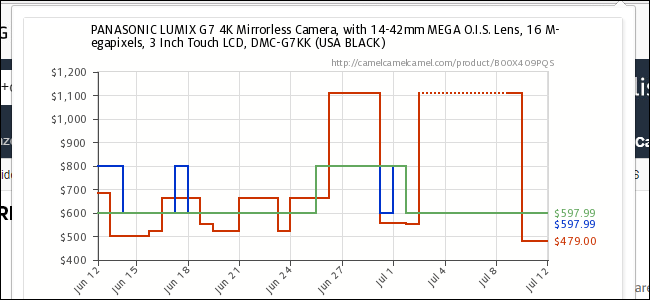
Что такое CamelCamelCamel и зачем он нужен
CamelCamelCamel — это бесплатный веб‑сервис и расширение для браузера (Camelizer), который ведёт историю цен на товары Amazon. Он хранит данные для более чем 18 миллионов товаров и показывает, как менялась цена со временем по трём типам продавцов: Amazon, сторонние новые и сторонние б/у.
Коротко: если вы готовы ждать скидки — этот инструмент помогает не переплатить.
Быстрый обзор интерфейса
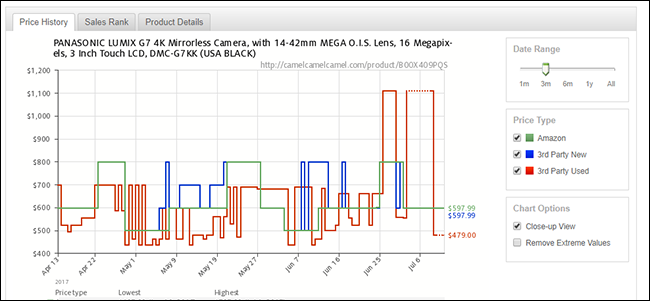
Графики показывают изменение цены по времени. Визуально видно, когда цена была минимальной или максимальной. Слева и справа от графика находятся опции для настройки диапазона дат и отображаемых типов продавцов.
Что означают линии на графике
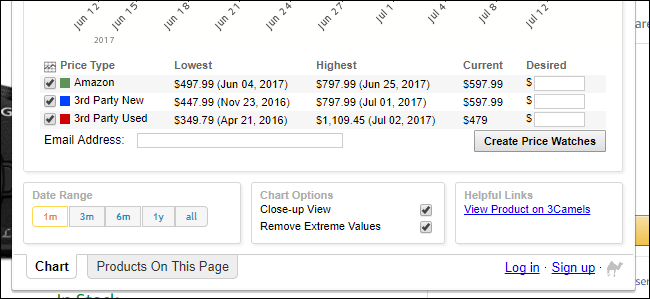
- Amazon (зелёная): цена, если товар продаётся и отправляется Amazon.
- Third Party New (синяя): цена от сторонних продавцов за новый товар.
- Third Party Used (красная): цена за б/у товар от сторонних продавцов.
Эти линии помогают быстро понять, выгоднее ли взять новый товар у Amazon, у стороннего продавца или взять б/у.
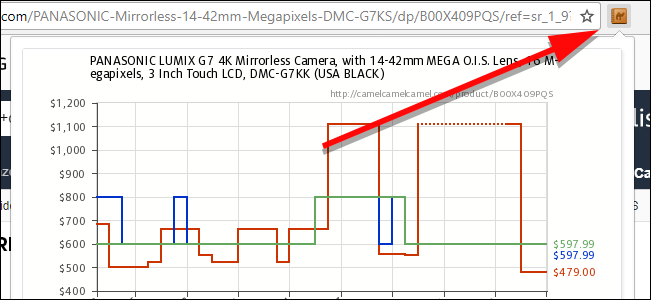
Как начать: сайт против расширения
- Сайт: вставьте URL нужного товара на camelcamelcamel.com и откройте график.
- Расширение Camelizer (Chrome, Firefox, Safari): нажмите иконку расширения на странице товара Amazon — график откроется без переключения вкладок.
Оба варианта показывают одинаковые данные. Расширение экономит время при просмотре множества товаров.
Практическое использование: примеры и рекомендации
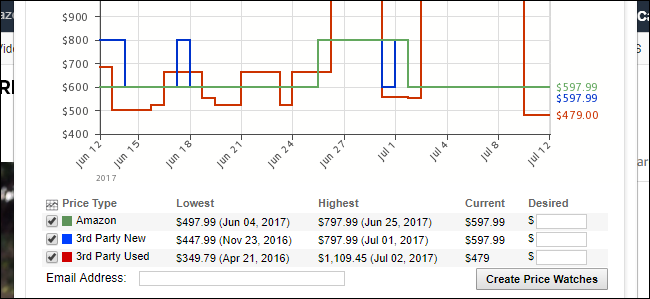
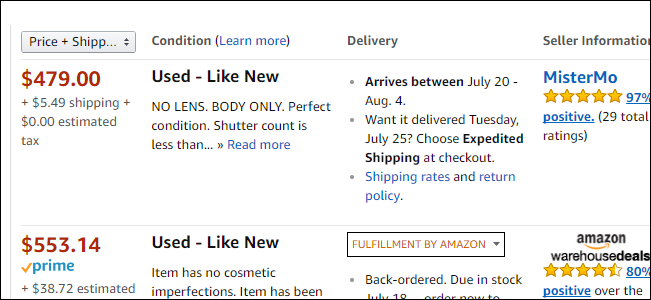
На графике можно заметить большие отличия между новыми и б/у товарами. В примере с фотоаппаратом новая цена у сторонних продавцов обычно сопоставима с Amazon, а б/у — значительно дешевле. Но дешёвое б/у может не включать аксессуары (например, объектив) — это нюанс, который график не покажет.
Важно: всегда проверяйте описание конкретного предложения у продавца. CamelCamelCamel отслеживает цену, но не атрибуты набора (комплектность, гарантии, состояние).
Настройки графика и фильтры
- Диапазон дат: 1 месяц, 3 месяца, 6 месяцев, год или «всё время».
- Close-up View: если включено, график масштабируется под текущие данные; если отключить, ось цен начинается с нуля.
- Remove Extreme Values: фильтрует аномалии (всплески или падения, вероятно ошибочные).
Эти опции помогают увидеть долгосрочные тенденции или сконцентрироваться на краткосрочных колебаниях.
Уведомления о снижении цены: как настроить и что ожидать
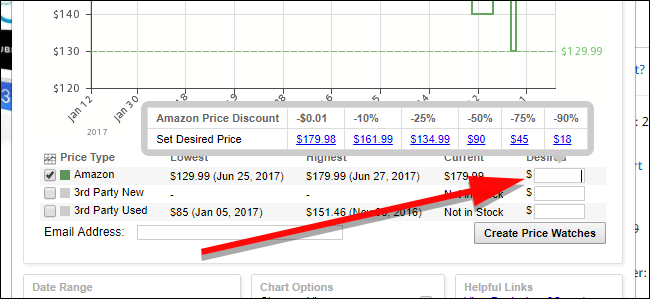
- Выберите тип цены (Amazon, Third Party, Used) и в колонке Desired укажите желаемую цену. Можно использовать быстрые пороги (например, −3%, −5%, −10%).
- Введите email для получения оповещений либо войдите через Google, Twitter или Facebook для удобства.
- Нажмите Start Tracking (на сайте) или Create Price Watches (в расширении).
Пример: Echo обычно стоит $180, но падал до $130. Если указать целевую цену $140, при следующем снижении ниже $140 вы получите уведомление.
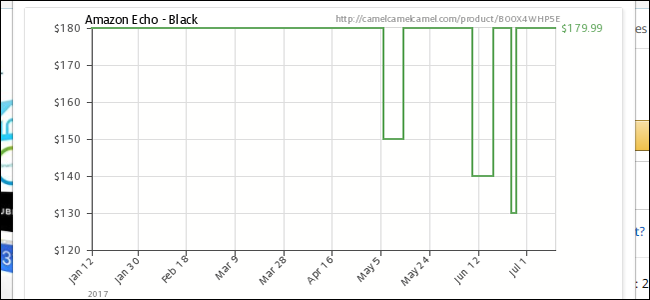
Примечание: CamelCamelCamel не отслеживает промокоды и часто не фиксирует Lightning Deals. Уведомления приходят только если цена опускается ниже вашей заданной границы по данным, доступным сервису.
Когда CamelCamelCamel может ввести в заблуждение
- Комплектация: цена б/у может быть ниже, потому что отсутствуют аксессуары.
- Цена без учёта купонов: промокоды и купоны, применяемые на этапе оформления заказа, не видны сервису.
- Мгновенные распродажи: Lightning Deals и временные купоны нередко не отображаются в истории.
- Ошибочные данные: редкие внезапные скачки могут быть артефактами — используйте фильтр Remove Extreme Values.
Если сделка кажется слишком хорошей, всегда откройте страницу продавца и прочитайте описание.
Альтернативные способы отслеживания цен
- Keepa: похожий сервис с собственными расширениями и дополнительными графиками.
- Браузерные уведомления и расширения от кешброкеров: иногда интегрируются с корзиной.
- Ручной мониторинг: список желаемого на Amazon + периодическая проверка.
Каждый инструмент имеет свои сильные и слабые стороны. CamelCamelCamel удобен простотой и лёгким интерфейсом.
Эвристики при охоте за скидками
- Проверяйте историю цены за год: так видно сезонные скидки.
- Ставьте целевую цену немного выше минимальной в истории, если товар часто «микропадает».
- Для электроники учитывайте модельный цикл: новая модель часто снижает цену старой.
- Сравнивайте цену у Amazon и сторонних продавцов — иногда сторонний продавец продаёт новый товар дешевле.
Роль‑ориентированные чек‑листы
Покупатель‑экономный:
- Откройте график истории цен.
- Установите цель на 5–15% ниже текущей цены.
- Включите оповещения и ждите.
Покупатель‑срочно:
- Смотрите текущие предложения Amazon.
- Ищите купоны и условия быстрой доставки.
- Сравните с ценой б/у — если существенно дешевле, проверьте комплектацию.
Продавец/перепродавец:
- Анализируйте минимумы и максимумы за 6–12 месяцев.
- Оценивайте сезоны спроса.
- Используйте данные для корректировки цены и запасов.
Критерии приёмки (как понять, что система работает)
- График отображается для выбранного товара.
- Можно выбрать тип продавца и диапазон дат.
- Оповещение сохраняется и приходит на указанный email при достижении порога.
- Фильтры Close-up и Remove Extreme Values влияют на визуализацию.
Тестовые сценарии для проверки отслеживания цен
- Создать оповещение с порогом ниже текущей цены и имитировать понижение цены (или дождаться реального) — получить уведомление.
- Включить/отключить Remove Extreme Values и проверить изменение графика.
- Сравнить данные на сайте и в расширении для одной и той же ASIN — данные должны совпадать.
Глоссарий (одна строка на термин)
- ASIN: уникальный идентификатор товара на Amazon.
- Lightning Deal: короткая временная распродажа на Amazon.
- Third Party New/Used: новые/б/у товары от сторонних продавцов.
Практическое мини‑руководство (SOP)
- На странице товара в Amazon нажмите Camelizer или скопируйте URL.
- Откройте CamelCamelCamel и вставьте URL.
- Оцените график за 6–12 месяцев.
- Установите желаемую цену и email.
- Нажмите Start Tracking / Create Price Watches.
- При получении оповещения проверьте страницу продавца и условия доставки.
Важно: добавляйте маркеры в заметках, если покупаете ради комплекта или с гарантией.
Короткое объявление (100–200 слов)
CamelCamelCamel — простой и бесплатный помощник в мониторинге цен на Amazon. Сервис хранит историю цен для миллионов товаров и показывает, как менялась цена у Amazon, у сторонних продавцов и в вариантах б/у. Удобно использовать расширение Camelizer: оно показывает графики прямо на странице товара Amazon. Вы можете настроить оповещения по электронной почте, чтобы получить сообщение, когда цена опустится до нужного уровня. Помните, что сервиса не видит промокоды и часто пропускает Lightning Deals, а график не показывает комплектность товара. Всегда проверяйте описание конкретного предложения перед покупкой.
Короткий чек‑лист перед покупкой
- Сравните цену Amazon и сторонних продавцов.
- Проверьте комплектацию товара и описание продавца.
- Убедитесь, что скидка отображается в истории, а не является одноразочным артефактом.
- Если ждёте скидки, настройте оповещение.
Социальные превью (Предложения)
OG заголовок: Отслеживайте цены на Amazon с CamelCamelCamel OG описание: Узнайте, когда лучше покупать: графики истории цен, оповещения и советы по использованию CamelCamelCamel.
Если вы хотите, могу подготовить краткую инфографику с шагами настройки оповещений или сравнить CamelCamelCamel с Keepa по основным функциям.

Похожие материалы

Несколько аккаунтов Skype: Multi Skype Launcher

Журнал для работы: повысить продуктивность

Персональные звуки уведомлений на Android

Скачивание шоу Hulu для офлайн‑просмотра

Microsoft Start: персонализированная новостная лента
