
Как отслеживать цены в Google Chrome
Быстрые ссылки
- Отслеживание цен в Chrome на компьютере
- Отслеживание цен в Chrome на Android и iPhone
Краткое резюме
Google Chrome для настольных систем, Android, iPhone и iPad может отслеживать цены на страницах магазинов. На мобильных устройствах браузер может автоматически показывать значок падения цены на вкладке, если обнаружил снижение. На компьютере нужно вручную включить отслеживание для конкретного товара и затем смотреть сохранённые позиции в боковой панели.
Отслеживание цен в Chrome на компьютере
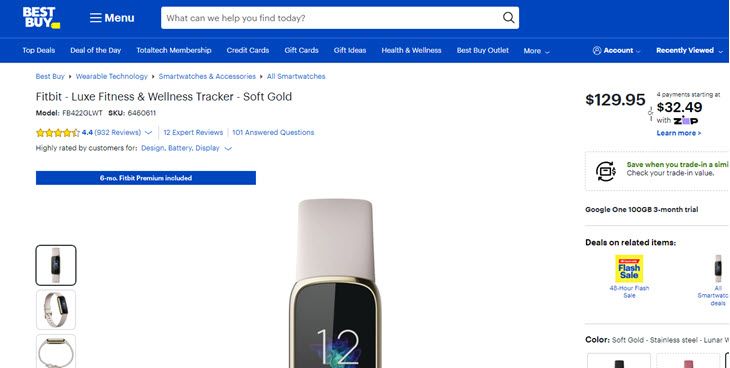
- Перейдите на страницу товара в интернет‑магазине, который вы хотите отслеживать. В примерах ниже используется Fitbit Luxe на Best Buy. Список официально поддерживаемых ритейлеров не опубликован — поддержка различается от сайта к сайту.
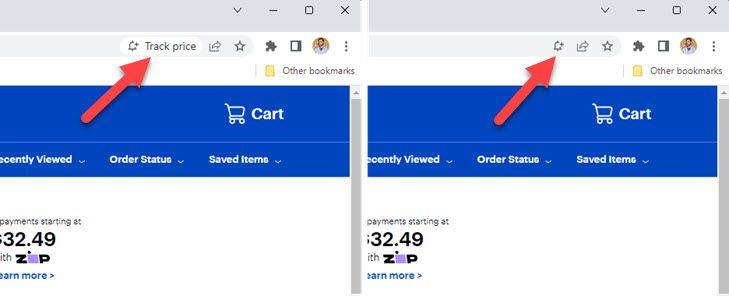
- Если Chrome распознал страницу товара, справа в адресной строке появится кнопка «Отслеживать цену» или иконка колокольчика. Нажмите её.
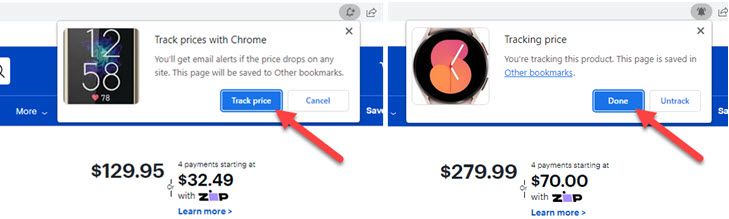
- В появившемся окне выберите «Отслеживать цену». В некоторых случаях отслеживание начнётся автоматически после клика по иконке — тогда нажмите «Готово».
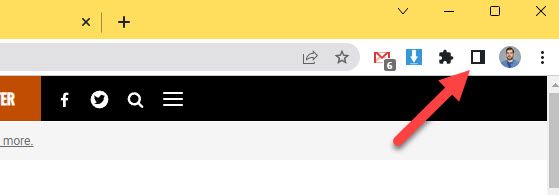
- Чтобы просмотреть сохранённые товары, нажмите кнопку боковой панели рядом с иконкой профиля (Side Panel).
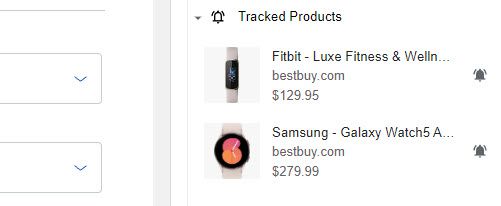
- В списке внизу боковой панели отображаются отслеживаемые товары. Там же можно отключить отслеживание, нажав на соответствующий колокольчик.
- Если вы хотите получать уведомления о снижении цены, откройте Настройки Chrome > «Синхронизация и сервисы Google» и убедитесь, что переключатель «Получать уведомления о снижении цен» включён.
Важное: уведомления отображаются только если у браузера есть разрешение показывать оповещения, а также если сайт распознаётся как поддерживаемый для этой функции.
Отслеживание цен в Chrome на Android и iPhone/iPad
На iPhone и iPad чаще всего не нужно ничего включать вручную. Достаточно оставить вкладку с товаром открытой, и Chrome автоматически покажет бейдж о падении цены, если такое произойдёт. Это поведение можно включать или выключать в Настройки > Сервисы Google > Отслеживать цены на вкладках.
На Android доступна как автоматическая проверка по открытой вкладке, так и ручное отслеживание, аналогичное настольному сценарию. Пример: Galaxy Watch 5 на Best Buy — откройте страницу и нажмите колокольчик в верхней части интерфейса.
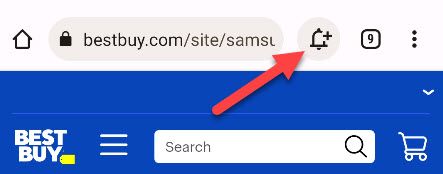
В появившемся меню можно выбрать место для сохранения закладки и включить или отключить оповещения о падении цены.
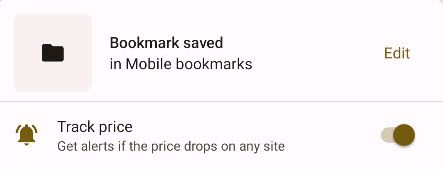
Чтобы удалить товар из отслеживания, откройте место сохранения закладок или раздел с отслеживаемыми товарами и удалите позицию.
Когда отслеживание может не сработать
- Сайт не поддерживается. Chrome не покрывает все интернет‑магазины. Если нет иконки на адресной строке, функция может быть недоступна для этого ритейлера.
- Страница не распознана как товарная (отсутствуют метатеги цены или структура страницы нестандартна).
- Цена представлена в нестандартном формате (например, динамическая цена в виджете, который загружается через JavaScript поздно).
- У вас отключены уведомления в системе или в настройках Chrome.
Совет: если встроенное отслеживание не работает, попробуйте сохранить закладку и периодически проверять цену вручную или установить стороннее расширение для отслеживания цен.
Альтернативные подходы и дополнения
- Расширения для отслеживания цен: есть множество расширений в Chrome Web Store, которые предлагают историю цен, прогнозы и уведомления. Они зачастую поддерживают больше ритейлеров, но требуют дополнительных разрешений и доступа к данным просмотров.
- Сайты агрегаторы и боты: есть веб‑сервисы, которые периодически сканируют страницы и уведомляют об изменениях. Минус — требуется делиться ссылкой на товар и иногда регистрироваться.
- RSS‑подписки и скрипты: для продвинутых пользователей можно настроить скрипты или сервисы мониторинга изменений страницы.
Практическая методика для экономии при покупках
- Добавьте в отслеживание все товары, которые хотите купить в ближайшие месяцы. 2. Задайте порог, при котором вам выгодно покупать (например, экономия 10–20%). 3. Подождите уведомления о падении. 4. Сравните финальную цену с альтернативными площадками и учтите доставку и гарантии.
Ментальная модель: относитесь к отслеживанию как к «пассивному мониторингу» — вы не обязаны покупать сразу, но получаете сигнал, когда наступает благоприятный момент.
Чек‑лист ролей
- Для покупателя: включить уведомления, добавить товары, установить целевой процент скидки в уме.
- Для охотника за скидками: комбинировать отслеживание браузера с расширениями и промокодами.
- Для администратора устройства: проверять разрешения уведомлений и политику синхронизации аккаунта Google.
Фактбокс — что важно знать
- Поддержка сайтов неполная и зависит от структуры страницы.
- Уведомления приходят через систему оповещений Chrome, нужно разрешение.
- Отслеживание работает на десктопах и мобильных устройствах, но поведение отличается.
Краткое руководство по устранению неисправностей
- Если кнопки не видно — обновите страницу и очистите кэш. Попробуйте открыть страницу в режиме инкогнито с отключёнными расширениями, чтобы исключить конфликт.
- Если уведомления не приходят — проверьте системные настройки уведомлений и настройки Chrome > Синхронизация и сервисы Google.
- Если цена меняется, но бейдж не появляется — сайт может отдавать цену через динамические скрипты; попробуйте альтернативы.
Глоссарий
- Бейдж падения цены: пометка на вкладке, показывающая, что цена товара снизилась.
- Боковая панель: интерфейс Chrome для быстрого доступа к сохранённым элементам и инструментам.
- Ритейлер: интернет‑магазин, где размещён товар.
Итог
Отслеживание цен в Chrome — быстрый способ получать уведомления о снижении стоимости товаров без дополнительных сервисов. Для базового мониторинга встроенного функционала достаточно, а при необходимости можно сочетать его со сторонними расширениями для более точного анализа и истории цен.
Полезно: если вы часто следите за скидками, комбинируйте встроенное отслеживание с расширениями и ручной проверкой условий доставки и гарантии. Удачных покупок!
Связанная статья: Как отслеживать распродажи и падения цен на Amazon

Похожие материалы

Несколько аккаунтов Skype: Multi Skype Launcher

Журнал для работы: повысить продуктивность

Персональные звуки уведомлений на Android

Скачивание шоу Hulu для офлайн‑просмотра

Microsoft Start: персонализированная новостная лента
