
Лучшие приложения для учёта расходов, чеков и километража
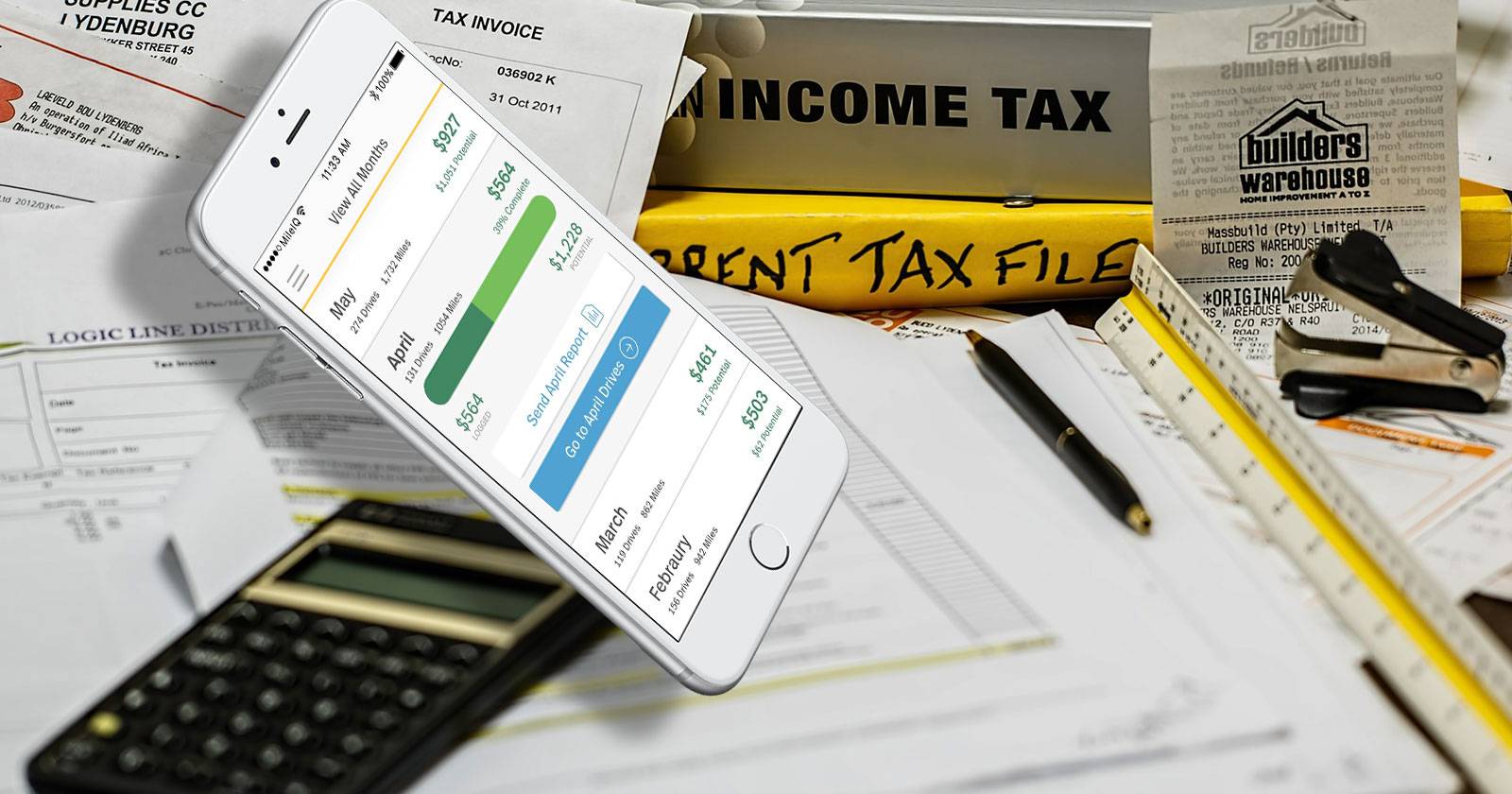

Использование программного обеспечения для учёта расходов — запись, организация и управление личными и деловыми расходами — сэкономит вам много времени и денег в налоговый период.
Но какое приложение выбрать? Что делать, если нужно учитывать километраж? Или хранить сканы чеков?
Ниже собраны лучшие приложения для сканирования чеков, учёта расходов и логирования поездок. Сначала разберём, зачем вообще вести учёт расходов.
Почему стоит использовать приложение для учёта расходов
Если вы планируете заявлять расходы в налоговой декларации, лучше использовать специализированное приложение. Личные бюджетные приложения часто не подходят для налоговых вычетов: они не сохраняют все необходимые данные в структурированном виде.
Хранить только бумажные чеки — вариант, но он неудобен. Приложение автоматически извлечёт данные из скана, присвоит категории и упростит поиск. Для вычетов вы, скорее всего, будете собирать разнородные чеки: медицинские услуги, расходы на переезд, обучение, покупка материалов для бизнеса и т. д. Для владельцев малого бизнеса список расширяется: расходы на закупку, страхование здоровья, командировки и прочее.
Правильное приложение помогает хранить, категоризировать и быстро находить чеки за год. Если вас когда-либо проверяла налоговая и у вас не было чеков — вы знаете цену такой ошибки. Даже если проверок не было, аккуратная документация часто экономит деньги.
Важно: приложение экономит время при подготовке декларации и при общении с бухгалтером.
Какие чеки стоит сохранять для налоговой
Существует много возможных налоговых вычетов. Часто проще сохранять чеки по всем потенциально вычитаемым расходам и выяснить право на вычет позже. Ваш бухгалтер или налоговый консультант помогут определить подходящие позиции.
Частые категории, для которых полезно хранить чеки:
- Медицинские и стоматологические расходы
- Деловые расходы, подлежащие вычету
- Километраж автомобилей для работы
- Командировочные расходы
- Благотворительные взносы
- Расходы учителей на образование и материалы
- Документы, связанные с продажей или покупкой жилья
Если хотите проверить дополнительные возможности, посетите официальный сайт налоговой службы вашей страны. Если вы владелец бизнеса, посмотрите раздел по налоговым кредитам и вычетам для бизнеса.
Как долго хранить чеки для налоговых целей
В дополнение к цифровым копиям, следует хранить физические чеки минимум три года. Многие приложения позволяют хранить цифровые копии чеков и доступны онлайн в случае аудита. Физические копии обычно требуются только при проверке, но цифровая система ускоряет подачу документов и работу бухгалтера.
Примечание: сроки хранения могут различаться в зависимости от страны и конкретной налоговой ситуации. Совет: уточните у налогового консультанта.
Как выбрать приложение: ключевые критерии
Ниже — практичные критерии, которые помогут выбрать приложение:
- Автоматическое извлечение данных со сканов (OCR)
- Возможность пересылки электронных чеков (email forwarding)
- Учёт и логирование километража в фоне
- Категоризация расходов и экспорт в бухгалтерию
- Интеграция с бухгалтерскими сервисами (например, QuickBooks)
- Хранение чеков в облаке и возможность прикрепления к транзакциям
- Ограничения бесплатного плана и стоимость платных подписок
- Соответствие требованиям вашей налоговой системы
Далее — подборка лучших приложений с практическими советами по использованию.
Лучшие приложения для учёта расходов и километража
Ниже разделение по типу пользователя: частные лица с небольшим количеством расходов, люди с множеством бумажных и электронных чеков, активные водители и владельцы бизнеса.
Для частных лиц с небольшим количеством чеков: Expensify (Free)
Expensify отлично подходит для сканирования чеков и учёта километров. Его бесплатная версия рассчитана на пользователей, которым нужно до 10 сканов чеков в месяц.
Как это работает:
- Сфотографируйте чек в приложении. Функция SmartScan извлечёт данные и сохранит их на серверах Expensify.
- Чеки автоматически привязываются к транзакциям и хранятся в облаке с неограниченным объёмом хранения.
- Для учёта километража используйте ручной ввод или встроенные функции трекинга, если они доступны в вашей версии.
Плюсы:
- Удобный интерфейс
- Быстрое извлечение данных
- Хорош для редких сканов и путешествий
Минусы:
- Бесплатный план ограничен по количеству сканов
- Для команд и бухгалтерской автоматизации может потребоваться платный план
Если вы начнёте превышать лимит, можно перейти на командный план с дополнительными функциями.
Ссылка для загрузки: Expensify для iOS | Android (Free)
Для тех, кто получает и бумажные, и электронные чеки: Receipts by Wave
Receipts by Wave извлекает данные из бумажных сканов и также позволяет пересылать электронные чеки на специально выделённый адрес электронной почты. Это удобно — многие покупки оформляются по e-mail, и автоматическая пересылка экономит время.
Плюсы:
- Полностью бесплатная основная функциональность
- Автоматическое распознавание данных из писем и фото
- Интеграция с другими сервисами Wave (если вы владеете бизнесом)
Минусы:
- Платные функции для обработки карт и зарплаты
- Меньше бизнес-расширений по сравнению с крупными бухгалтерскими системами
Ссылка для загрузки: Receipts by Wave для iOS | Android (Free)
Для тех, кто много ездит: MileIQ
MileIQ автоматизирует трекинг поездок и подходит профессионалам, у которых тысячи километров в год: торговые представители, подрядчики и менеджеры. Приложение работает в фоне и определяет начало и конец поездки, затем пользователю остаётся лишь пометить поездку как деловую или личную свайпом.
Особенности:
- Автоматическое обнаружение поездок
- Классификация свайпом: деловая / личная
- Пользовательские правила для автоматической классификации
Планирование расходов:
- 40 бесплатных поездок в месяц
- Премиум-версия даёт неограниченный трекинг — около $60 в год
Примечание: некоторые корпоративные подписки Office 365 включают MileIQ бесплатно.
Ссылка для загрузки: MileIQ для iOS | Android (Free)
Для владельцев бизнеса: QuickBooks
QuickBooks — это полноценное бухгалтерское решение с мощными функциями учёта расходов:
- Автоматическое распределение транзакций по категориям
- Возможность настраивать категории под требования бухгалтера
- Прикрепление сканов чеков к транзакциям через мобильное приложение
- Отслеживание километража в тарифе Self-Employed
Ценообразование (на момент написания статья):
- Self-Employed от $5 в месяц
- Simple Start от $7 в месяц
Плюсы:
- Полный набор бухгалтерских функций
- Интеграция с банковскими счетами и платёжными системами
- Подходит для малого и среднего бизнеса
Минусы:
- Нет полностью бесплатной версии
- Некоторые функции доступны только в более дорогих тарифах
Если вам нужен не только учёт расходов, но и полноценная бухгалтерия, QuickBooks — надёжный выбор.
Ссылка для загрузки: QuickBooks для iOS | Android
Для фрилансеров и команд, которым важны учёт времени и чеки: Harvest
Harvest известен как инструмент для учёта рабочего времени, но также умеет фиксировать расходы. Полезен, если вы хотите связывать расходы с проектами и клиентскими счетами.
Функции:
- Фото чека для быстрой фиксации расхода
- Маркировка расходов как возмещаемых или невозмещаемых
- Интеграция с QuickBooks
Тарифы:
- Бесплатно до 2 проектов
- Расширенный план около $12 в месяц для неограниченного числа проектов
Плюсы:
- Комбинация учёта времени и расходов
- Удобно для выставления счётов клиентам
Минусы:
- Дороже для фирм с большим количеством проектов
Ссылка для загрузки: Harvest для iOS | Android (Free)
Сравнительная таблица — кому что подходит
| Пользователь | Рекомендуемое приложение | Главное преимущество | Бесплатный план |
|---|---|---|---|
| Частный пользователь с редкими чеками | Expensify | Удобный скан и SmartScan | Да, до 10 сканов/мес |
| Пользователь с множеством бумажных и электронных чеков | Wave | Email-forwarding и бесплатность | Да, основной функционал бесплатен |
| Много водите по работе | MileIQ | Автоматическое трекингование поездок | Да, до 40 поездок/мес |
| Владелец малого бизнеса | QuickBooks | Полная бухгалтерия | Нет, платные тарифы от $5/мес |
| Фрилансер/команда | Harvest | Учёт времени + расходы | Да, до 2 проектов |
Практическое руководство: как настроить систему учёта расходов (мини-SOP)
- Выберите приложение по типу пользователя и целям (см. таблицу).
- Настройте аккаунт и подключите электронную почту для пересылки чеков (если доступно).
- Сфотографируйте текущие бумажные чеки и архивируйте старые сканы в облако.
- Настройте категории расходов, согласовав их с бухгалтером.
- Автоматизируйте сбор километража (включите трекинг MileIQ или опцию в QuickBooks).
- Делайте проверку и корректировку категорий раз в месяц.
- За месяц до подачи декларации экспортируйте все чеки и отчёты и передайте их бухгалтеру.
Критерии приёмки
- Все чеки за отчётный период добавлены в систему
- К каждому расходу прикреплен скан или электронный чек
- Километраж подтверждён логами поездок
- Экспорт отчёта в формате CSV/PDF успешно выполнен
Роль-подход: чек-листы по ролям
Частный пользователь — чек-лист:
- Установить Expensify или Wave
- Сканировать чеки при покупке
- Сохранять электронные подтверждения на отдельный e-mail
- Делать ежемесячный обзор расходов
Самозанятый / фрилансер — чек-лист:
- Привязать банковские карты и счёт к приложению
- Маркировать расходы как возмещаемые или невозмещаемые
- Привязать проекты к расходам (Harvest)
- Экспортировать отчёты для клиента или бухгалтера
Владелец малого бизнеса — чек-лист:
- Использовать QuickBooks или аналог
- Настроить категории по требованиям бухгалтера
- Вести журнал километража и командировок
- Проверять соответствие чеков проводкам
Когда система может не сработать и что тогда делать
- Если приложение не распознаёт чек (размытая фотография): сфотографируйте ещё раз и внесите данные вручную.
- Если банковские транзакции некорректно категоризируются: создайте правило автокатегоризации или исправьте вручную.
- Если налоговая требует оригинал чека: имейте физические копии важных документов минимум на три года.
- Если вы часто путешествуете и теряете интернет: держите офлайн-резервную копию чеков и синхронизируйте позже.
Мини-методология для архивирования чеков
- Каждая транзакция должна иметь: дату, сумму, продавца/контрагент, категорию и скан чека.
- Используйте единую систему именования файлов (например: YYYY-MM-DDКонтрагентСумма).
- Ежемесячно делайте бэкап экспорта (CSV/PDF) на внешний диск или в другой облачный сервис.
- Согласовывайте категории расходов с бухгалтером один раз в год.
Полезные шаблоны и сниппеты
Шаблон для названия файла чека:
YYYY-MM-DDНазваниеПродавцаСумма
Пример строки экспорта расходов (CSV):
Дата,Название,Сумма,Категория,Проект,Возмещаемо,Примечания 2024-03-15,АВТОЗАПРАВКА №12,45.60,Километраж/Топливо,Проект A,Да,Заправка по пути к клиенту
Классификация популярных категорий расходов:
- Топливо/Километраж
- Проживание и питание в командировках
- Офисные расходы и оборудование
- Расходы на рекламу и маркетинг
- Медицинские расходы
- Благотворительные взносы
Факто-бокс: ключевые пункты
- Держите цифровые и физические копии чеков минимум три года.
- Expensify: до 10 бесплатных сканов в месяц.
- MileIQ: до 40 бесплатных поездок в месяц; премиум ≈ $60/год.
- QuickBooks: тарифы от $5/месяц для Self-Employed.
- Harvest: бесплатно до 2 проектов, расширенный план ≈ $12/мес.
Критерии качества данных (тест-кейсы)
- Скан чека читается и распознаётся OCR.
- Скан привязан к транзакции: дата, сумма, продавец совпадают.
- Экспорт отчёта содержит все расходы за указанный период.
- Лог километража покрывает все деловые поездки и доступен для печати.
Риски и меры по снижению
- Потеря данных: настройте регулярный бэкап и двухфакторную аутентификацию.
- Ошибки в категориях: пересматривайте правила автокатегоризации раз в месяц.
- Несоответствие требованиям налоговой: консультируйтесь с бухгалтером при настройке категорий.
Миграция и совместимость
Если вы переходите с одного приложения на другое:
- Экспортируйте данные в CSV/PDF.
- Проверьте соответствие полей (дата, сумма, категория, примечания).
- Импортируйте партии транзакций и сверяйте с банковскими выписками.
Заключение
Ведение учёта расходов — простая инвестиция времени, которая окупается при подаче налоговой декларации и в случае аудита. Выбор приложения зависит от объёма чеков, необходимости учёта километража и интеграции с бухгалтерией. Начните с малого: настройте выбранное приложение, завозите старые чеки в систему и делайте ежемесячную проверку. Чем раньше вы начнёте — тем легче будет справиться с налогами в следующем году.
Важно: если у вас сложная налоговая ситуация, проконсультируйтесь с профессиональным бухгалтером.
Конец статьи.

Похожие материалы

Несколько аккаунтов Skype: Multi Skype Launcher

Журнал для работы: повысить продуктивность

Персональные звуки уведомлений на Android

Скачивание шоу Hulu для офлайн‑просмотра

Microsoft Start: персонализированная новостная лента
