
Как отслеживать расход мобильных данных на iPhone
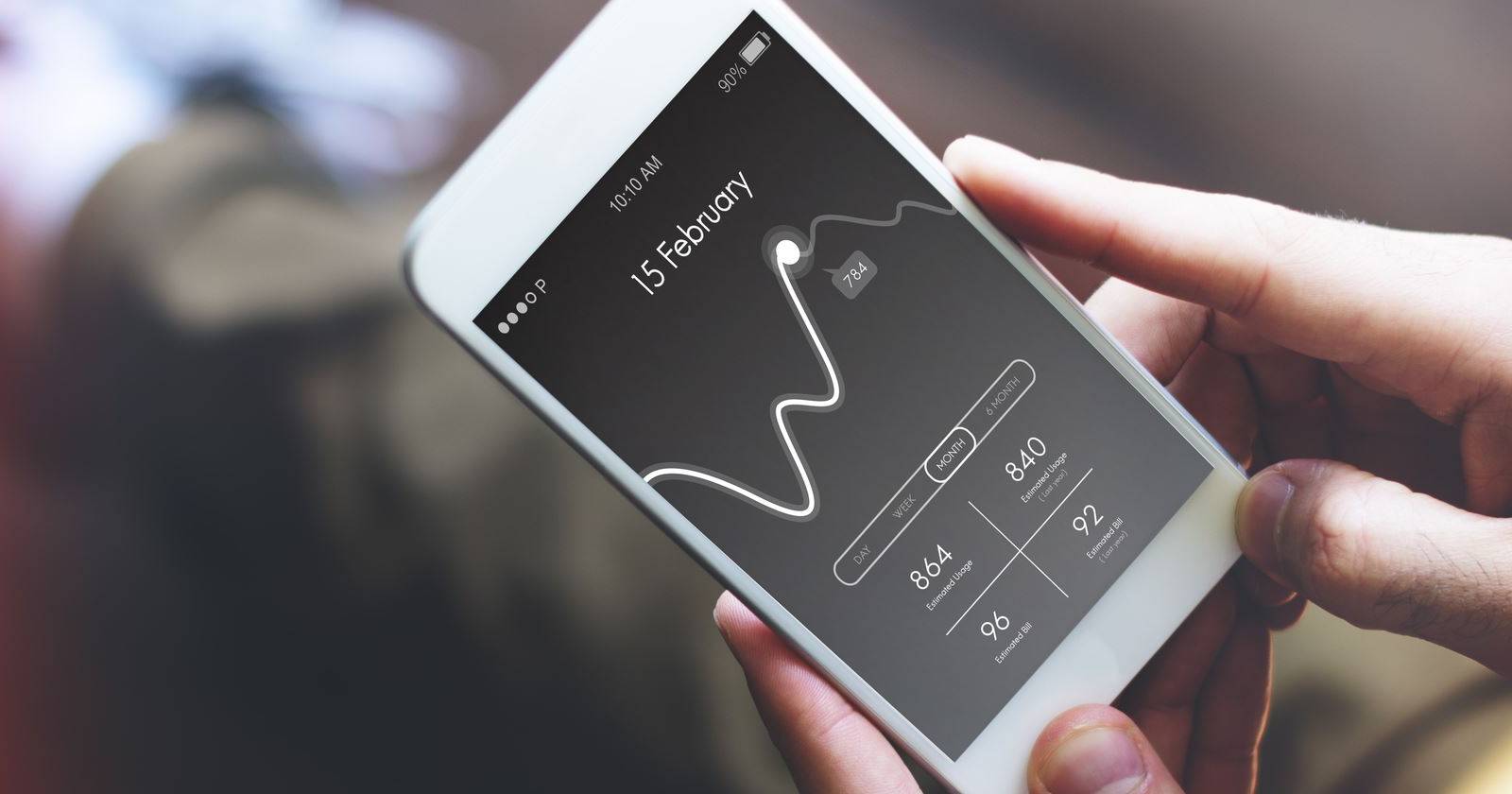
Что вы увидите и почему это важно
Каждое приложение на iPhone расходует трафик по‑разному: фоновые обновления, потоковое видео, загрузки и синхронизация могут быстро «съесть» ваш месячный лимит. Встроенные инструменты iOS позволяют понять, куда идёт трафик, и принять меры — отключить мобильные данные для конкретных приложений, включить режим низких данных или раз в месяц сбрасывать статистику для точного учёта.
Важно: показанные значения отражают только сотовый трафик, а не использование Wi‑Fi. Если вы используете eSIM, Dual SIM, VPN или прокси, данные в iOS и у оператора могут отличаться.
Как посмотреть расход данных для сторонних приложений
- Откройте «Настройки» → «Сотовая связь».
- Пролистайте вниз до списка приложений. Под названием каждого приложения указано количество использованных МБ/ГБ с момента последнего сброса статистики.
- Чтобы запретить приложению доступ к сотовой сети, выключите переключатель рядом с ним. Приложение будет работать только через Wi‑Fi.
- Внизу списка нажмите «Сбросить статистику», чтобы начать новый период учёта — полезно для подсчёта трафика за месяц.
Совет: iOS показывает приложения в алфавитном порядке, а не по объёму трафика. Пролистывайте список, чтобы найти «тяжёлые» потребители.
Как посмотреть расход данных для системных служб
Внизу экрана «Сотовая связь» находится пункт «Системные службы». Откройте его, чтобы увидеть, сколько трафика потратили iMessage, Карты, Siri, iCloud, Почта, Voicemail и другие встроенные службы. Это полезно, если большая часть трафика уходит на системные функции.
Практические советы по снижению расхода трафика
- Отключите сотовые данные для редко используемых приложений.
- Выключите «Обновление контента» в фоне (Background App Refresh) для приложений, которые не нужно постоянно обновлять.
- Включите «Режим низких данных» для Wi‑Fi и сотовой связи, если доступно.
- Предпочитайте скачивать большие файлы и обновления по Wi‑Fi.
- Для стриминга видео и музыки выберите низкое качество в настройках приложений.
- Проверяйте настройки приложений (например, автоматическое воспроизведение видео в соцсетях) и отключайте ненужное.
Важно: некоторые сервисы (типа iCloud или резервного копирования) могут передавать данные только при подключении к Wi‑Fi, если включены соответствующие опции.
Когда встроенный счётчик может ошибаться или быть неполным
- VPN и прокси могут переадресовать трафик, и тогда подсчёт в iOS не всегда отражает суммарный объём у оператора.
- Если вы используете одновременно несколько eSIM/сим-карт, учтите, что статистика привязана к активной строке и может не суммировать трафик обеих линий.
- Некоторым приложениям свойственно скрытое фоновые использование (например, синхронизация больших библиотек), которое не всегда очевидно в списке.
- Различия с отчётом оператора. Оператор учитывает трафик по своим правилам (например, округления сессий, учёт роуминга и прочее).
Альтернативные способы контроля трафика
- Личный кабинет оператора: многие провайдеры показывают детализированную статистику по сессиям и приложениям.
- Сторонние приложения мониторинга трафика: дают расширенные графики и оповещения, но требуют разрешений и иногда платных функций.
- Маршрутизатор с учётом трафика: если вы раздаёте интернет со смартфона, некоторые роутеры умеют считать использование по устройствам.
Методика контроля трафика за месяц (мини‑план)
- Сразу после начала расчётного периода сбросьте статистику в «Сотовой связи». Запишите дату.
- Включите оповещения в приложениях, которые вы считаете критичными (почта, мессенджеры) и отключите их для остальных.
- Через неделю просмотрите список и пометите три приложения‑лидера по расходу.
- Примените меры (ограничение доступа, понижение качества стриминга, выключение фонового обновления).
- Повторяйте аудит каждые 1–2 недели и при изменении поведения (поездка, загрузка больших файлов).
Ролевые чек-листы
Пользователь, который боится превысить лимит:
- Сбрасывайте статистику в начале расчётного периода.
- Отключите мобильные данные для неважных приложений.
- Включите режим низких данных и ограничьте стриминг.
Родитель, контролирующий устройство ребёнка:
- Отключите сотовые данные для магазинов контента и крупных видеосервисов.
- Настройте ограничения в «Экранном времени» и периодически проверяйте статистику.
IT‑администратор или продвинутый пользователь:
- Сверяйте данные iOS с отчётом оператора.
- Используйте профиль MDM для централизованного управления политиками фоновой синхронизации и доступа к мобильной сети.
Частые ошибки и как их избежать
- Не забывайте сбрасывать статистику: без этого вы увидите накопленный счётчик с момента покупки телефона.
- Ориентируйтесь на комбинацию данных iOS и отчёта оператора, а не только на один источник.
- Учтите роуминг: международный трафик часто тарифицируется отдельно.
Критерии приёмки
- Вы видите объём сотового трафика для каждого приложения в «Настройках».
- Вы можете отключить мобильные данные для конкретного приложения и проверить, что оно не использует сеть без Wi‑Fi.
- Сброс статистики обновляет отчёт с нулевой точкой на выбранную дату.
Глоссарий в одну строку
- Сотовая связь — мобильная сеть оператора; МБ/ГБ — мегабайты/гигабайты трафика; Сбросить статистику — очистка счётчика трафика iOS.
Короткое резюме
Отслеживание расхода мобильных данных в iPhone — это простой набор действий: проверяйте список приложений в «Сотовой связи», отключайте доступ к мобильной сети для лишних приложений, используйте режимы экономии данных и сверяйте показания с отчётом оператора. Регулярный аудит помогает избежать перерасхода и принять точные меры по оптимизации.
Важно: если вы видите несоответствие между iOS и отчётом оператора, сначала проверьте настройки Dual SIM, VPN и роуминга.

Похожие материалы

Несколько аккаунтов Skype: Multi Skype Launcher

Журнал для работы: повысить продуктивность

Персональные звуки уведомлений на Android

Скачивание шоу Hulu для офлайн‑просмотра

Microsoft Start: персонализированная новостная лента
