
Как отслеживать изменения в Google Docs с помощью режима «Предложения»

Быстрые ссылки
- Включить режим «Предложения»
- Пригласить пользователей для предложений
- Принять или отклонить предложения
Краткое описание
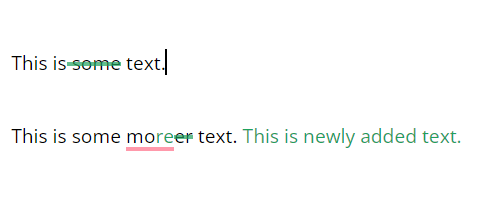
Режим «Предложения» (Suggesting) в Google Docs позволяет видеть и управлять изменениями до того, как они станут частью документа. В отличие от истории изменений, предложения отображаются прямо в тексте в удобном виде: удалённый текст зачёркнут, добавленный — зелёный. Это удобно для коллективного рецензирования и утверждения контента.
Включить режим «Предложения»
По умолчанию вы работаете в режиме редактирования («Editing»). В этом режиме все правки сразу вносятся в документ. Чтобы отслеживать правки как предложения, переключитесь в режим «Предложения».
- Откройте документ в Google Docs.
- В правом верхнем углу окна, под кнопкой «Поделиться», найдите значок ручки. Нажмите на него, чтобы открыть выпадающее меню режимов.
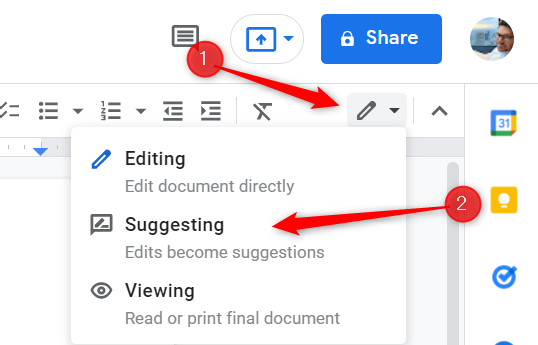
- Выберите «Предложения». Теперь все ваши правки будут отмечаться и не станут постоянными без одобрения.
Примечание: удалённый текст отображается зачёркнутым зелёным, добавленный — зелёным. Существующий текст остаётся чёрным.
Пригласить пользователей для внесения предложений
Чтобы кто‑то другой мог предлагать правки, нужно корректно настроить доступы.
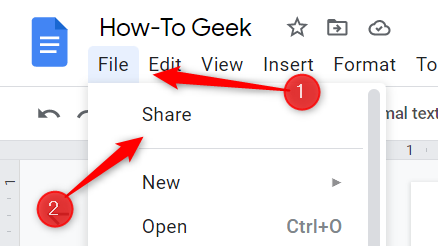
- Нажмите «Файл» в верхнем меню, затем выберите «Поделиться».
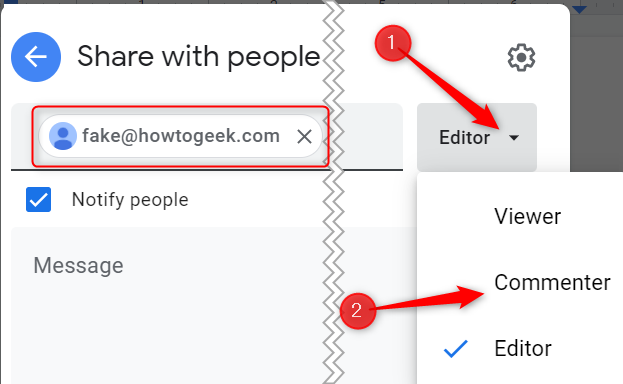
- В окне «Поделиться с пользователями» введите e‑mail нужного человека. Нажмите стрелку рядом с уровнем доступа и выберите «Комментатор». После этого нажмите «Отправить».
Роли и права в двух словах:
- Комментатор — может оставлять комментарии и предлагать правки без непосредственного изменения исходного текста.
- Редактор — вносит правки напрямую; их изменения не будут помечены как предложения, если только сам редактор не переключился в режим «Предложения».
- Просмотрщик — только чтение.
Совет: если документ чувствительный, давайте доступ выборочно, указывая срок действия доступа или ограничивая скачивание и печать в настройках общего доступа.
Принять или отклонить предложения
Когда кто‑то сделал предложения, справа от документа появится панель с отдельными предложениями. У каждого предложения есть кнопки для принятия и отклонения, а также возможность обсуждения.
- Чтобы принять предложение — нажмите галочку рядом с ним.
- Чтобы отклонить — нажмите крестик.
- Чтобы обсудить — оставьте комментарий или предложите альтернативный текст.
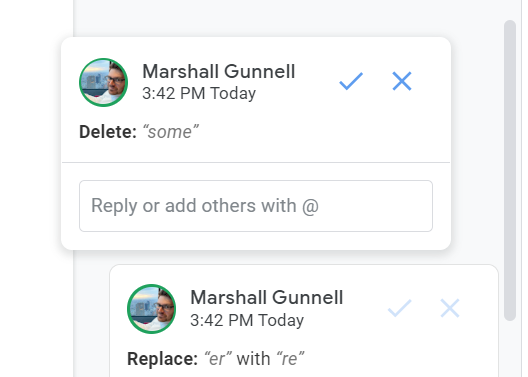
Вы также можете переходить по предложениям последовательно и принимать/отклонять их в списке.
Рекомендованный рабочий процесс при совместной правке
- Создатель (автор) подготавливает черновик и ставит базовую структуру.
- Автор отправляет ссылку участникам с ролью «Комментатор». Укажите дедлайн и режим принятия правок.
- Рецензенты вносят предложения в режиме «Предложения» и обсуждают спорные места в комментариях.
- Владелец документа или ответственный редактор просматривает все предложения, принимает существенные правки и отклоняет неактуальные.
- Сделайте финальную проверку в режиме редактирования перед публикацией.
Роли и чек-листы
Автор — перед отправкой:
- Проверил структуру и основные блоки.
- Добавил инструкции для рецензентов (что искать: факты, стиль, структура).
- Настроил доступы и дедлайн.
Рецензент — при проверке:
- Включил режим «Предложения».
- Делает минимальные изменения текста как предложения.
- Оставляет комментарии при сомнениях.
Владелец/Редактор — при утверждении:
- Просматривает каждое предложение.
- Сравнивает предложенные правки с целями документа.
- Принимает или отклоняет и закрывает обсуждения.
Решение: что делать в разных ситуациях
flowchart TD
  A[Нужно внести правку?] --> B{У вас доступ}
  B -->|Редактор| C[Переключиться в режим «Предложения» или редактировать напрямую]
  B -->|Комментатор| D[Оставить предложение]
  B -->|Просмотрщик| E[Запросить доступ]
  C --> F[Сделать правку]
  D --> F
  E --> G[Отправить запрос на доступ владельцу]
Критерии приёмки
- Все предметные ошибки исправлены или помечены предложениями.
- Спорные правки имеют комментарии для контекста.
- Владелец документа принял или отклонил все предложения перед публикацией.
Безопасность и конфиденциальность
- Давайте доступ только нужным людям и по необходимости. Отключайте доступ после завершения рецензий.
- Для чувствительных данных используйте дополнительные ограничения: запрет скачивания, печати и копирования.
- При работе с персональными данными соблюдайте требования местного законодательства (например, правила обработки персональных данных).
Словарь
- Режим «Предложения» — режим, в котором правки помечаются как предложения и требуют одобрения.
- Комментатор — роль с правом оставлять комментарии и предлагать правки.
- Редактор — роль с правом вносить изменения напрямую.
Короткое объявление
Используйте режим «Предложения» в Google Docs, чтобы переводить коллективные правки в управляемый рабочий процесс. Пригласите рецензентов с ролью «Комментатор», соберите предложения и затем принимайте или отклоняйте их по мере необходимости. Это снижает риск случайных правок и улучшает контроль качества документов.
Итог
Режим «Предложения» — простой и надёжный способ контролировать правки в Google Docs: вы видите изменения до их применения, можете обсуждать варианты и принимать решения централизованно. Настройте доступы, определите роли и следуйте рекомендованному рабочему процессу для быстрой и безопасной совместной работы.

Похожие материалы

Несколько аккаунтов Skype: Multi Skype Launcher

Журнал для работы: повысить продуктивность

Персональные звуки уведомлений на Android

Скачивание шоу Hulu для офлайн‑просмотра

Microsoft Start: персонализированная новостная лента
