
Как найти потерянный Android или iPhone
Кратко
Если телефон привязан к Google или Samsung, его можно найти без предварительной настройки. Зайдите в google.com/android/find или smartthingsfind.samsung.com, войдите в учётную запись и выберите устройство. Если нужно — включите удалённую блокировку или удалённое стирание данных.
Важно: поиск работает только если устройство включено и подключено к сети или периодически отправляет координаты.
Быстрые ссылки
- Find My Android с помощью Google Find My Device
- Как отследить Android
- Как использовать Samsung Find My Device (SmartThings Find)
- Найти телефон с помощью Google Assistant
Краткое описание решения
Сервис Google «Find My Device» доступен в браузере по адресу google.com/android/find. Любое Android‑устройство, в которое вы вошли под Google‑аккаунтом, появится в списке — предварительная настройка обычно не требуется. Аналогично Samsung предоставляет SmartThings Find (также известный как Find My Mobile) для устройств Galaxy, но для него нужен Samsung‑аккаунт.
Мобильный телефон в современном мире содержит личные сообщения, фото и рабочие данные, поэтому потеря устройства часто выглядит как серьёзная проблема. В этой статье подробно объяснены варианты поиска, пошаговые действия, меры безопасности и сценарии, когда встроенные инструменты не помогут.
Find My Android через Google Find My Device
Google предлагает веб‑интерфейс и мобильное приложение «Find My Device». Откройте google.com/android/find и войдите в тот же Google‑аккаунт, который использовался на потерянном телефоне. В левой колонке будет список устройств; выберите нужное, чтобы увидеть время последней активности, сеть и заряд батареи.
На карте появится местоположение устройства. Нажатие на метку откроет эту точку в Google Maps.
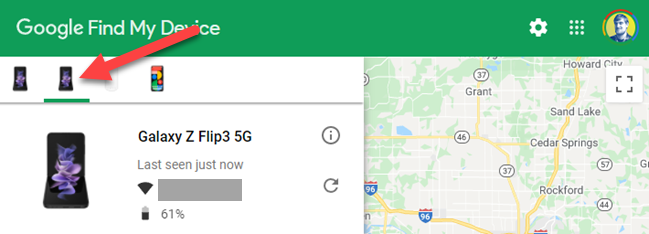
Доступны стандартные инструменты:
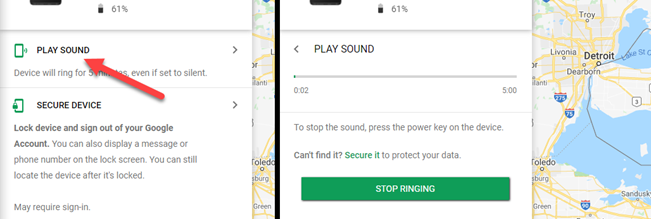
- Проиграть звук — устройство прозвонит до пяти минут независимо от режима «Без звука», пока не будет разблокировано.
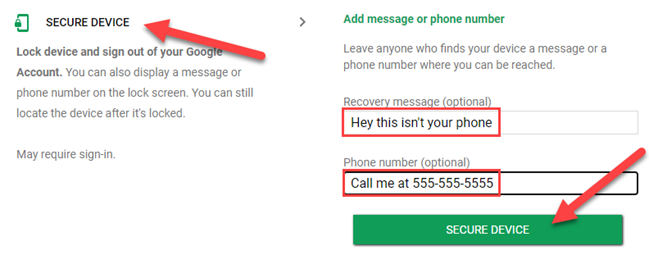
- Защитить устройство — блокирует экран и позволяет оставить сообщение с номером для связавшегося человека.
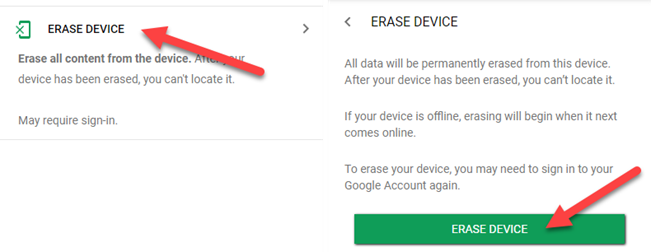
- Стереть данные — окончательное удаление всех пользовательских данных и возврат к заводским настройкам. После этого устройство перестанет отображаться в сервисе.
Замечание
Все действия возможны только если устройство включено и подключено к интернету. Если батарея разрядится или телефон выключат, сервис покажет последнее известное местоположение и не сможет выполнить удалённые команды до следующего включения.
Как отследить Android пошагово
- Перейдите в google.com/android/find и войдите в Google‑аккаунт.
- В левой колонке выберите устройство. Посмотрите время последней активности.
- Если устройство онлайн — посмотрите метку на карте и нажмите Play Sound для локального поиска.
- Если не под вашим контролем — выберите Secure Device и укажите контакт и сообщение.
- При риске утечки данных — выберите Erase Device, понимая, что это необратимо.
Советы
- Обновляйте телефонную книгу и добавляйте альтернативный номер в сообщение при блокировке.
- Если устройство показывает местоположение, но вы сомневаетесь — не пытайтесь самостоятельно забирать телефон в небезопасном месте; свяжитесь с полицией.
SmartThings Find и Samsung Find My Mobile
Samsung предлагает SmartThings Find (smartthingsfind.samsung.com) для Galaxy‑устройств. Для работы нужен Samsung‑аккаунт, в который должно быть выполнено предварительное вход на телефоне. Некоторые Galaxy‑модели также поддерживают Google Find My Device.
- Перейдите на smartthingsfind.samsung.com и войдите в Samsung‑аккаунт.
- Выберите устройство из меню слева.
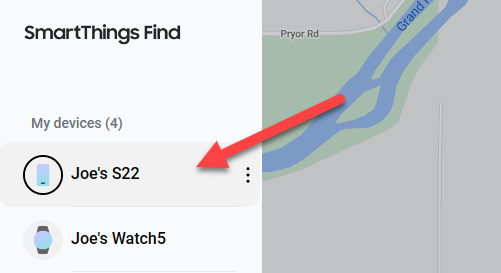
Доступны инструменты:
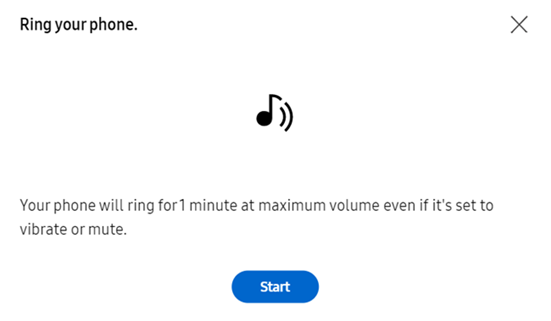
- Ring — проигрывает звук до одной минуты, даже если звук отключён.
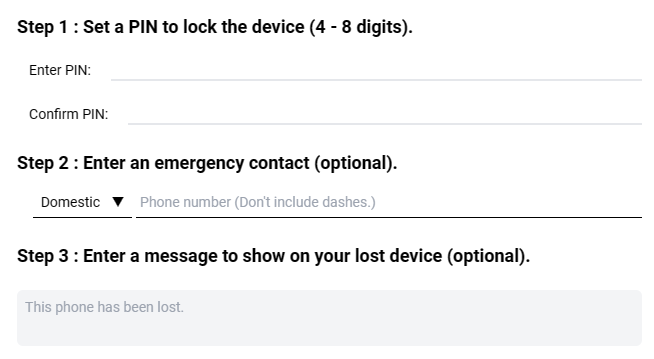
- Lock — ставит PIN‑блокировку, показывает сообщение и контакт на экране блокировки.
- Back Up — сохраняет важные данные в ваш Samsung‑аккаунт.
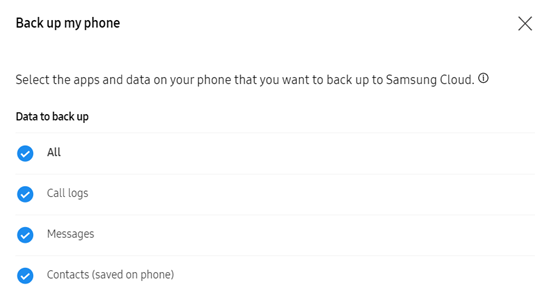
- Erase Data — удаляет все пользовательские данные и сбрасывает устройство.

Некоторые дополнительные возможности (доступность зависит от модели):
- Отслеживание местоположения с обновлением каждые 15 минут.
- Просмотр журналов звонков и SMS.
- Удалённая разблокировка, если вы забыли пароль (требует предварительного разрешения).
- Режим продления заряда, который включает минимальное энергосбережение.
Найти телефон с помощью Google Assistant
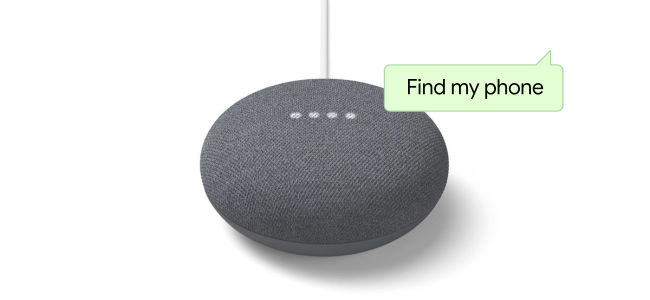
Если устройство находится рядом, можно попросить Google Assistant найти его и воспроизвести звук.
- На Android скажите «Окей Google, найди мой телефон» или «Find my phone» — ассистент спросит, какое устройство искать, и начнёт прозвон.
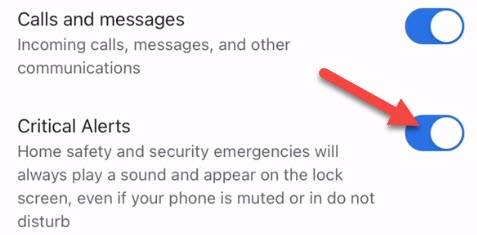
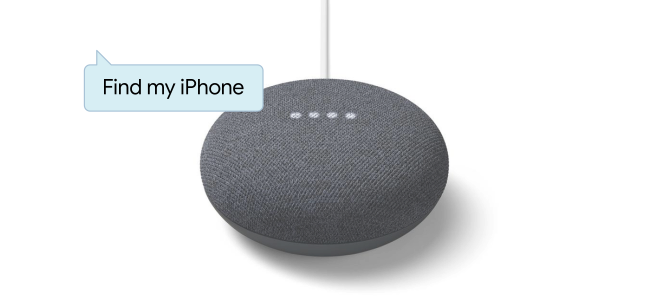
- Для iPhone нужен Google Home или приложение Google Home на iPhone: в приложении включите Settings > Notifications > General Notifications > Critical Alerts. Тогда Google‑устройство сможет отправить критическое уведомление и заставить iPhone звонить.
Ограничения
Метод основан на уведомлениях и может не сработать при включённом режиме «Не беспокоить» или фокусировании. Также требуется, чтобы соответствующие приложения и разрешения были активны заранее.
План действий при потере телефона (SOP)
- Успокойтесь, определите последний момент и место, где телефон был в рабочем состоянии.
- Попробуйте воспроизвести звук через Google Find My Device, SmartThings Find или Google Assistant.
- Если местоположение видно и безопасно — договоритесь о встрече или попросите знакомого забрать.
- Если телефон вне доступа или в опасном месте — сразу заблокируйте устройство и оставьте контакт для возврата.
- Если есть риск кражи — выполните резервное копирование ключевых данных (если возможно) и удалённое стирание.
- Уведомьте оператора связи и, при необходимости, полицию. Предоставьте IMEI и описание.
- После возврата проверьте целостность данных и включите дополнительные меры безопасности.
Критерии приёмки
- Устройство найдено и доступно владельцу либо надёжно заблокировано.
- Доступ третьих лиц к учётным записям прекращён.
- При необходимости — данные полностью удалены и устройство удалено из списков доверия.
Когда встроенные инструменты не помогут
- Устройство выключено или разряжено долгое время.
- Устройство перепрошито, сброшено к заводским настройкам до выполнения удаления из учётной записи, или не подключено к сети.
- Владелец не входил в Google или Samsung аккаунт на устройстве.
- Злоумышленник физически извлёк SIM и отключил устройство от интернета.
В таких случаях рассмотрите альтернативы: оповестите оператора связи, подайте заявление в полицию, попробуйте отследить по учётным записям (например, через активность в Google или банковские операции).
Альтернативные подходы
- Связаться с мобильным оператором, попросить временно заблокировать SIM и при возможности отследить IMEI.
- Проверить последние входы в Google, почту и банковские приложения — это поможет понять, использовались ли учётные записи после потери.
- Использовать сторонние сервисы MDM (для корпоративных телефонов) — администратор может отследить, заблокировать или стереть корпоративные данные.
- Обратиться в полицию с указанием IMEI и серийного номера устройства.
Практические рекомендации до потери устройства
- Включите Find My Device и привяжите телефон к Google и/или Samsung аккаунту.
- Включите геолокацию и автоматическое резервное копирование важных данных (фото, контакты, сообщения).
- Настройте экран блокировки с PIN/паролем/биометрией и активируйте двухфакторную аутентификацию (2FA) для важных сервисов.
- Сохраните IMEI и серийный номер в надёжном месте (записная книжка, безопасный менеджер паролей).
- Настройте контакт «в экстренных случаях» на экране блокировки.
Контроль безопасности и защита данных
- Перед удалённым стиранием: заблокируйте устройство и оставьте сообщение с номером для контакта; иногда телефон возвращают самостоятельно.
- После удаления: измените пароли для Google, Samsung, банковских приложений и социальных сетей.
- Для корпоративных устройств: сообщите в IT‑отдел — они могут отозвать доступ к корпоративным ресурсам и выполнить удалённое стирание с сохранением лога доступа.
Кому что делать: чеклисты по ролям
Владелец устройства
- Войти в google.com/android/find или smartthingsfind.samsung.com.
- Воспроизвести звук, заблокировать и оставить сообщение.
- При необходимости стереть устройство и сменить пароли.
IT‑администратор
- Проверить учётные записи MDM и журналы доступа.
- Отозвать сертификаты и входы в корпоративные сервисы.
- Выполнить удалённое стирание и восстановление из корпоративных резервных копий.
Семья или доверенное лицо
- Помочь владельцу войти в сервисы и выполнить воспроизведение звука.
- Если телефон найден — согласовать безопасную передачу.
Простая методика принятия решения
- Видно ли местоположение? Да — оцените безопасность и попытайтесь вернуть. Нет — переходите к блокировке.
- Подозреваете кражу? Блокируйте и сообщайте оператору и полиции.
- Нужен ли доступ к данным? Если да и риск высок — выполняйте удалённое стирание.
Короткий глоссарий
- Find My Device — веб‑сервис Google для поиска Android.
- SmartThings Find — сервис Samsung для поиска устройств Galaxy.
- IMEI — уникальный идентификатор мобильного устройства.
- Erase Device — команда для безвозвратного удаления данных.
Конфиденциальность и соответствие законодательству
Инструменты поиска опираются на данные местоположения и учётные записи. Использование сервисов должно соответствовать правилам конфиденциальности вашей организации и требованиям местного законодательства. При передаче данных полиции предоставляйте только необходимую информацию по их запросу.
Короткое сводное резюме
- Google Find My Device и Samsung SmartThings Find позволяют находить устройство без сложной предварительной настройки, если вы вошли в соответствующую учётную запись.
- Поиск и удалённое управление работают только при включённом питании и подключении к сети.
- Всегда сначала пытайтесь безопасно заблокировать устройство и оставить контакт, прежде чем стирать данные окончательно.
Социальная информация и анонс для рассылки
Если вы готовите короткое объявление для соцсетей или письма сотрудникам: «Потеряли телефон? Проверьте google.com/android/find или smartthingsfind.samsung.com и выполните блокировку устройства. При подозрении на кражу свяжитесь с оператором и полициией.»
Контрольный список тестов и критерии приёмки
- Проверить, что сервис показывает последнее известное местоположение при включённом устройстве.
- Убедиться, что команда Play Sound воспроизводит звук на устройстве в любом режиме.
- Проверить, что блокировка отображает сообщение и контакт.
- Убедиться, что удалённое стирание выполняется и устройство удаляется из списка после сброса.
Если нужно, я могу подготовить сокращённую инструкцию для сотрудников компании, шаблон сообщения для блокировки устройства или диаграмму действий в формате Mermaid для встраивания в внутренние SOP.

Похожие материалы

Несколько аккаунтов Skype: Multi Skype Launcher

Журнал для работы: повысить продуктивность

Персональные звуки уведомлений на Android

Скачивание шоу Hulu для офлайн‑просмотра

Microsoft Start: персонализированная новостная лента
