
Как найти потерянные AirPods с помощью Find My
Быстрые ссылки
Ваши AirPods будут автоматически появляться в Find My
Как отследить AirPods с помощью приложения Find My
Поиск потерянных AirPods или кейса AirPods Pro второй генерации
Как Precision Finding помогает найти AirPods или кейс
Краткое содержание
AirPods автоматически появляются в Find My при соединении с устройством и Apple ID.
Приложение Find My на iPhone, iPad, Mac или iCloud.com показывает последнее известное местоположение и позволяет проложить маршрут.
Функция Precision Finding на iPhone 11 и новее помогает точно определить положение AirPods Pro (2‑го поколения) и кейса.
Ваши AirPods автоматически появятся в Find My
Самое удобное — дополнительных настроек не требуется. Как только вы подключите AirPods к устройству Apple, которое использует ваш Apple ID, наушники автоматически добавляются в сеть Find My и становятся видимыми в приложении.
Где искать:
- На iPhone или iPad откройте приложение Find My.
- На Mac тоже доступен раздел Find My (Приложения → Find My).
- На любом устройстве можно открыть iCloud.com и войти под тем же Apple ID.
Если AirPods не отображаются, проверьте, используются ли на устройстве управляемые Apple ID (часто в школах или корпорациях). Также проверьте, не выключены ли Bluetooth и не подключены ли AirPods к другому Apple ID.
Важно: чтобы устройство отображалось в Find My, AirPods должны быть хотя бы один раз сопряжены с вашим Apple ID.
Как отследить AirPods с помощью приложения Find My
Шаги для поиска:
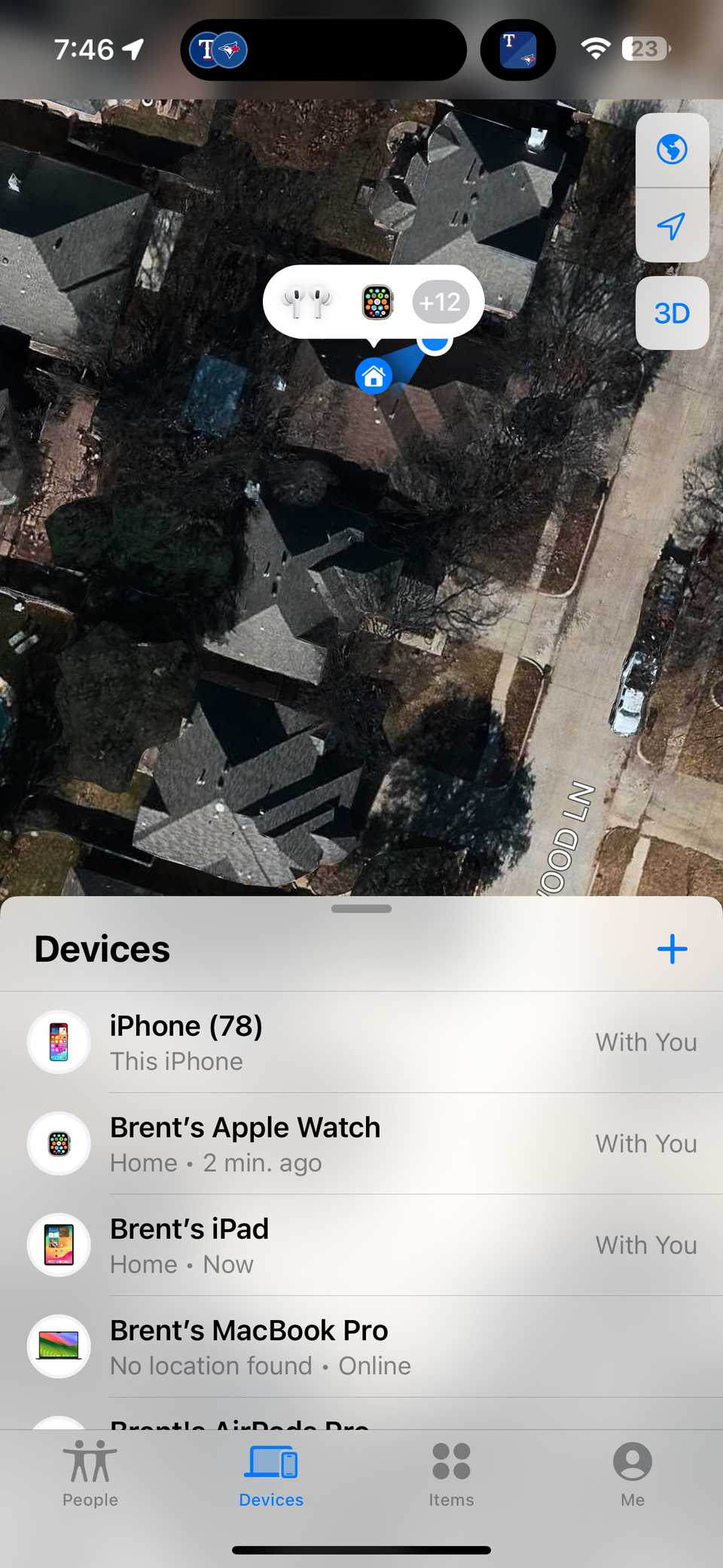
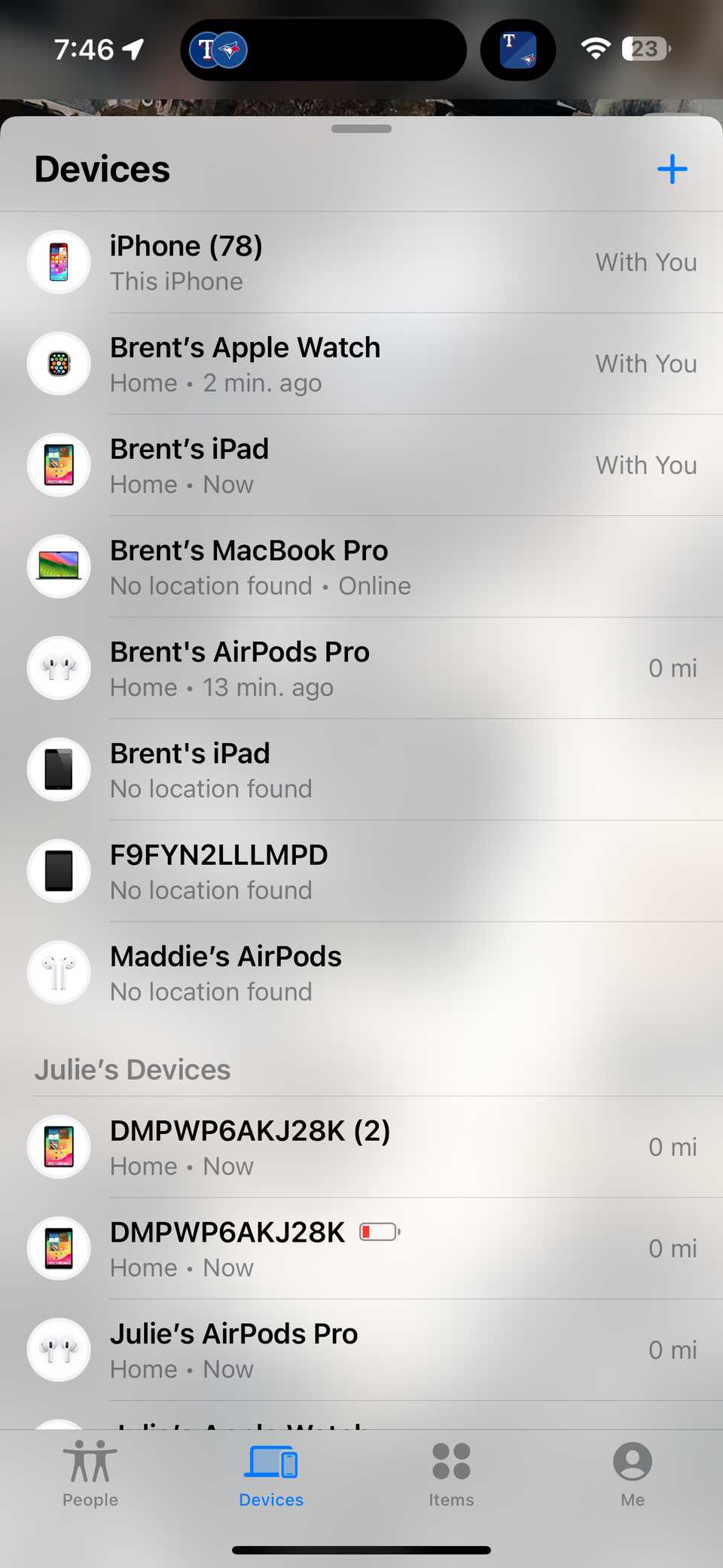
- Откройте приложение Find My и перейдите на вкладку Устройства.
- В списке выберите свои AirPods.
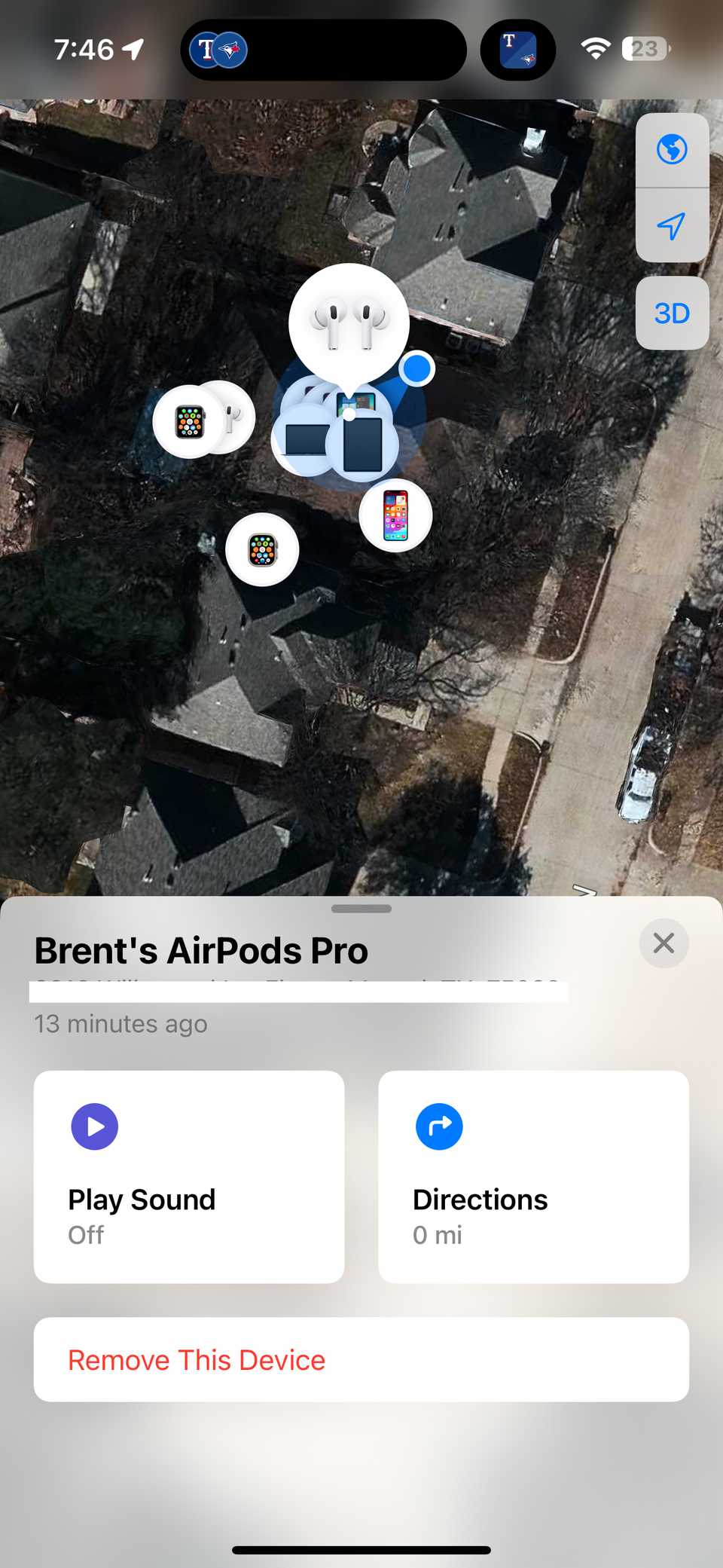
- Если устройство видно, вы увидите либо метку «Нет данных о местоположении», либо последнее известное местоположение с датой и временем.
- Нужны указания — нажмите проложить маршрут: откроется Apple Maps с направлением к месту.
Если наушники находятся вне футляра и подключены по Bluetooth, в приложении будет видно местоположение каждого наушника отдельно. Для AirPods Pro второго поколения также показывается положение кейса, даже если внутри нет наушников.
Примечание о управляемых Apple ID: если вы используете учётную запись учреждения, вам может быть недоступно приложение Find My.
Поиск потерянных AirPods или кейса AirPods Pro второй генерации

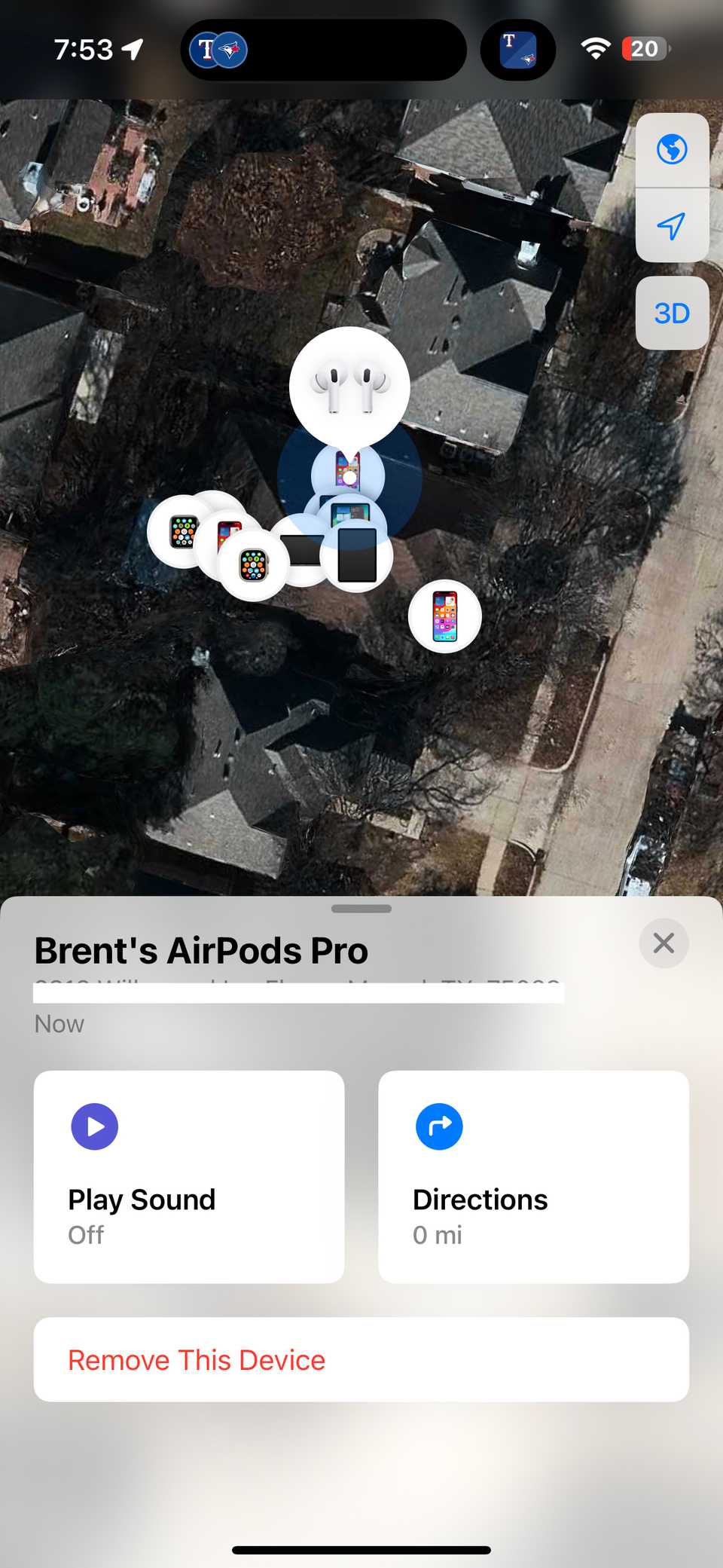
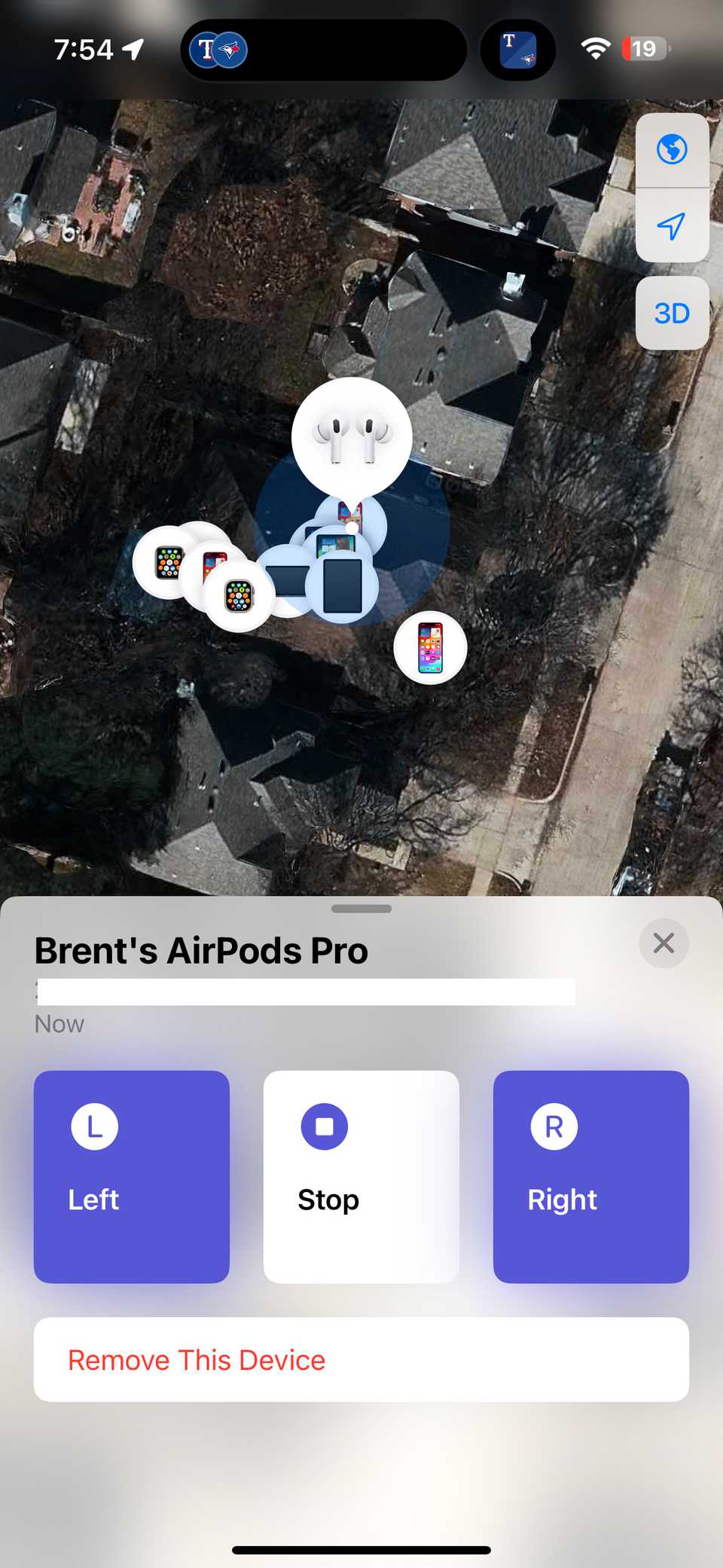
Если один или оба наушника находятся в радиусе подключения к любому из ваших устройств Apple (Bluetooth), вы можете заставить их проиграть громкий сигнал для поиска.
Как воспроизвести звук:
- В приложении Find My откройте вкладку Устройства и выберите AirPods.
- Нажмите Воспроизвести звук. Появятся три кнопки: Левый, Остановить, Правый.
- Нажмите Левый или Правый, чтобы воспроизвести звук на соответствующем наушнике. Звук будет усиливаться в течение двух минут или пока вы не нажмёте Остановить.
Для кейса AirPods Pro 2‑го поколения выберите сам кейс в списке и нажмите Воспроизвести звук — в кейсе есть встроенный динамик, который издаст тот же сигнал.
Диапазон работы: приблизительно 100 футов (~30 м) от iPhone или другого устройства Apple. Если звук воспроизвести можно, значит наушники находятся в этом радиусе.
Если AirPods офлайн, дождитесь уведомления: когда устройство снова подключится, вы получите уведомление с местоположением и сможете воспроизвести звук.
Примечание: если наушники находятся в воде, в аварионном салоне или в металлическом контейнере, звук может быть приглушён.
Как функция Precision Finding помогает найти AirPods или кейс

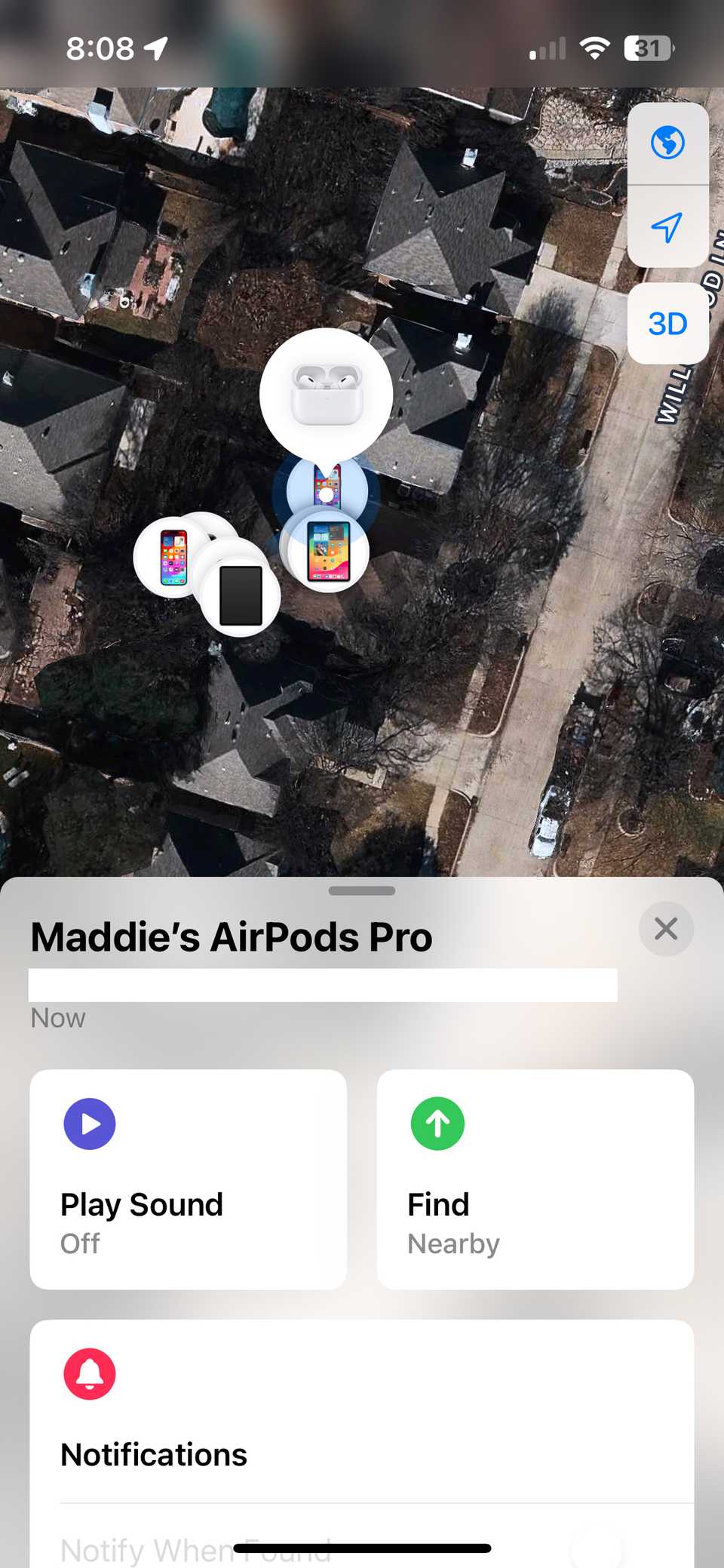

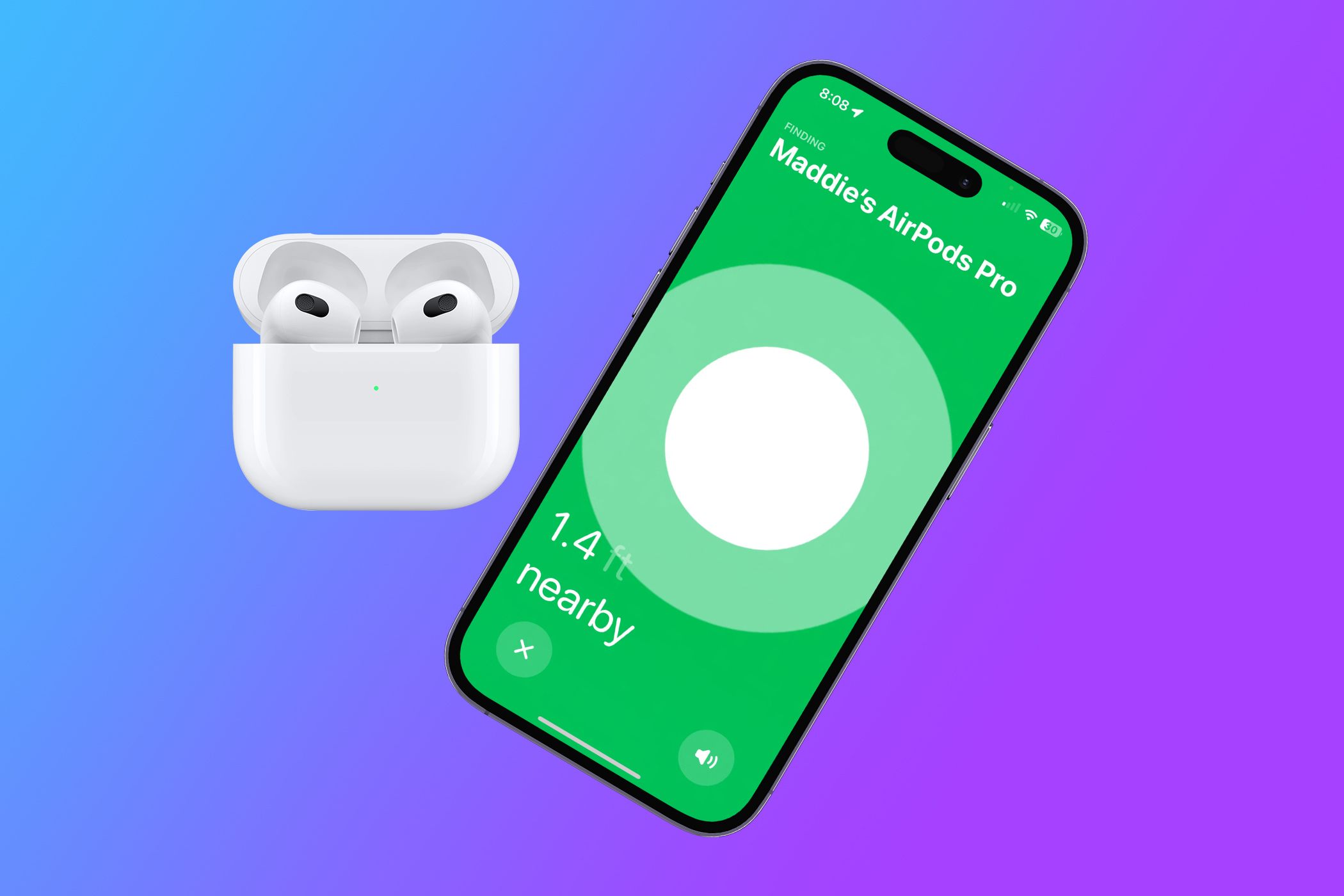
Precision Finding («Точный поиск») доступен на iPhone 11 и новее и работает с AirPods, которые поддерживают совместимый чип (например, AirPods Pro 2‑го поколения). Эта функция комбинирует Bluetooth‑локализацию, ультраширокополосную технологию (UWB) в iPhone, дальномер и данные компаса, чтобы направлять вас к наушникам.
Как использовать:
- Выберите AirPods в Find My.
- Нажмите Найти.
- Следуйте визуальным указаниям и подсказкам расстояния на экране — приложение покажет стрелку и расстояние в метрах.
Для AirPods 3, AirPods Max и первой генерации AirPods Pro функция покажет лишь «рядом» или «далеко», но не детальную навигацию.
Когда поиск не срабатывает
- AirPods полностью разряжены или выключены — тогда они не подключаются и не передают местоположение.
- Наушники находятся вне радиуса Bluetooth и вне зоны покрытия сети Find My — например, в удалённом месте без близких устройств Apple.
- Наушники были сброшены и подключены к другому Apple ID — в этом случае они уже не будут видны в вашем Find My.
- Наушники внутри плотного металлического корпуса, сейфа или воды — сигнал может не пройти.
Если вы не видите устройство:
- Проверьте последнее известное местоположение в Find My и начните поиски оттуда.
- Включите уведомления о появлении в сети (если доступны) — Find My пришлёт уведомление, когда устройство снова подключится.
- Попробуйте найти устройство с помощью iCloud.com, войдя в ту же учётную запись.
Альтернативные подходы и когда их применять
- Использовать Bluetooth‑сканер на Android или Mac: помогает увидеть устройства поблизости, если они передают сигнал.
- Визуальный поиск: метод «секторной зачистки» помещения — разбейте пространство на зоны и осматривайте по очереди.
- Обратиться в службу поддержки Apple: если устройство найдено и заблокировано или если вы потеряли серийный номер.
- Проверить камеры и сохранённые маршруты: возможно, вы оставили наушники в кафе или в такси.
- Использовать сторонние шумные сигнальные устройства или зондирование металлоискателем — в редких случаях помогает найти кейс или наушники.
Мини‑методика поиска (SOP)
- Откройте Find My → Устройства → выберите AirPods.
- Если видно местоположение — проложите маршрут и идите в указанную зону.
- В пределах радиуса попытайтесь воспроизвести звук (Левый/Правый).
- Если доступна функция Найти — используйте точный поиск на iPhone 11 и новее.
- Если устройство офлайн — включите уведомления о появлении в сети и возвращайтесь позже.
- Зафиксируйте найденное место и причины потери — чтобы избежать повторения.
Чеклист для быстрого поиска
- Открыл(а) Find My и проверил(а) список устройств
- Воспроизвёл(а) звук на каждом наушнике по очереди
- Использовал(а) функцию Найти (если доступно)
- Проверил(а) последнее известное местоположение и проложил(а) маршрут
- Включил(а) уведомления о подключении устройства
- Если не нашёл(а), связался(ась) с поддержкой Apple или с местами, где был(а)
Decision flow для поиска AirPods
flowchart TD
  A[Начало: AirPods потеряны] --> B{Появляются в Find My?}
  B -- Да --> C{Онлайн и в радиусе Bluetooth?}
  B -- Нет --> G[Проверить последнее местоположение и включить уведомления]
  C -- Да --> D[Воспроизвести звук]
  C -- Нет --> H[Дождаться появления в сети или проверить iCloud.com]
  D --> E{Нашёл'ла' звук?}
  E -- Да --> F[Забрал'а' AirPods — завершить]
  E -- Нет --> I[Использовать точный поиск на iPhone 11+ или проверить физически зоны]
  G --> H
  H --> I
  I --> F
Факт‑бокс: ключевые параметры
- Диапазон воспроизведения звука: примерно 100 футов (~30 м).
- Воспроизведение звука длится до 2 минут или до нажатия «Остановить».
- Precision Finding доступен на iPhone 11 и новее; точность зависит от окружающей обстановки.
- Для показа местоположения AirPods требуется хотя бы однократное сопряжение с вашим Apple ID.
Критерии приёмки
- Устройство обнаружено в Find My и показано текущее или последнее известное местоположение.
- Воспроизведён звук и наушники удалось локализовать по звуку.
- При использовании «Найти» стрелка и расстояние сокращаются по мере приближения.
Приватность и заметки по обработке данных
Find My использует зашифрованную сеть Apple и анонимные промежуточные устройства, чтобы помочь найти утерянные устройства без раскрытия их местоположения третьим лицам. Если ваш AirPods найден другим пользователем сети Find My, Apple не раскрывает идентификационные данные этого пользователя. При использовании сторонних приложений будьте осторожны с правами доступа к местоположению и Bluetooth.
Советы по предотвращению потерь
- Храните AirPods в чехле, когда не используете.
- Включите уведомления о разъединении через сторонние приложения (при необходимости).
- Запишите серийный номер устройства и держите упаковку — она пригодится при обращении в поддержку.
Часто задаваемые вопросы
Могу ли я найти AirPods, если они в чужих руках?
Нет: если кто‑то подключил AirPods к другому Apple ID или сбросил их, они исчезнут из вашего Find My. В таком случае обратитесь в службу поддержки Apple и предоставьте серийный номер.
Можно ли использовать Find My с Android?
Приложение Find My официально доступно только на устройствах Apple и через iCloud.com в браузере. На Android можно попробовать Bluetooth‑сканеры, но они не интегрируются с сетью Find My.
Что делать, если AirPods попали в воду?
Если AirPods были в воде, дайте им полностью высохнуть прежде, чем пытаться воспроизвести звук. Функция поиска может не работать, пока устройство не восстановит соединение.
Краткое резюме
- Find My автоматически отображает ваши AirPods при условии их прежнего сопряжения с вашим Apple ID.
- Воспроизвести звук и функция «Найти» позволяют отследить наушники в радиусе действия и с точностью на совместимых iPhone.
- Если устройство офлайн, включите уведомления о появлении в сети и проверяйте последнее известное местоположение.
Спасибо, что прочитали руководство. Надеемся, что эти инструкции помогут быстро вернуть потерянные AirPods.

Похожие материалы

Несколько аккаунтов Skype: Multi Skype Launcher

Журнал для работы: повысить продуктивность

Персональные звуки уведомлений на Android

Скачивание шоу Hulu для офлайн‑просмотра

Microsoft Start: персонализированная новостная лента
